本記事はアフィリエイト広告を含みます。
2026年8月、Nottaフリープランで14分52秒の合成音声を処理したところ、文字起こし完了の通知は出ましたが、後半のテキストを取得できませんでした。
無料プランを判断するときは、月の合計枠と1件で読める範囲を別々に確認してください。この検証でも月120分の残量はあったため、残り時間だけでは末尾まで取得できたか判断できませんでした。公式上限と当時の結果を分け、まず音声の最後の発言が文字起こしにあるかを見る方法を紹介します。
長さを変えて試すと、5分08秒と10分07秒の音声は末尾まで文字起こしできました。14分52秒の同じ音声は、2回とも同じ位置で止まりました。
リアルタイム録音でも、録音自体は5分43秒まで続いた一方、閲覧できた文字起こしは約3分でした。
ここだけ覚える
無料枠を使うときは、完了通知だけで判断せず、音声の長さと文字起こしの最終位置を照合することです。
検証は2026年8月20日から21日に、NottaフリープランのWebアプリと自作した日本語の合成音声で行いました。有料プランへの申込みや無料トライアルは行っていません。
この検証で確認した範囲
期間 2026年8月20日〜21日
環境 フリープラン/Webアプリ
音源 自作した日本語の合成音声
未検証 有料プラン・無料トライアル
10分07秒 終了マーカーまで取得
14分52秒 × 2回 同じ位置で後半が欠けた
リアルタイム5分43秒 閲覧できた文字は03:04まで
文字起こしの入口は、その場の録音か収録済みファイルかで選ぶ
実際に試した文字起こし方法は、リアルタイム録音とファイルアップロードの2つです。
方法/向いている場面/無料プランで確認した注意点
- リアルタイム録音
-
向いている場面:その場の会話や自分の音声を記録したい
無料プランで確認した注意点:録音は3分を超えて続いたが、閲覧できた文字起こしは約3分だった
- ファイルアップロード
-
向いている場面:収録済みの音声や動画を処理したい
無料プランで確認した注意点:10分07秒は末尾まで取得できたが、14分52秒は後半が欠けた
Notta公式の料金ページでは、フリープランは月120分、1回3分、月50ファイル、AI要約は月10回と案内されています。
ただし、実機では「1回3分」が録音ボタンの自動停止として働いたわけではありません。録音は5分43秒まで継続し、文字起こし結果として閲覧できた範囲が約3分でした。
2026年8月のファイルアップロードでは10分を超える音声を末尾まで取得できました。ただし、現行の利用条件は公式が案内する「1回3分」です。この観察を、無料で10分の全文を取得できる保証や制限回避の方法には使えません。
利用計画は公式の「1回3分」を基準に立てます。当時の検証で長く読めた音声があっても、今回の音源で再現する保証はありません。処理後は末尾の言葉と最終時刻を確認し、取得できた範囲を把握してから編集へ進みましょう。

音声ファイルをアップロードして文字起こしする手順
収録済みの音声がある場合は、ファイルアップロードを使います。Notta公式ヘルプに沿った基本手順は次のとおりです。
音声ファイルを文字起こしする流れ
-
STEP 01Nottaの画面でアップロードを選ぶ
-
STEP 02音声ファイルを選ぶか、指定された場所へドラッグする
-
STEP 03次へ進み、文字起こしする言語や話者識別を設定する
-
STEP 04アップロードを開始する
-
STEP 05処理状況を確認し、完了したノートを開く
アップロード前に、音声を短く再生して発話言語と音量を確認します。日本語音声なら文字起こし言語も日本語に合わせます。処理後に全件をやり直すより、最初の1本で入口を確認する方が利用枠を無駄にしにくくなります。
公式ヘルプでは、音声ファイルは1GBまたは5時間の小さい方まで、動画ファイルは10GBまたは5時間の小さい方までと案内されています。
これは取り込めるファイルの上限であり、フリープランで全文を読める長さを示す数字ではありません。
ファイルを取り込むには、残りの文字起こし時間とファイルインポート回数の両方が必要です。アップロード前に「使用状況を確認」を開き、2つの枠を見ておくと再作業を減らせます。
アップロード時に複数人の発言を分けたい場合は、録音方法ごとに設定条件が変わります。Nottaの話者識別の条件と後から直す手順を先に確認してください。
フリープランで文字起こしを実機検証した結果
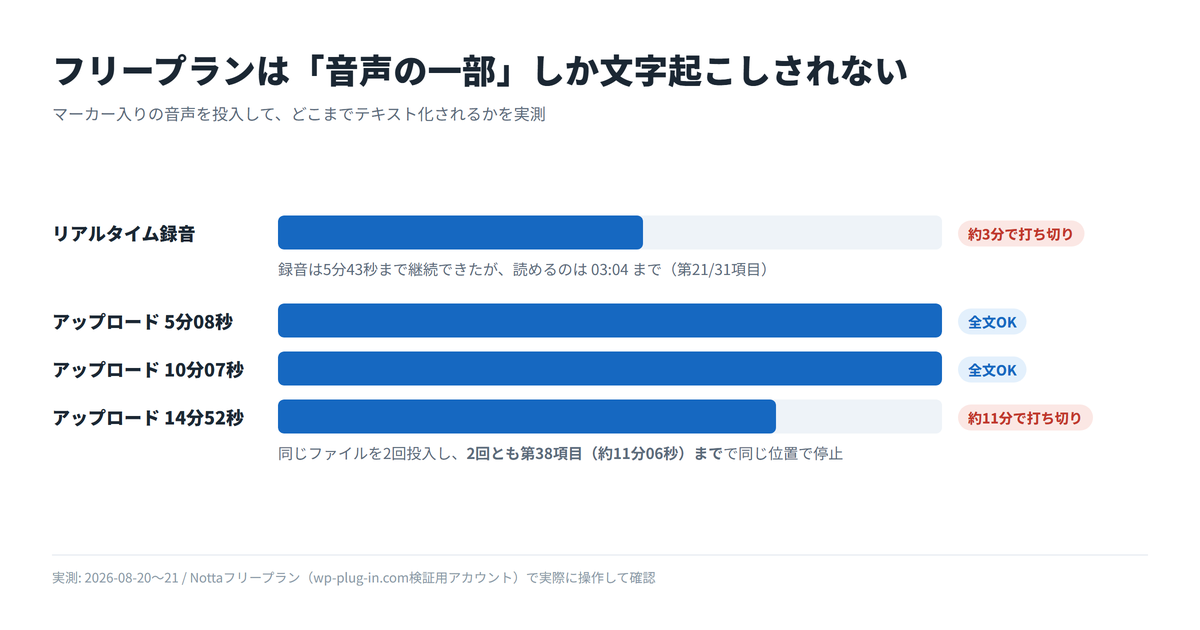
2026年8月20日から21日にNottaフリープランで実測。約15分音声は同じ位置で2回停止しました。
検証音声の末尾には「オメガ」という終了マーカーを入れ、ノート内検索で最後まで文字起こしされたかを確認しました。
約15分の音声には連番も入れています。同じファイルを再投入し、停止位置が再現するかも調べました。
| 方法 | 音声の長さ | 文字起こし結果 | 消費した時間枠 |
|---|---|---|---|
| ファイルアップロード | 5分08秒 | 終了マーカーまで取得 | 6分 |
| ファイルアップロード | 10分07秒 | 終了マーカーまで取得 | 11分 |
| ファイルアップロード・1回目 | 14分52秒 | 第38項目まで。終了マーカーなし | 15分 |
| ファイルアップロード・2回目 | 14分52秒 | 同じく第38項目まで。終了マーカーなし | 15分 |
| リアルタイム録音 | 5分43秒 | 録音は継続。閲覧できた文字起こしは03:04まで | 6分 |
5分08秒と10分07秒のファイルは、終了マーカーまで検索できました。この検証環境では、少なくとも10分07秒の音声は全文を取得できています。
14分52秒の音声は、2回とも第38項目までで止まりました。第38項目は音声上の推定位置で約11分06秒、第39項目は約11分23秒です。
この検証では、取得できた10分07秒の末尾と、取得できなかった約11分23秒の項目の間に境界がありました。ただし、境界が時間、文字数、ブロック数のどれで決まるかは未確認です。
検証範囲の注意
「無料プランは約11分まで」と固定上限のように扱うのは避けるべきです。確認できたのは、このアカウントと検証音声で同じ打ち切りが2回再現したことです。
リアルタイム録音は続いても全文を読めるとは限らない
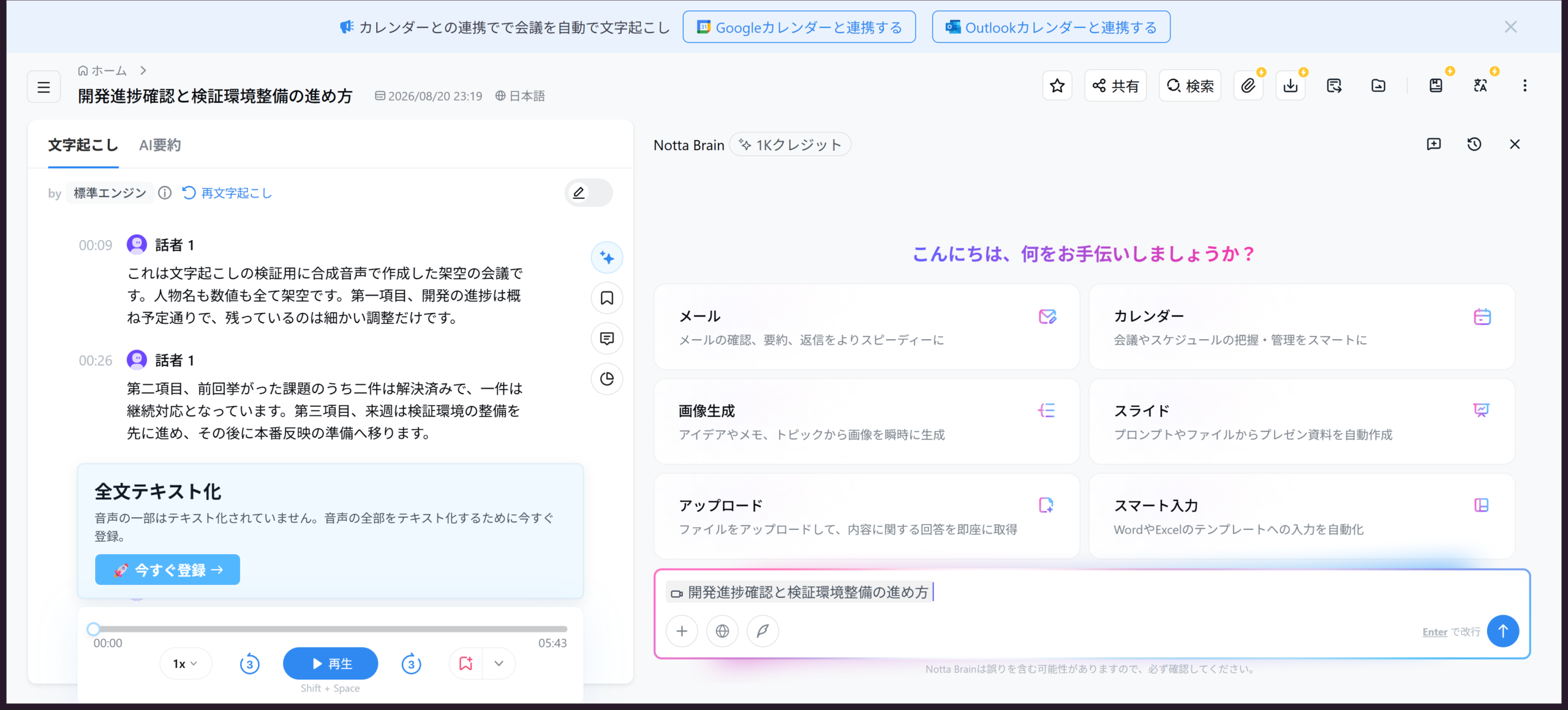
5分43秒の録音後、音声の一部がテキスト化されていないという案内を確認しました。
リアルタイム録音では、3分を過ぎても停止ボタンは有効なままで、こちらが止めるまで5分43秒間録音できました。
一方、文字起こしの最後のタイムスタンプは03:04でした。音声に入れた後半の項目と終了マーカーは、文字起こし結果にありませんでした。
画面にも「無料プランでは、3分分の文字起こしのみ閲覧可能です」と表示されました。停止後には、音声の一部がテキスト化されていないという案内も出ています。
当時確認した「3分制限」の実害は、録音がその場で止まることではありません。録音した時間ぶんの枠は減る一方、約3分を超えた部分のテキストを閲覧できないことです。
短い音声で確認してから、必要な利用枠を選ぶ
まず無料枠で音声の末尾まで確認し、修正と共有までの流れを試しましょう。長い会議を全文で扱う、またはファイル出力が必要な方は、公式の対応プランと上限を確認できます。
公式サイトで料金・利用条件を確認

利用前に現行の無料条件は1回3分です。記事内の過去の実測は、より長い全文取得を保証しません。
文字起こしが途中で切れたか確認する方法
アップロード完了や文字起こし完了の通知が出ても、テキストが音声全体を含むとは限りません。次の順で確認します。
文字起こしが最後まで届いたか確認する流れ
-
STEP 01元の音声ファイルの長さを確認する
-
STEP 02文字起こし結果の最後のタイムスタンプを見る
-
STEP 03音声の最後に話した言葉をノート内で検索する
-
STEP 04一部がテキスト化されていないという画面案内がないか確認する
-
STEP 05使用状況を開き、時間枠とファイル回数の変化を記録する
本番の会議や取材を処理する前に、音声の最後で「収録終了」など、検索しやすい言葉を入れておくと確認が簡単です。
収録済み音声では最後の発言を聞き、その語句を文字起こし内で検索します。見つからなければ最終タイムスタンプも確認し、音声が無音で終わっているだけなのか、発言が欠けているのかを分けます。長さの差だけで断定しないことがポイントです。
今回のリアルタイム録音では、一部がテキスト化されていないというバナーが表示されました。しかし、後半が欠けた14分52秒のアップロードノートでは、2回とも同じバナーを確認できませんでした。
警告が出なかったからといって全文を取得できた証拠にはなりません。音声の最後の言葉を探し、長さとも照合します。
結果を見ないまま同じ音声を取り込み直すのは避けましょう。再処理ではファイル回数と文字起こし時間を再び使い、欠落の原因が分からないまま枠だけが減るためです。最終時刻と最後の発言を控え、別の短い音声で基本動作を確認するなど、試す目的を一つ決めてください。
目的に合う手順を確認する
無料枠の上限や長い音声の欠落が運用の妨げになる場合は、再投入を繰り返す前に、有料プランで必要な処理時間と機能を満たせるか確認してください。
月120分とファイル回数は処理前後でどう減ったか
2026年8月の検証で登録直後のフリーアカウントを見ると、使用状況に次の枠が表示されました。翻訳を含む当時の画面記録であり、すべての新規アカウントに同じ枠を保証する表ではありません。
枠/画面で確認した初期表示
- 文字起こし時間
-
画面で確認した初期表示:0分 / 120分
- ファイルインポート
-
画面で確認した初期表示:0 / 50
- AI要約
-
画面で確認した初期表示:0 / 10
- 1カ国語リアルタイム翻訳
-
画面で確認した初期表示:0 / 2
- 2カ国語文字起こし・翻訳
-
画面で確認した初期表示:0 / 4
14分52秒の音声を1本アップロードすると、文字起こし時間は15分、ファイルインポートは1回増えました。AI要約は実行していないため、0/10のままです。
枠/処理前/アップロード後/差分
- 文字起こし時間
-
処理前:0分 / 120分
アップロード後:15分 / 120分
差分:15分消費
- ファイルインポート
-
処理前:0 / 50
アップロード後:1 / 50
差分:1回消費
- AI要約
-
処理前:0 / 10
アップロード後:0 / 10
差分:変化なし
このとき、文字起こしの完了通知より先にカウンタが変化しました。後半のテキストを取得できなかった音声でも、ファイル全体の14分52秒に対して15分が消費されています。
文字起こし時間は分単位で切り上げられた
複数の音声で消費時間を確認したところ、秒の端数は分単位で切り上げられました。
音声の長さ/実際の消費/四捨五入なら
- 5分08秒
-
実際の消費:6分
四捨五入なら:5分
- 10分07秒
-
実際の消費:11分
四捨五入なら:10分
- 14分52秒
-
実際の消費:15分
四捨五入なら:15分
5分08秒と10分07秒の消費量は四捨五入では説明できず、当時のフリープラン画面では、1分未満の端数も1分として計上されました。
月の見積もりでは、合計時間に加えてファイル本数も数えます。短い素材を多く扱う場合は、当時の実測のような端数切り上げと、1本ごとのインポート回数が積み重なります。代表的な素材で処理前後の使用状況を比べると、消費の見込みを立てやすくなります。
未確認の点
なお、処理そのものが失敗した場合に時間や回数が戻るかは未確認です。意図的に失敗させる検証は行っていません。
AI要約は無料枠で1回利用できた
14分52秒の文字起こしノートで、「スタンダード」テンプレートのAI要約を1回実行しました。要約は約20秒で生成され、見出しのある文章として表示されました。
枠/実行前/実行後
- AI要約
-
実行前:0 / 10
実行後:1 / 10
- 文字起こし時間
-
実行前:15分 / 120分
実行後:15分 / 120分
AI要約の回数だけが1増え、文字起こし時間は変わりませんでした。時間枠とAI要約枠は別に管理されています。
Notta公式ヘルプでも、フリープランは月10回で、要約の生成に成功すると1回消費すると案内されています。失敗した生成では回数を消費しないという説明もあります。
ただし、要約元の14分52秒のノートは後半が欠けています。その要約が元音声の全体を対象にしたとは確認できません。
要約の前に、元の文字起こしの末尾を確認します。後半にある結論や担当者が欠けていれば、読みやすい要約が出ても会議全体の記録とはいえません。欠落を確認したら、まず必要な範囲を取得する方法を検討してください。
要約を実行する位置やテンプレートで迷ったら、日本語AI要約を生成した実画面と操作手順を確認できます。原文の修正、利用条件、生成後の照合まで順に進められます。
文字起こし精度を上げるために音声を整える
文字起こし範囲だけでなく、音声の状態も結果に影響します。Notta公式の精度向上ガイドでは、次の準備が案内されています。
0 / 6 確認済み
録音前に短いテストを行い、自分の声と固有名詞が認識されるか確認すると安心です。専門用語や人名が多い場合は、音声を最後まで処理する前に冒頭部分で精度を見ます。
当時の検証音声は、終了位置を判定するために一定間隔のマーカーを入れた合成音声です。実際の会議では話者の重なりや雑音が増えるため、同じ認識結果を保証するものではありません。
検証結果から次に確認すること
無料プランで足りる人と有料プランを検討する人
現行のフリープランは1回3分までです。10分の素材を最後まで読む必要があるなら、過去の実測を無料利用の目安にせず、有料プランの上限と保存条件を確認してください。
短い音声で末尾まで確認できるなら無料のまま使えます。長い会議を毎回扱う場合は、Nottaのプラン別の時間と費用を確認し、必要な長さと保存形式で選んでください。
今回の実測から見ると、無料プランは短い音声を時々処理し、アプリ内で結果を確認する使い方から試すのに向いています。
無料プランから試しやすい人
- 短いメモや取材テストを文字起こししたい
- 月120分と月50ファイルの範囲に収まる
- 処理後に最終タイムスタンプと末尾を確認できる
- AI要約を少ない回数だけ試したい
- テキストをファイルとしてダウンロードする必要がない
検証では10分07秒の音声を末尾まで取得できましたが、すべての音声で同じ結果になるとは限りません。重要度の低い短い音声で試し、取得範囲を確認してから本番データへ進んでください。
有料プランを検討した方がよい人
- 3分を超える会議や取材の全文を継続して処理する
- 音声の後半が欠けると業務上の問題になる
- 短いファイルを多数処理し、切り上げで月間枠が減りやすい
- 文字起こし結果をTXTやDOCXなどでダウンロードしたい
- 無料枠を超える月間時間が必要
Notta公式ヘルプでは、文字起こしデータのダウンロードはプレミアム以上の機能と案内されています。有料プランの実際の動作は今回検証していません。
月払い・年払いと必要な月間時間を比較
契約前には、現在の料金と対象機能をNotta公式ページでも確認してください。
Nottaでは文字起こし後の末尾確認まで行う
5分08秒と10分07秒の合成音声は末尾まで文字起こしできました。一方、14分52秒の同じ音声は2回とも後半が欠けています。
リアルタイム録音も、録音は5分43秒続きましたが、閲覧できたテキストは約3分でした。録音時間と取得できる文字起こし範囲は分けて考える必要があります。
最初は短いテスト音声を使い、音声の長さ、最終タイムスタンプ、末尾の言葉、使用状況の4点を確認します。
無料で足りるかは、完了通知ではなく必要な記録が残ったかで判断します。末尾の発言・最終時刻・使用量を確認し、短いメモとして使えるならその範囲を継続してください。長い会議やファイル出力が必要な場合は、1件の長さと保存形式から有料プランを比較できます。
Zoom会議を記録したい場合は、Zoom連携の選び方と許可設定へ進みます。原稿として渡す場合は、保存形式・プラン・権限の条件を確認します。
無料枠で基本動作を確かめた後、有料機能を試したい人は、無料トライアルの対象と自動更新条件を確認してください。通常の無料プランとは契約条件が異なります。
上の条件に合わせて、次の確認先を選んでください。