Cocoonは、費用をかけずにブログを始めたい人にとって今も有力なテーマです。無料だからという理由だけで、急いで乗り換える必要はありません。
一方で、記事を書くたびにCSSを調べる、装飾の組み合わせに迷う、公開後の見た目を何度も確認する状態が続いているなら、SWELLへ替えることで減らせる作業があります。
この記事では、CocoonとSWELLの費用・編集操作・表示速度・移行方法を、両方を使った経験から比較します。SWELLが向く人だけでなく、Cocoonを使い続けた方がよい人も先に分けます。
先に結論|17,600円で減らしたい作業があるかで決める
SWELLを検討しやすい人
CSS調整やプレビュー確認を減らし、ブロックエディターで記事制作に集中したい人。
Cocoonを続けやすい人
現在の標準機能で目的を満たせていて、追加のテーマ費用をかけたくない人。
SWELLは17,600円(税込)の買い切りです。テーマを替えるだけで検索順位や収益が上がるわけではありません。
SWELLとCocoonの違い|費用より先に減らしたい作業を決める
Cocoonにもブロック装飾・目次・吹き出し・高速化の設定があります。「無料テーマではできないことが、SWELLならすべてできる」という比較ではありません。違いは、普段使う操作をどこまで標準設定で済ませられるかです。
| 判断項目 | Cocoon | SWELL |
|---|---|---|
| テーマ代 | 無料 | 17,600円(税込・買い切り) |
| 記事の装飾 | 専用ブロックやスキンを利用できる | 専用ブロックと設定パネルで装飾を選べる |
| 目次・吹き出し | 標準機能あり | 標準機能あり |
| 独自デザイン | 標準機能で不足する部分はCSS等で調整 | 標準機能で不足する部分はCSS等で調整 |
| 表示速度 | 画像・サーバー・広告・設定にも左右される | 高速化機能あり。ただしテーマだけでスコアは決まらない |
| 乗り換えの負担 | 継続利用なら移行作業なし | 既存装飾・SEO設定・ウィジェット等の確認が必要 |
機能はCocoon公式マニュアルとSWELL公式の機能案内、価格はSWELL公式販売ページで2026年9月4日に確認しました。装飾の数はバージョンや数え方で変わるため、単純な個数差では評価していません。
購入前に、いつもの1記事で確認する3つのこと
- 何に時間がかかっているか:文章を考える時間と、装飾・設定を探す時間を分ける。前者が主な負担なら、テーマ変更だけでは解決しません。
- 必要な見た目が標準機能にあるか:よく使う比較表・見出し付きボックス・ボタンを挙げ、公式デモと設定例で確認する。欲しい表現がなければSWELLでも追加調整が必要です。
- 移行作業を含めても負担を減らせるか:独自ショートコードや追加CSSが多い記事を先に1本確認する。記事数だけでなく、使っている機能の種類で見積もります。

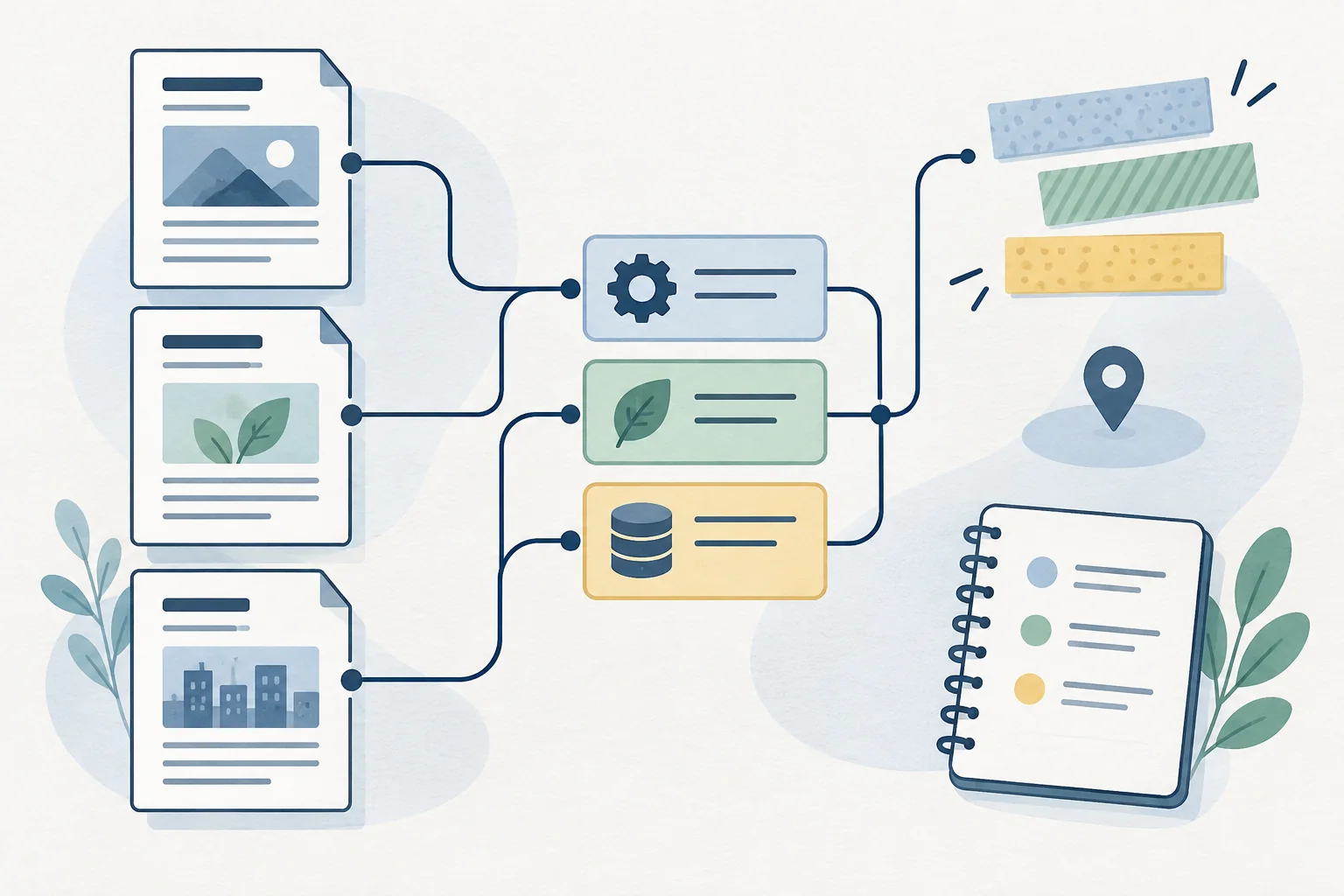
図は、装飾調整と記事執筆に使う時間を分けて考えるためのイメージです。短縮時間や投資回収の実測結果ではありません。
Cocoonの機能で目的を満たせているなら、そのままで構いません。標準設定では毎回手間がかかる部分と、SWELLで置き換えられる操作が一致したときに、費用をかける理由が具体的になります。
SWELLで減らせる編集作業|装飾・確認・定型文の再利用
SWELLを導入しても、文章を入力する速度そのものが上がるわけではありません。短縮しやすいのは、装飾方法を調べる時間と、公開画面を往復して確認する作業です。
同条件での作業時間は計測していません。ここでは装飾を設定する場所と定型文の再利用方法を示します。購入前の判断には、自分が繰り返している操作と照合してください。
Cocoonを使っていた頃の私は、記事を書くたびにプレビュー画面とエディター画面を何度も往復していました。「この吹き出し、スマホで見るとどうなるんだっけ?」「ボタンの色、これで合ってるかな?」と確認が必要だったからです。
SWELLでは編集中にも装飾を確認しやすくなります。ただし、公開画面は画面幅・追加CSS・プラグインの影響を受けるため、スマホ表示の最終確認は必要です。
専用ブロックで、装飾を選ぶ場所を把握する
SWELLには、WordPress標準のブロックを独自に拡張した機能と、SWELL専用のカスタムブロックが大量に用意されています。
設定を比較するときは、よく使うブロックを選び、色・余白・スタイルの変更場所が自分にとって分かりやすいかを見てください。操作への慣れも使いやすさを左右します。
たとえばSWELLのキャプションボックスでは、ブロックを選択してスタイルや色を設定します。下の既存画面例は、設定場所と見た目の対応を示すものです。最新版では画面が異なる場合があります。

実際に、私がよく使うブロック装飾の例をお見せしましょう。これも全て、CSSは一切書かず、数クリックで設定したものです。
見出しと本文を一つのボックスにまとめられます。注意点や判断基準など、ひとまとまりで読んでほしい情報に使うと便利です。
SWELLボタンには装飾や計測の設定があります。ただし、目立つボタンを置くだけでは申し込みにはつながりません。直前に対象者・必要条件・クリック先を説明することが大切です。
ボタンを作る際は、見た目を決めた後にリンク先とスマホでの押しやすさを確認します。制作時間の差を比較するなら、同じ内容のボタンを完成させるまでの操作を比べてください。
マイクロコピー付きのボタンも作成できます。
さらに、地味ながら強力なのが「関連記事ブロック(ブログカード)」です。
過去記事へのリンクを貼るとき、URLを入力するだけで美しいカード型リンクが生成されます。しかも、Cocoon同様に「内部リンク」「外部リンク」を自動識別し、ファビコンまで取得してくれます。
このように、SWELLのエディターは「書き手の思考を止めない」ように設計されています。
Yuu「あ、ここを目立たせたい」
と思ったらすぐに手が届く場所に最適なブロックがある。
比較すべきなのは「多機能か」だけでなく、繰り返す操作を迷わず行えるかです。
定型文やレイアウトを瞬時に呼び出す「ブログパーツ」活用術
記事数が増えてくると、同じような内容を何度も書く場面が出てきます。 例えば、「自己紹介」「メルマガ登録フォーム」「今月のキャンペーン情報」などです。
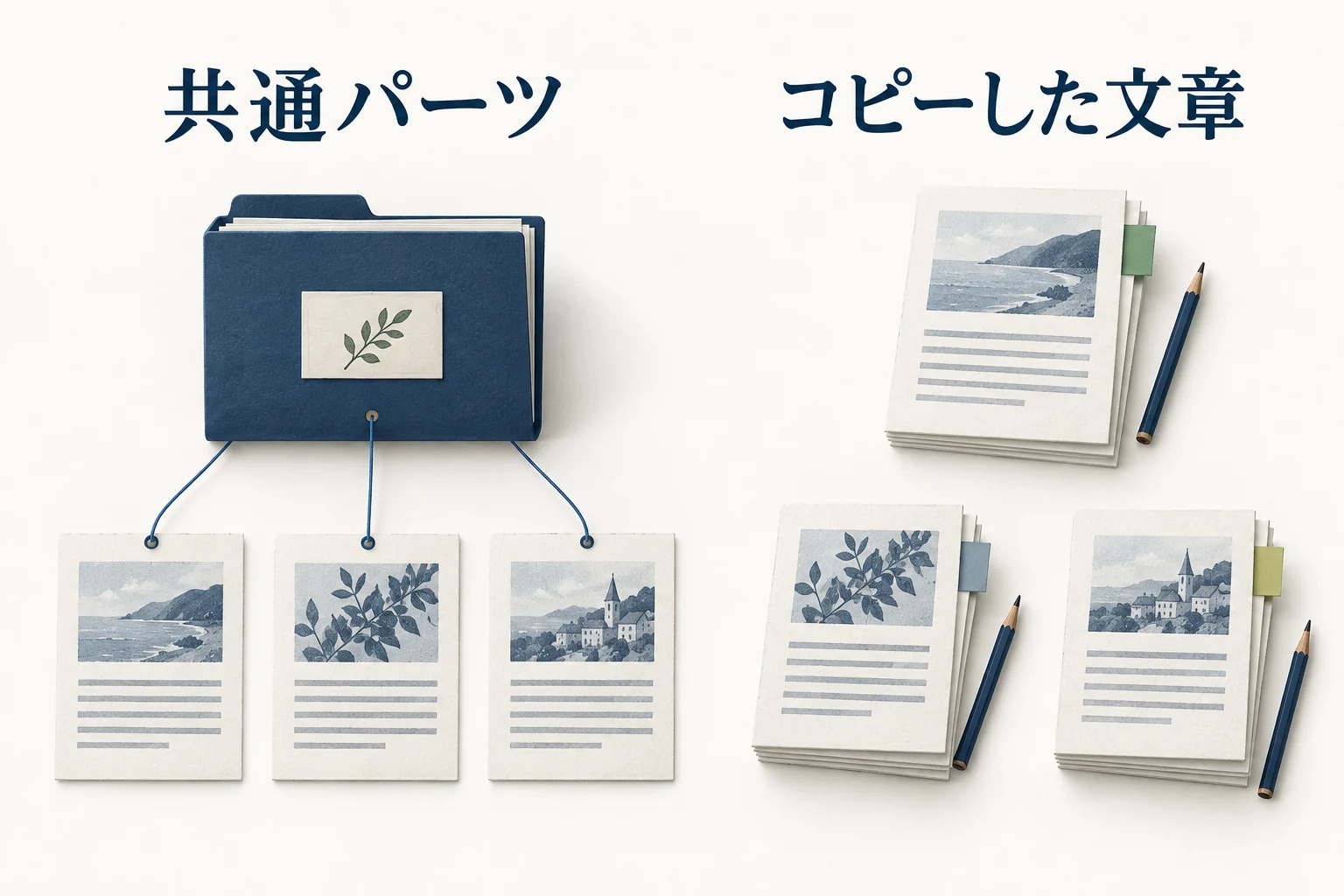
定型文の再利用はCocoonでもできます。SWELLのブログパーツは、作成したブロックのまとまりを複数箇所から呼び出す運用に向いています。
ブログパーツを参照している箇所は、元のパーツの変更が反映されます。記事に内容を直接コピーした箇所まで自動更新されるわけではありません。
同じブログパーツを参照している記事なら、共通のお知らせを元パーツ側でまとめて更新できます。個別記事へ直接入力した文章は別途修正が必要です。
使い方は驚くほど簡単です。
WordPress管理画面から「ブログパーツ」→「新規追加」をクリックし、普段の記事作成と同じようにブロックを組んで保存します。
一覧画面に表示されるショートコードをコピーします。
記事内の好きな場所にショートコードを貼るか、「ブログパーツブロック」から選択して呼び出します。

さらに応用編として、このブログパーツは「ウィジェット」にも配置できます。 つまり、複雑なレイアウトで作ったプロフィールや広告バナーを、サイドバーやフッターに簡単に設置できるのです。
記事とサイドバーで同じ説明を使う場合、参照元を一つにしておくと修正漏れを減らせます。条件の異なる記事へ、同じ広告文を一律に出さないよう注意してください。
使い方は公式のブログパーツ解説でも確認できます。価格やキャンペーンを更新するときは、呼び出している記事側でも文脈と表示を確認しましょう。
標準機能で整えるトップページとスマホ表示
「おしゃれなサイト型トップページに憧れるけど、自分にはハードルが高すぎる…」
サイト型トップページは、どちらのテーマでも固定ページや記事一覧機能を組み合わせて作れます。SWELLで検討したいのは、目的の配置を専用ブロックと標準設定で作れるかどうかです。
見た目を整える前に、「初めて来た人が次にどの記事へ進むか」を決めておくと、使うブロックを選びやすくなります。
トップページは見た目と記事への導線を一緒に整える
私がSWELLを導入して最初に驚愕したのは、トップページの「メインビジュアル」の設定でした。
SWELLのメインビジュアルには、画像や動画などの設定があります。動画や大きな画像は読み込み負荷にもなるため、伝える内容に必要な場合に絞って使います。
さらに、プロのサイトでよく見かける「ピックアップバナー(注目記事への画像リンク)」も標準機能です。 メニュー設定画面でリンクを追加し、画像を割り当てるだけで、ヘッダー下に美しい画像メニューが自動生成されます。
メインビジュアルへブログパーツを表示したい場合は、IDの確認からスマホ表示までを次の手順で確認できます。


そして、トップページのコンテンツ部分も、SWELL専用ブロックを使えばパズルのように組み立てられます。
「リッチカラム」と「投稿リスト」は、記事をカテゴリー別などに整理して見せる場合の候補です。新着順に並べるだけでなく、読者の目的に合う記事を見つけやすい配置を考えます。

- 固定ページを新規作成し、ここをトップページ用のキャンバスにします。
- 「フルワイドブロック」で背景画像を入れたセクションを作ります。
- その中に「投稿リストブロック」を配置し、「新着順」「人気順」「カテゴリ別」などを選ぶだけ。
Yuu公開前には、記事一覧のリンク先とスマホでの折り返しも確認します。
SWELLではカラム数や余白をブロックの設定から調整できます。設定が反映されないときは、追加CSSや親ブロックの設定との競合を確認してください。
標準設定だけでは足りず見出しへCSSを追加する場合は、既存設定との競合を避ける確認順を先に押さえてください。

デザインの知識がなくても、積み木を積むようにブロックを配置していけば、気づけば「企業サイト」のようなトップページが出来上がっている。この感動は、ぜひ味わっていただきたい体験です。
スマホの固定メニューとタブの使い分け
スマホからの閲覧割合はサイトによって異なります。アクセス解析で自サイトの傾向を確認し、割合にかかわらず小さな画面で文字・表・ボタンが読みやすいかを点検してください。
Cocoonにもモバイル向けの設定があります。SWELLでも、固定メニューや開閉メニューなどから、必要な導線に合う表示を選べます。
その代表格が「スマホ用固定フッターメニュー」です。 画面の下部に常に固定表示されるメニューバーのことですが、SWELLではこれを管理画面の「メニュー」から設定するだけで実装できます。
固定メニューは、よく使う移動先へ到達しやすくするための機能です。項目を増やしすぎたり、本文や申し込みボタンを隠したりしないよう、公開画面で確認します。PVが増えることを保証するものではありません。
開閉メニューとグローバルナビの違いを整理してから設定したい場合は、スマホメニューの実践手順へ進んでください。


また、スマホの狭い画面で情報を整理するのに役立つのが「タブブロック」です。
例えば、比較記事を書くときに「メリット」と「デメリット」を縦に並べると、スクロールが長くなりすぎて読者が疲れてしまいます。 SWELLのタブブロックを使えば、タップで切り替わるスッキリとした表示が可能になります。
- 直感的な操作
- デザインが美しい
このように、スマホユーザーへの配慮(ユーザビリティ)が、難しい設定なしで標準装備されている点も、私がSWELLを信頼する大きな理由です。
タブの切り替えが必要な情報は見落とされる場合もあります。料金や重要な注意事項は、閉じたタブにだけ入れず、比較しやすい表や本文にも示してください。
表示速度とSEO|テーマを替えるだけでは解決しない
SWELLには高速化設定がありますが、表示速度は画像容量・サーバー・広告・プラグインなどにも左右されます。Cocoonから変更すれば何点上がる、検索順位が上がる、と判断できる比較データはこの記事では示していません。

上の画像は2026年2月1日の当サイトの計測画面です。同条件でのCocoonとの比較ではなく、測定条件を揃えた再検証も行っていないため、テーマ単体の優位性や現在のスコアを示す根拠には使いません。
高速化プラグインは一括削除せず、重複機能を確認する
SWELL公式のプラグイン案内では、相性が悪いものと、知識を持って設定すべきものを分けています。AutoptimizeとWP Super Cacheを同じ理由で「全部削除」と扱うことはできません。
- 現状を保存:バックアップと設定の記録を取り、復元手順を確認する。
- 役割を分ける:キャッシュ・画像の遅延読み込み・コード圧縮など、重複している機能を調べる。
- 一つずつ変更:検証環境で対象機能を停止し、キャッシュを適切に更新して、画像・メニュー・フォームを確認する。
- 表示と操作を再確認:スコアだけでなく、スマホでリンクや申し込み操作が正常に動くかを見る。影響が分からないプラグインは一括で削除しない。

既存の設定画面例です。すべての項目を一律に有効にする手順ではありません。現在の管理画面と公式の説明を照合して設定します。
目次機能が重複している場合は、どちらで表示するかを決めます。標準目次が出ないときの確認順は、次の記事で説明しています。

構造化データと検索順位を混同しない
SWELLはJSON-LD形式の構造化データに対応していますが、導入だけで検索順位・評価の星・クリック率が改善するとは言えません。別のプラグインと出力が重複していないかも確認が必要です。
Googleの公式更新履歴では、FAQリッチリザルトは2026年5月7日から検索結果に表示されなくなったと案内されています。
FAQは検索結果を飾るためではなく、読者の疑問を解決するために使います。Google検索セントラルの更新履歴(2026年9月4日確認)
また、GoogleはCore Web Vitalsの良い値だけでは上位表示を保証しないと説明しています。テーマ変更後も、記事の正確さ・出典・著者の実体験・内部リンクを整える必要があります。Googleのページエクスペリエンス解説
質問と回答を整理するFAQと、補足を開閉するアコーディオンは役割が異なります。読者が探す回答を隠さない使い分けは、次の記事で確認できます。

後悔しないための移行手順と「崩れ」のトラブルシューティング
「記事が300本もあるのに、今さらテーマを変えるなんて無理…」 そう思って、SWELLへの移行を躊躇している方は非常に多いです。
テーマ独自のブロック・ショートコード・CSSは、変更後も同じ見た目で表示されるとは限りません。まず記事と設定のバックアップを取り、復元できることを確認します。可能であれば、本番ではなく検証環境で代表的な記事を試してください。
移行の負担を抑える選択肢が、旧テーマの一部の装飾を引き継ぐ乗り換えサポートプラグインです。完全な自動変換や全レイアウトの再現を保証するものではありません。
専用の「乗り換えサポートプラグイン」でデザイン崩れを最小限に
公式の乗り換えサポート一覧には、Cocoon用のプラグインが案内されています。利用前に、引き継げる装飾と対応外の項目を確認してください。
これは、CocoonからSWELLへテーマを変更した際、Cocoon独自の装飾(吹き出し、マーカー、ブログカードなど)のデザインを、SWELL側で「擬似的」に維持して表示してくれるプラグインです。
対応する装飾を一時的に表示しながら、SWELLのブロックへ少しずつ置き換えるために使います。トップページやウィジェット、追加CSSは別に点検してください。

サポートプラグインは段階的に移行するための補助です。残してよいものと、個別に直す必要があるものを整理しましょう。
- サポートプラグインができること
-
対応している旧テーマのショートコードや装飾を一時的に表示する。対応外の装飾がないか、実際の記事で確認する。
- サポートプラグインができないこと
-
すべての記事をSWELLブロックへ自動変換したり、全サイト設定・独自CSS・SEO設定の移行を保証したりすること。
- 私たちの最終ゴール
-
サポートプラグインを有効にしている間に過去記事をリライトし、最終的にプラグインを「無効化」すること。
Yuu先にアクセスや収益に関係する記事を選び、1本ずつ表示とリンクを確認しましょう。終わる日数は記事数だけでなく、独自装飾の量によって変わります。
表示だけでなく、ページタイトル・説明文・canonical・noindex・アクセス解析・広告リンクも移行前後で比較してください。サポートプラグインを無効化するのは、依存する旧装飾が残っていないことを確認してからです。
もし表示が崩れたら?Cocoonユーザーが陥りやすいエラー対処法
表示崩れが出たら、直前に変更した設定と影響範囲を記録します。複数の変更を同時に重ねず、原因を切り分けてください。
移行時に必ずチェックすべき3つのポイント
- キャッシュの管理元を確認したか? テーマ・サーバー・プラグインごとに設定を記録し、変更後は必要なキャッシュを更新します。画面名を決めつけず、利用中のバージョンの説明を確認してください。
- ログアウト状態と別端末でも再現するか? シークレット画面だけでなく、スマホや別ブラウザーでも確認します。一つの環境で正常でも、全読者に問題がないとは限りません。
- 変更を一つずつ切り分けたか? 検証環境で疑わしいプラグインや設定を一つずつ停止して確認します。バックアップ・セキュリティ・決済などの機能まで一括停止しないでください。
特に多いのが、トップページのレイアウト崩れです。 これは「ウィジェット」の配置が、テーマ変更によってリセットされたり、予期せぬ場所に移動したりすることが原因です。
SWELLに切り替えた直後は、まず管理画面の「外観」→「ウィジェット」を開き、Cocoon時代のウィジェットが残っていないか確認・整理してください。
原因が特定できない場合は変更を戻し、テーマ・WordPress・プラグインのバージョン、該当URL、再現手順を整理して公式フォーラムへ相談します。復旧の見通しがないまま本番の設定変更を続けないでください。
一人で悩まず、コミュニティの力を借りられるのも、利用者が多いSWELLならではの強みと言えるでしょう。
AIを使う場合も、テーマ選びと内容の検証は別に考える
AIで構成や文章案を作る場合でも、SWELLの購入は必須ではありません。Cocoonを含む他のテーマでも、原稿の編集や公開はできます。
SWELLが役立つのは、確認済みの原稿をブロックで整える工程です。未確認の事実や体験を装飾で補うことはできません。先に根拠・読者の疑問・比較条件を確かめ、その後に表やボックスへ整理します。
【脱・依存】SWELLを選ばない方がいいケースと代替手段
次の条件に当てはまる場合は、購入を急がず現在のテーマを使い続ける選択もあります。
- 予算が完全にゼロの人: 無理をして買う必要はありません。Cocoonは依然として無料テーマの最高峰です。まずはCocoonで収益が出てから検討しても遅くありません。
- クラシックエディターを使い続けたい人: SWELLは「ブロックエディター(Gutenberg)」で真価を発揮します。旧エディターを使い続けたい場合、SWELLの専用ブロックを活かしにくくなります。
- HTML/CSS/PHPをバリバリ書きたい開発者: 自分でコードを書いて1から構築したい人にとって、SWELLの至れり尽くせりな機能は逆に「過保護」で邪魔に感じるかもしれません。
標準機能と運用方法が目的に合い、移行の負担も受け入れられるなら、SWELLを候補にできます。「テーマを買えば収益が出る」ではなく、減らしたい作業と費用の釣り合いで判断してください。
まとめ|SWELLは「減らせる作業」が明確な人に向く
現在の機能で十分に記事を書けているなら、Cocoonを使い続ける選択で問題ありません。
一方、装飾の調整、プレビュー確認、追加プラグインの管理に時間を取られているなら、SWELLの17,600円は、その作業を減らすための選択肢になります。
購入前に、ブロックエディターを中心に運用するか、Cocoon独自ブロックの移行にどれだけ手間がかかるかも確認してください。条件が合う場合だけ、公式の機能と購入条件へ進みましょう。
SWELLで減らせる作業が自分の運用に合うと判断できたら、SWELLの料金・買い切り・購入前の確認事項で、追加費用と利用条件を確認してから申し込みへ進んでください。