本記事はアフィリエイト広告を含みます。
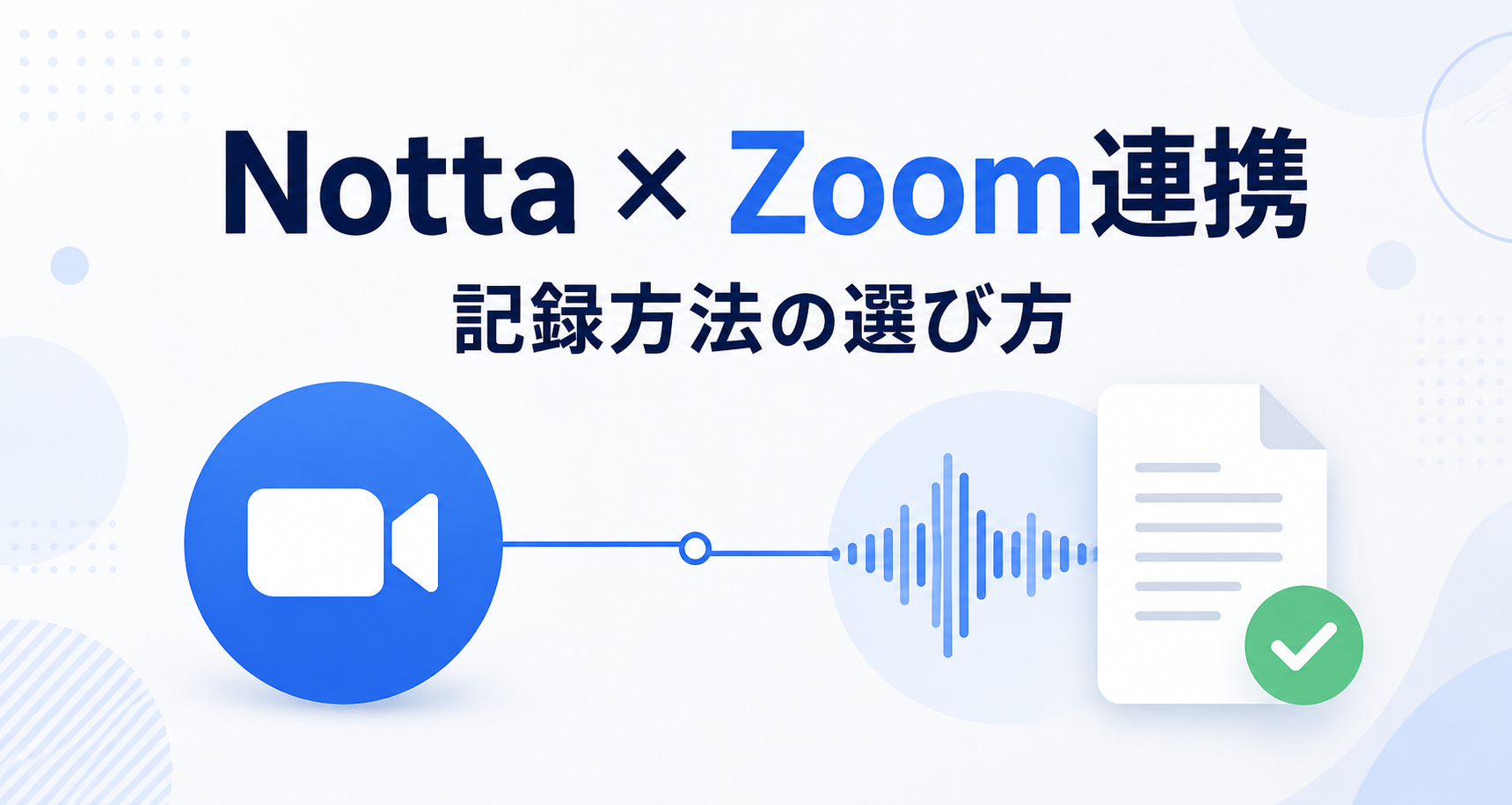
NottaでZoomを文字起こしするには、会議への参加方法と録音の許可条件から選びます。単発なら手動Bot、定例ならカレンダー連携、自分のPCでの記録ならBotなし録画が候補です。会議URLを入れる前に主催者と録音方法を合わせ、短いテストで双方の声が残るか確認しましょう。
同じZoom会議でも、Botの入室を許可できる主催者がいるかで選べる方法は変わります。Botを使わない場合も、録音の案内や必要な同意は別途必要です。「Botが参加できるか」と「録音してよいか」を分けて確認すると、設定をやり直すだけでは解決しない問題を見分けられます。
2026年9月15日にNotta公式ヘルプを再確認しました。実会議での録音成功率や文字起こし精度を測った記事ではないため、取材本番の前に短いテスト会議で確認してください。
会議の頻度と参加条件から、記録方法を1つ選ぶ
会議の頻度とBotの参加可否が分かれば、使う経路を絞れます。
| 方法 | 向く場面 | 会議側で必要なこと | 主な注意点 |
|---|---|---|---|
| 手動でNotta Botを招待 | 単発の取材、今すぐ始まる会議 | 待機室の入室許可とZoomの録画許可 | 5分以内に許可されないとBotが退出 |
| カレンダー連携で自動参加 | 定例会議、予定をまとめて管理 | 予定にZoom URLを入れ、対象予定を確認 | 開始10分以内は自動参加を有効にできない場合あり |
| Notta DesktopのBotなし録画 | 自分のPCで会議音声を記録 | PCのマイク・システム音声への権限 | 参加者の同意は別途必要 |
自分が主催者でない会議では、手動Botを呼んでもホストの許可が得られなければ録画できません。取材相手にBot参加を説明しにくい場合は、事前に同意を得たうえでBotなし録画を検討します。
方法1:単発のZoomは会議URLを貼ってBotを招待する
手動Botを呼ぶ前に、会議URLと、入室・録画を許可するホストを確認します。参加者へ録音目的と共有先を案内しておけば、会議開始後に許可を取り直す手間を減らせます。
手動Botで記録を始める
-
STEP 01会議URLをコピーする
開始済みのZoom会議で招待URLを取得します。
-
STEP 02文字起こし言語を選ぶ
Notta Webの「Record online meeting」で、実際に話す言語を指定します。
-
STEP 03Botを招待する
会議URLを貼り付け、「Transcribe now」を実行します。
-
STEP 04待機室の入室を許可する
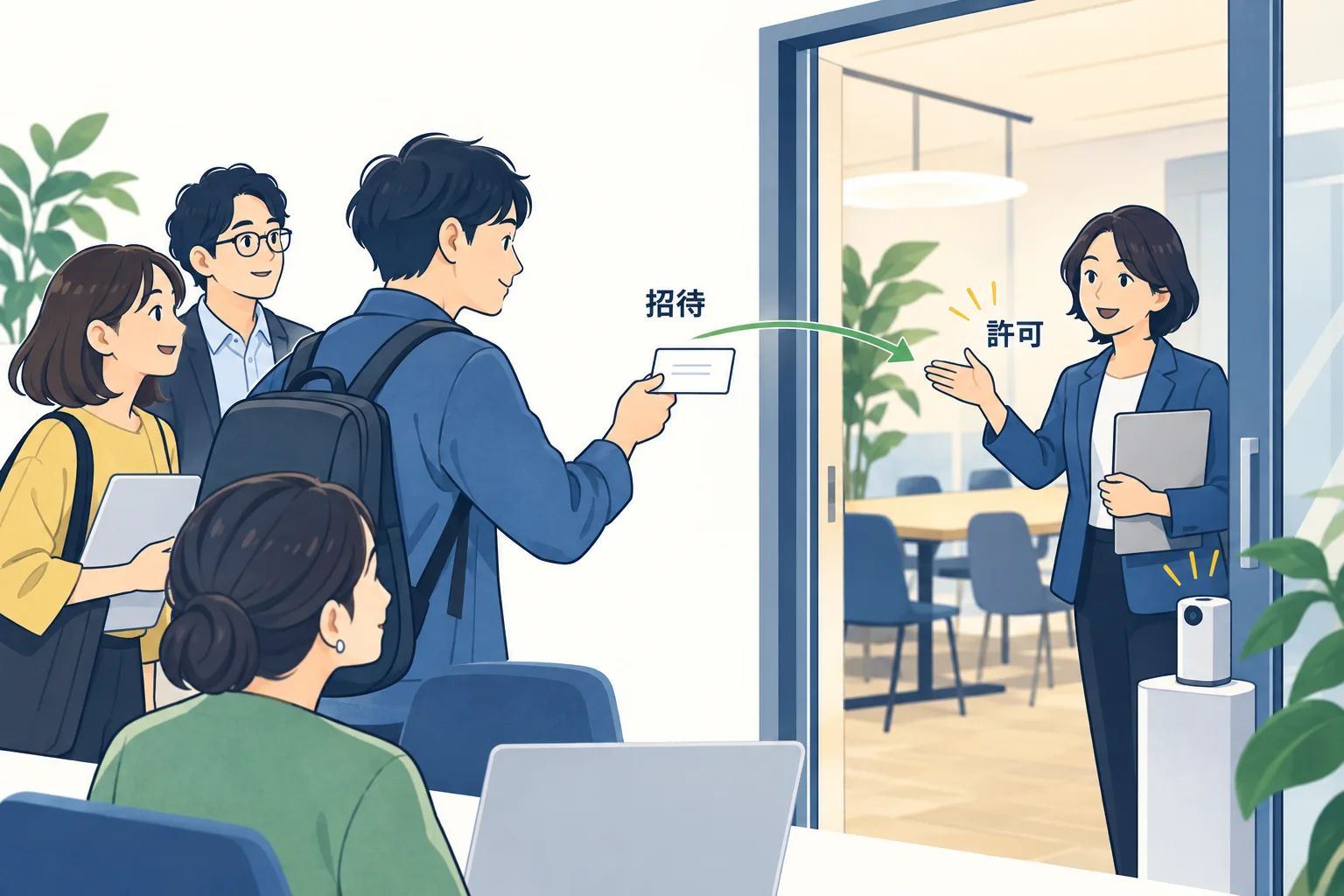
待機室を使う会議では、ホストがNotta Botの参加を許可します。
-
STEP 05録画リクエストを承認する
Zoomに録画許可の確認が出たら、ホストが承認します。
公式の手動Bot手順ではNotta Botは全プランで利用可能です。ただし、Zoomでは外部参加者のコンピューター録画が許可されている必要があり、ウェビナーは対象外とされています。
Botは待機室で5分以内に許可されないと自動的に退出します。URLを貼っても始まらないなら、まずZoom側で入室と録画の許可を確認しましょう。
方法2:定例会議はカレンダー連携で参加漏れを減らす
カレンダー連携の公式手順を基に、接続先・対象会議・予定ごとの設定を分けて確認します。
接続するカレンダー
Google CalendarまたはOutlook CalendarをNottaへ接続します。Zoom URLを含む対象予定はUpcoming eventsへ反映されます。
対象になる日付
公式案内の範囲は当日を含む今後2週間です。終日・終了時刻が午前0時・複数日にまたがる予定は連携対象外です。
自動参加の絞り込み
自動参加は、記録したい会議だけに絞って設定します。たとえば対象語を定例会議名に合わせ、記録しない相談や面談は除外条件へ入れます。条件を変えた後は、予定一覧で意図した会議だけが対象になっているか確認してください。
予定ごとの最終確認
自動参加のオン・オフと言語を予定単位で見直します。開始10分以内は有効にできない場合があるため、前日か開始15分前までの確認をおすすめします。
公式のカレンダー連携ヘルプにはホスト承認設定の説明がありますが、手動BotのヘルプではZoomの録画許可が必要とされています。
どの会議でも承認不要とは判断せず、利用中のZoom設定と組織のルールに照らしてください。この設定差を実会議で検証したわけではありません。
方法3:Botを参加者に出さないならDesktop版を使う
外部Botが禁止なら、会議URLを入れ直しても解決しません。PC内の記録が許されるか主催者と参加者へ確認します。記録できない会議は、後で許可された録音ファイルが提供される場合だけ取り込みへ進みます。
Botなしの方法でも、会議が長い場合は取得できる文字起こしの範囲を確認してください。無料枠で末尾まで読めたかの検証は、会議記録を残す前の判断材料です。
Desktopの公式手順によると、Bot-freeはPCのマイク音声とシステム音声を直接取り込みます。ZoomへBotを招待せず、Zoom画面や共有内容を含めて記録する選択もできます。
DesktopでBotなし記録を始める
-
STEP 01Bot-freeを選ぶ
Notta Desktopで「Record a meeting」からBot-freeを選びます。
-
STEP 02画面を含めるか決める
画面が必要なら「Screen & audio」、音声だけなら「Audio only」を選びます。自分の声も必要ならマイク録音を有効にし、使用するマイクを選びます。
-
STEP 03言語を指定して開始する
発話に合う言語を選び、「Record and transcribe」を実行します。
-
STEP 04停止して保存を確かめる
会議後はNottaの文字起こし画面で録画を停止し、記録が保存されたことを確認します。
Botが見えないことは、無断録音してよいという意味ではありません。法律や社内規定、取材条件に応じた同意を利用者が確保する必要があると、Notta公式も明記しています。
Zoom会議の記録を、短いテストから始める
手動Bot・自動参加・Botなし録画から、会議に合う方法を選んで試しましょう。音声と文字の保存を確認できたら、公式サイトで会議時間と出力に合うプランを確認できます。
公式サイトで料金・利用条件を確認

利用前に録音への同意と会議側の許可が必要です。無料枠では1回の文字起こし範囲も確認します。
録音済みのファイルがあるなら会議後に取り込む
すでに保存した会議音声がある場合は、Nottaへファイルを取り込む方法も選べます。Botを会議へ呼ぶ設定と違い、会議終了後に録音ファイルを用意して文字起こしする流れです。
ただし、主催者から受け取ったファイルを外部サービスへ送ってよいかは、録音の許可とは別に確認します。保存した音声の長さ、文字起こし言語、利用枠を確認してから取り込みます。

操作と無料範囲は録音・ファイル取込の手順と末尾確認にまとめています。フリーの月120分は、長い会議を丸ごと読める保証ではありません。
連携できないときは許可・URL・言語の順で確認する
「Botが入れない」「音声が入らない」「文字が読みにくい」では見る場所が違います。最初に症状を一つに絞り、入室許可、音声の取得、文字起こし言語の順で確認しましょう。設定を同時に変えず、一つずつ再テストすると原因を追いやすくなります。
Botが入れない
Zoom待機室で入室を許可したか、録画許可に応答したかを確認する。
自動参加しない
予定にZoom URLがあるか、対象カレンダーと会議種類の条件を確認する。
記録は始まったが読みにくい
表示言語ではなく、文字起こし言語が発話と一致しているか確認する。
Bot-freeで相手の声が入らない
Notta Desktopのシステム音声権限と、選択した録画対象を確認する。
予定外の会議へ入りそう
自動参加を予定単位でオフにし、対象語の条件を狭める。
本番前の完了条件は、録画開始の表示が出ることではなく、参加者双方の音声と最後の発言が保存されることです。本番と同じPCで1〜2分のテストを行い、交互に話して記録を再生してください。片側だけ欠けるなら入力音声、文字が違うなら言語設定というように確認箇所を分けられます。
Teams連携との違いと、記事の使い分け
この記事はZoomの手動Bot、自動参加、Botなし録画を扱います。Teamsではロビーや認証必須会議など確認箇所が異なります。Teamsの会議を記録する場合は、NottaとTeamsの連携方法で、ロビーや認証条件を確認してください。
文字起こし後の要約や料金比較は、このZoom連携の設定とは別の作業です。会議への参加に成功してから、必要な出力やプランを判断すると切り分けやすくなります。
会議への参加に成功したら、文字起こし後に何を渡すかを決めます。原稿なら保存形式の選び方、継続利用なら音声量と料金の比較へ進んでください。
使う前の最終チェック
選んだ方法に関係する項目を確認してから、本番の会議を記録します。
最終確認
0 / 6 確認済み
接続テストに成功し、毎月の会議回数・時間と必要な出力が決まったら、Notta料金プランの選び方で無料枠と有料プランを比較できます。
申込前には、公式画面に表示される現在の機能・利用枠・料金を必ず確認してください。
会議記録から決定事項を取り出すときは、AI要約前の修正と生成後の照合へ進んでください。
記録が取れたら、まず担当者・数値を修正してAI要約へ進みます。毎月の利用量が分かった段階で料金を比較してください。下の2記事から、いま必要な作業を選べます。