縦長のWebページを保存するなら、GoFullPageで撮影後のプレビューを確認し、画像やPDFへ書き出せます。新しく導入する場合は、先に公式の配布状況を確認してください。
GoFullPageの正式版はChromeウェブストアへ復旧しています。開発元は2026年9月14日に復旧とFirefox版の提供を発表しました。2026年9月27日に公式案内とストアを確認しています。新規導入はChrome正式版から進めます。
この記事では「入手できない」「撮影が途中で切れる」「保存できない」を分けて案内します。すでに起動できる方は、撮影と保存の手順から進めます。
検索結果に表示される非公式な配布サイトから拡張機能ファイルを入れず、開発元サイト、Chromeウェブストア、Microsoft Edgeアドオンの公式リンクだけを利用してください。
更新情報:開発元の正式版復旧案内を確認しました。一時削除の経緯は過去の出来事として扱い、現在の導入先と分けて説明します。
基本は、ページを表示する→カメラアイコンで撮影する→プレビューを確認する→保存する、の流れです。撮影完了だけでなく、ページ末尾と画像まで写っているか確認します。
すでに使える状態なら、そのまま「導入から保存までの3ステップ」へ進んでください。
GoFullPageが消えた・使えないときの確認順
まずChromeの拡張機能管理画面を開き、正式版が残っているか、無効になっているかを確認します。
- アドレスバーへ
chrome://extensionsと入力し、GoFullPageの表示を確認する。 - 残っていてChromeが再有効化を許可している場合だけ、開発元の案内を確認して再有効化する。
- 見つからない場合は、正式版の再導入を検討します。ブラウザや組織の設定で許可されない場合は、Chrome正式版、Edge版、または後述のChrome標準機能へ切り替える。
「ポリシー違反」と表示された理由と安全性を分けて考える
開発元の2026年8月14日発表では、正式版の一時削除は著作権関連の問題とされ、セキュリティ問題ではないと説明されています。これは開発元による説明であり、Googleが個別案件の安全性を保証したという意味ではありません。
GoogleのChromeウェブストア公式ヘルプでは、ストア未公開または安全でないと判断された拡張機能が無効化される場合があると案内されています。再有効化できない状態を非公式な手順で回避しないでください。
2026年9月14日の最終報告では、Chrome正式版への復旧が確認できます。
2026年8月にはBETA版とEdge版が代替として案内されました。現在は正式版の復旧が発表されているため、古い記事の配布先だけで判断しないようにしてください。
現在GoFullPageを導入する方法
Chromeの新規導入は正式版を選びます。Edge版・Firefox版も開発元の公式リンク一覧から確認できます。BETA版から正式版へ戻す場合も、保存したファイルの場所と必要な設定を先に控えてください。
すでに正式版が動作していれば、そのまま撮影手順へ進めます。BETA版も提供されていますが、開発元は安定した利用には正式版を案内しています。
主要3ツールの比較表(GoFullPage vs FireShot vs 標準機能)
ページを画像として残したい場合の選択肢がGoFullPageです。編集機能や利用端末も必要条件に入れて選びます。
 GoFullPage |  FireShot |  OS/ブラウザ標準 | |
|---|---|---|---|
| 全画面保存 | 拡張機能でページを撮影 | 拡張機能でページを撮影 | OSの画面撮影とブラウザの機能は別。利用環境で確認 |
| 画質・切れ目 | 長いページ・固定要素・遅延画像は保存後に確認 | 長いページ・固定要素・遅延画像は保存後に確認 | 撮影範囲や分割方法により異なる |
| PDF化 | 保存画面のPDF書き出しを確認 | 基本版とProでPDFの追加機能が異なる | ブラウザの印刷からPDF保存できる環境もある |
| 操作 | アイコンから撮影してプレビューを確認 | 撮影範囲と出力先を選択 | OS・ブラウザで操作が異なる |
| 導入時の確認 | 公式配布先、要求権限、更新状況 | 公式配布先、要求権限、無料・有料の機能差 | 追加拡張なしで目的を満たせるか確認 |
| 公式ページ | 拡張ページへ | 拡張ページへ | - |
この記事では、撮影からプレビュー、保存まで進める操作を中心に紹介します。
必要なのが撮影だけなら、編集や注釈の機能を増やす前に、まず一ページを保存してみてください。
 Yuu
Yuu自分の対象ページで欠けずに保存できるかが判断材料になります。
拡張機能を選ぶときの4つの確認項目
人気ランキングだけでは分からない、私が個人的にここは外せないと思っているチェックポイントを共有します。
今後新しいツールが出たときも、この基準で選べば失敗が減るはずです。
- 「追従バナー」の処理能力 ヘッダーやチャットボットが重なって、画面が汚れないか?
- PDF出力の可否 画像だけでなく、資料としてそのまま共有できるPDF形式に対応しているか?
- 権限の最小化 「閲覧履歴」など、キャプチャに関係のないデータを読み取る権限を要求してこないか?
特に権限は気をつけています。便利でも、セキュリティが甘いと怖いですからね。
【実践】GoFullPageの導入から保存までの3ステップ
それでは、実際に導入してみましょう。
初回は短い公開ページで、起動・プレビュー・保存まで一通り確認します。
Chromeウェブストアから「GoFullPage」を追加します。 ここで一つポイント!ツールバーの「パズルピース」アイコンをクリックし、GoFullPageの横にある画鋲マークを押して『ピン留め』してください。これでいつでも1クリックで使えます。
GoFullPage拡張ページ(新しいタブで開きます。)
保存したいページを開き、カメラアイコンをクリックします。 画面上に「パックマン」のようなアイコンが出て、自動でスクロール&撮影が始まります。
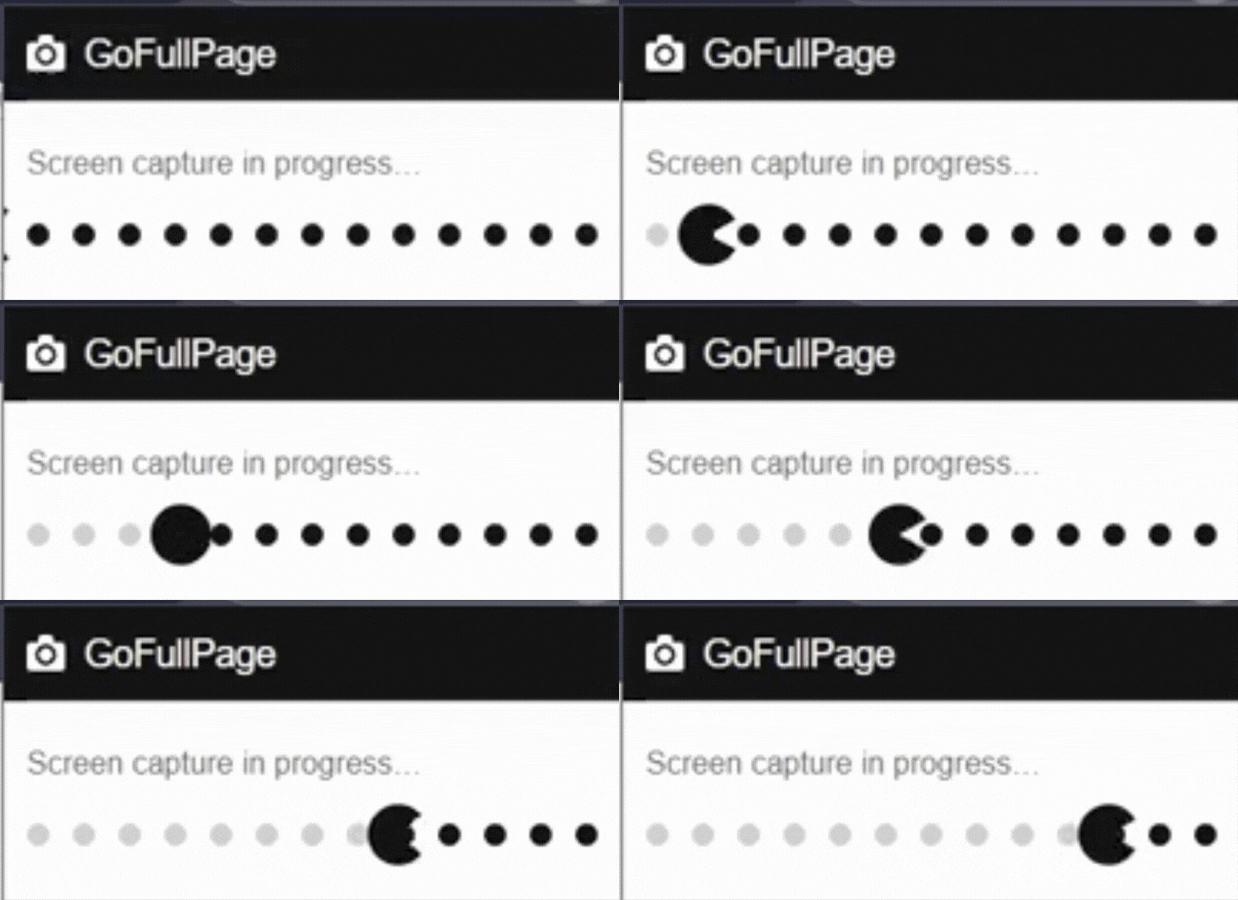
撮影中はページのスクロールや表示変更を控えます。ずれた場合は、読み込みを待ってから撮り直してください。
撮影が終わるとプレビュー画面が開きます。 右上のアイコンから保存形式を選びましょう。

PNGデザイン素材として加工したい場合におすすめ。
PDF誰かに送ったり、スマホで読む資料として使う場合に便利です。
保存先・形式・無料機能を確認する
撮影後はプレビューだけで終わらず、保存した画像やPDFを開き、ページ末尾と分割ファイルを確認します。保存先が分からない場合はブラウザのダウンロード履歴から対象ファイルを表示してください。PNG・JPEG・PDFの出力設定は拡張機能のオプションで確認できます。
基本の撮影・保存と、切り抜き・注釈などのPremium編集は分けて考えます。文字や図を鮮明に残す目的ならPNG、容量と見た目を比較したい場合はJPEG、配布する資料ならPDFを試し、出力後のサイズとページ区切りを見て選びましょう。スクリーンショットをPDFにしても、文字が必ず検索・選択できる文書になるわけではありません。
公式ストアは、撮影を始めるショートカットとして Alt+Shift+P を案内しています。操作できない場合はブラウザや他の拡張の割り当てを確認します。詳細は現在の公式ストア説明を参照してください。
【独自検証】超縦長Amazon商品ページを撮ってみた
「普通のブログ記事なら撮れて当たり前。もっと難しいページはどうなの?」
私も気になったので、実際に『うまく撮れなさそうなページ』で試してみました。
検証対象:Amazonの超縦長タイムセールページ
Amazonのタイムセールページって縦にすごく長いですよね。画像の読み込みも遅いので、実は結構撮るのが難しいんです。
さらに、タイムセールのページも下にスクロールしていくと、「さらに読み込む」と何度も表示されたので、限界まで表示した状態でGoFullPageで取ってみました。画像が長すぎるので、1200×630pxに収めるような形でご紹介します。

キャプチャを開始した後パックマンの表示される位置に
Note: this page is too large for the browser to capture as one image. It will be split into 2 images.
注:このページは大きすぎるため、ブラウザが1枚の画像としてキャプチャできません。2枚の画像に分割されます。
このように表示され、2枚の画像でダウンロードすることはできました。
検証結果と対策
掲載した結果は、当時試したページの範囲です。総件数や条件がそろった網羅的な比較ではないため、成功率の保証としては扱わないでください。
非常に長いページは複数画像へ分かれる場合があります。分割数と保存したファイル数を確認してください。
2枚とも保存をすることは可能でした。
Yuu正直1枚目でキャプチャできた範囲がとても広いので、大体の画像の利用用途では問題なく使えそうだと思いました。
また、Amazonではloading="lazy"のコードが書かれていたため、スクロールして全画面を表示させてからキャプチャをすることによって、うまく撮ることができました。
「撮れない」「途切れる」時のトラブルシューティング
どんなに優秀なツールでも、うまくいかない時はあります。
そんな時に焦らなくて済むよう、私が経験したトラブルと解決策をメモを残しておきます。
トラブルシューティング
- 画像が途中で切れている・黒くなります
-
画面が欠ける場合は、まず再読み込み、画像の表示完了、不要なタブの終了を試します。ブラウザ設定を変える場合は元の値を控え、一度に一項目ずつ結果を確認してください。
- X(Twitter)などのタイムラインがうまく撮れません
-
GoFullPageは「終わりのあるページ」を撮るツールです。無限にスクロールできるサイトでは、撮りたい場所まで先に表示させておく必要があります。
- ログインが必要な会員サイトで動きません
-
管理されたページや端末では撮影が制限される場合があります。利用ポリシーを確認し、許可された方法で保存してください。
拡張機能を使わない「脱・依存」のテクニック
万が一、会社のパソコンなどで「勝手に拡張機能を入れるのはNG」と言われたらどうしますか?
そんな時のために、Chromeの標準機能だけで撮るテクニックも紹介しておきます。
Chromeデベロッパーツール(開発者モード)を使う方法
少し難しそうに見えますが、手順通りにやれば大丈夫です。
- キーボードの
F12またはCtrl + Shift + Iでデベロッパーツールを開く。 Ctrl + Shift + Pでコマンドパレットを開く。Capture full size screenshotと入力してEnterキーを押す。
これだけで、拡張機能なしでも全画面キャプチャが可能です。
「いざという時のバックアップ手段」として覚えておくと、いつか役に立つかもしれません。
キャプチャ画像の活用を一歩先へ(2026年のAI連携)
ただ撮って保存するだけじゃもったいないですよね。
保存画像を資料の確認に使う場合の例も紹介します。
キャプチャ画像をAIに投げて解析させる
AIに画像を渡すなら、公開してよい情報かを確認し、読んでほしい範囲を指定してください。
そして、こんな風に聞いてみるんです。
- 『このLPの良いところを3つ教えて』
- 『このサイトの配色パターンを分析して』
- 『この構成を元に、HTMLの下書きを書いて』
画像という『視覚情報』をAIに見せることで、自分では気づかなかった発見があったりします。
画像を拡大して数字や細かな文字を確認し、AIの読み違いがないか元ページと照合します。
安全性と権限設定(セキュリティ基準)
拡張機能の入手経路と、実際に求められる権限を分けて確認します。「公式リンクにある」ことだけで、すべての利用場面の安全を保証できるわけではありません。
開発元の権限説明では、基本のインストールと撮影に特別な権限は不要とされています。端末へ画像やPDFを保存するときはDownloads権限が必要です。
iframe内の内容を撮影する場合は、tabs、webNavigation、サイトデータへのアクセスなどの追加権限を求められることがあります。開発元は、許可した場合も有効化した現在のタブで撮影処理を行うために使うと説明しています。必要性を確認できない場合は許可しないでください。
2026年8月の正式版一時削除と権限の説明を混同せず、導入時は公式BETA版の提供元がFull Page LLCであること、要求される権限、保存先を確認してください。
会社や学校の端末では管理者ポリシーを優先し、拡張機能を追加できない場合はChromeの「Capture full size screenshot」を使う方法へ進みます。
他のブラウザ作業は、用途別のChrome拡張機能一覧でも整理しています。
まとめ
GoFullPageは、ページを撮影して確認・保存するための選択肢です。
画像が目的なら画質と縦横サイズ、PDFが目的ならページ分割と文字の読みやすさを確認します。
- 切り貼り作業は大変。ツールで楽をしよう。
- GoFullPageは「簡単・きれい・安全」だから使いやすい。
- 失敗する時は、一度下までスクロールしてから撮るのがコツ。
- 撮った画像はAIに見せて、新しい発見を探してみよう。
画像の遅延読み込みや長いページでは、撮影前の表示と保存後の見直しも必要です。
公式配布先を確認し、まず一ページで試してみてください。
保存したファイルを開き直し、先頭・途中・末尾に欠けがなければ、必要なページへ広げていきましょう。
保存した画像の文字を使いたい方へ
スクリーンショットからテキストを読み取り、原文と照合する手順を確認できます。