Nottaのプロモーションコードを探している方は、コードの種類と契約経路を先に確認してください。Webの購入用コード、紹介URL、会員登録コードでは適用方法が違います。この記事では入力欄の確認から、割引後の総額・次回更新額の照合までを順に進め、使えないコード探しで迷わないようにします。
2026年9月4日に確認した公式紹介制度では、条件を満たす被紹介者への10%割引が案内されていました。ただし、誰でも入力できる共通コードを確認したわけではありません。
手元の案内が何の特典かを確認し、支払確定前に適用後の総額を見ます。割引率だけでなく、対象期間が終わった後の更新額も判断材料です。
手元の案内はどれ?紹介URL・クーポン・会員コードを区別
購入用コードを持っている場合は、Notta Webで対象プランの購入画面を開き、コードを適用してから請求内容を確認します。公式の適用手順では、Webの新規契約・アップグレード時にワークスペースのオーナーが利用する方式です。プレミアムは画面右側、ビジネスは画面下部のコード欄が案内されています。会員登録コード欄とは区別してください。
| 手元にあるもの | 確認先 | 注意点 |
|---|---|---|
| 紹介URL | 紹介制度の案内と登録・購入画面 | 入力式クーポンとは別経路 |
| 購入用クーポン | 配布元が指定した購入画面 | 対象プラン・期限・利用資格を照合 |
| 会員登録・端末用コード | 付属案内に指定された会員・アプリ画面 | 割引用として流用しない |
| 出所不明の文字列 | 配布元の説明 | 適用を確認できなければ確定しない |
今回のWeb版設定画面には「会員登録コード」という項目がありました。項目の存在を確認しただけで、コードを入力したり有料契約の割引へ使用したりはしていません。
検索結果に載っているコードを順に入力する前に、Notta公式または正規の配布元が、用途と対象条件を説明しているかを確認してください。
先に自分の利用量を確認したい方は、Nottaの料金と無料・有料の違いを見てください。必要なプランが決まれば、そのプランに使えるコードだけを調べればよくなります。
公式の紹介割引で確認できること
公式の紹介制度ページでは初回注文の10%割引を案内し、FAQで適用期間を説明しています。ログイン後の「紹介特典」でも、被紹介者向けの10%割引という案内を確認しました。
月払いでは最初の12か月、年払いでは最初の1年間が対象とされています。その後は標準価格での更新になるため、初年度の金額だけで継続費用を判断しないでください。
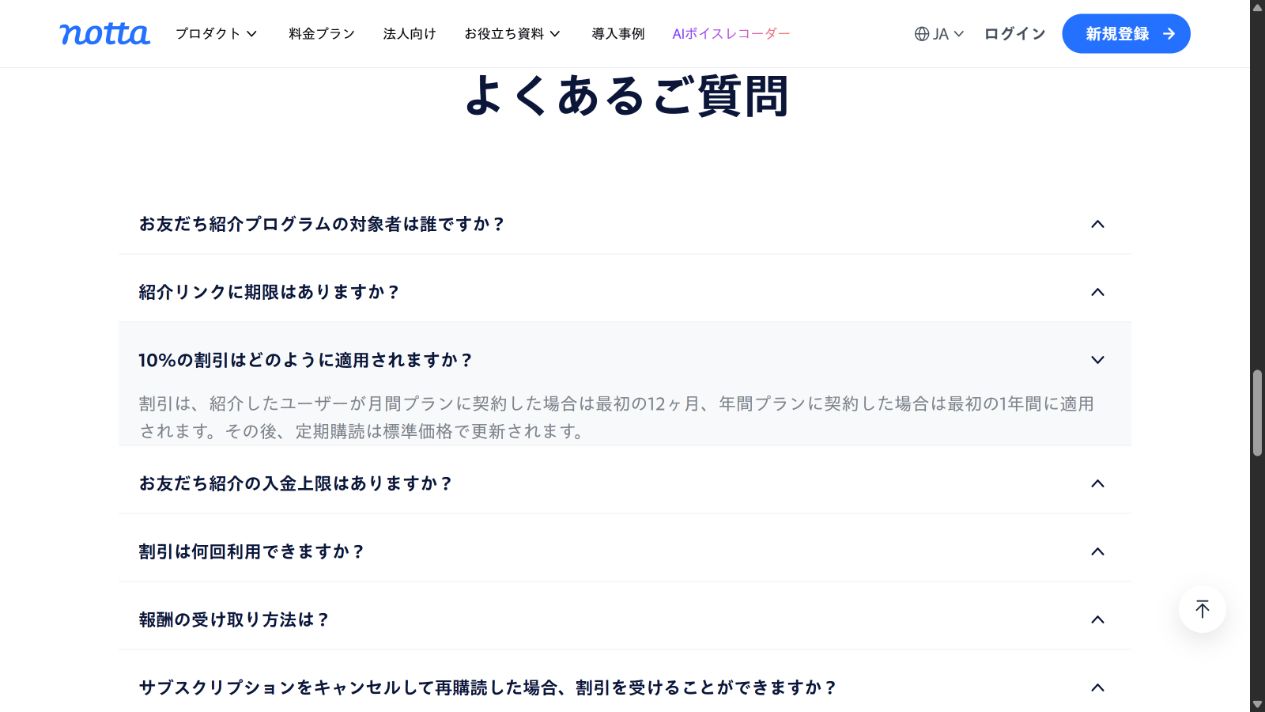
紹介リンクを通じて登録したワークスペースが対象という条件もあります。別のワークスペースを作ることや、解約後に契約し直すことで、繰り返し受けられる特典ではありません。
ここで確認したのは制度の表示です。実際の新規契約や支払いは行っていないため、読者のアカウントへの適用を保証するものではありません。
併用できない割引を重ねない
紹介制度の規約では、紹介割引と別のプロモーション・クーポンの併用を認めていません。片方を選んだ画面に、もう片方も重ねて適用されるとは考えないようにします。
確定前の画面で、適用後の総額と対象期間を確認してください。
確認を終える目印は、支払確定前の画面に割引後の総額が表示されることです。コードの受付表示だけで進まず、対象プラン・値引き額・適用期間を見ます。想定額と違う場合は確定を止め、条件の読み違いがないか配布元へ確認しましょう。
個人向け紹介制度と、ブログ向けのアフィリエイト制度も区別します。紹介規約には商用サイトへの掲載制限があるため、このページでは個人の紹介コードを配布しません。
「このブログの申込みリンクなら必ず10%引き」とも案内しません。広告経路に紹介特典が付くかどうかは、別途確認が必要です。
割引が反映されないときの確認順
割引が反映されないときは、コードを繰り返し入力するより、対象プラン・有効期間・新規か更新か・オーナー権限を順に照合します。たとえば公式ショップの機器用クーポンを、文字起こしサービスの月額契約に使えるとは限りません。配布元の対象商品まで一致した経路で確認してください。
確認する順序
-
STEP 01配布元を確認し、紹介URLか購入用コードかを切り分けます。
-
STEP 02初回注文、登録したワークスペースなどの利用資格を照合します。
-
STEP 03月払い・年払い、Web・アプリのどの経路が対象かを読みます。
-
STEP 04別の割引が先に適用されていないかを確認します。
-
STEP 05割引後の支払総額、通貨、対象期間、更新額を照合します。
-
STEP 06表示が案内と違う場合は確定せず、Nottaのサポートへ問い合わせます。
問い合わせる際は、配布元の案内、検討中のプラン、購入経路、どの条件が一致しないかを整理すると説明しやすくなります。カード番号やパスワードを説明文へ貼り付けないでください。
割引より先に必要プランを決める
割引額を計算する前に、使う期間と必要機能を決めましょう。1か月の取材だけなら月払いの総額、通年の定例会議なら年払いの一括額と翌年の更新額を並べます。使わない月を含めた前払いが本当に得か、総額で判断できます。
- 短期間だけ使う
-
年払いの月額換算だけで比較せず、利用予定期間に実際に払う総額を確認します。
- 毎月継続して使う
-
必要な文字起こし時間と機能が足りるプランを決め、初年度と更新後の費用を比べます。
- 機能が合うか分からない
-
無料プランで基本動作を確認します。有料機能のトライアルを使う場合は、自動更新の条件を別に確認します。
たとえば1か月分の取材にだけ使う人と、毎週の会議を通年で記録する人では、適した支払い周期が変わります。割引率が同じでも、選ぶべき契約が同じとは限りません。
Notta料金プランの選び方で必要な時間と機能から候補を絞り、通常料金と割引後の支払総額を比べてください。
試用の条件が気になる場合は、無料プランと無料トライアルの違いで、自動更新と管理先を先に確認できます。
支払確定前のチェックリスト
申込みの判断は、割引率ではなく「必要機能が使えるか」と「利用期間の支払総額」で決めます。今回の請求額・次回更新日・更新額を記録し、想定と違えば確定前に配布元へ確認してください。プランがまだ決まらない場合は、月払いと年払いの総額比較から候補を絞れます。
最終確認
0 / 7 完了
機能の確認がまだなら、割引探しより先にNotta無料プランの実機確認を参考に、短い音声で文字起こしの流れを試します。必要なプランと特典条件の両方が一致してから申し込んでください。
公式情報
2026年9月4日に、Nottaの紹介制度、紹介規約、料金情報と、ログイン後の紹介特典・設定画面を確認しました。新規契約、コードの実入力、割引を使った決済は行っていません。