Chromeの翻訳は、ページ全体を読む、重要な一文を確認する、原文と並べるのどれをしたいかで選ぶと迷いにくくなります。
まず標準のページ翻訳で足りるか試し、不足する機能がある場合に拡張機能を追加します。翻訳が自然に見えても、数値や否定表現の確認は必要です。
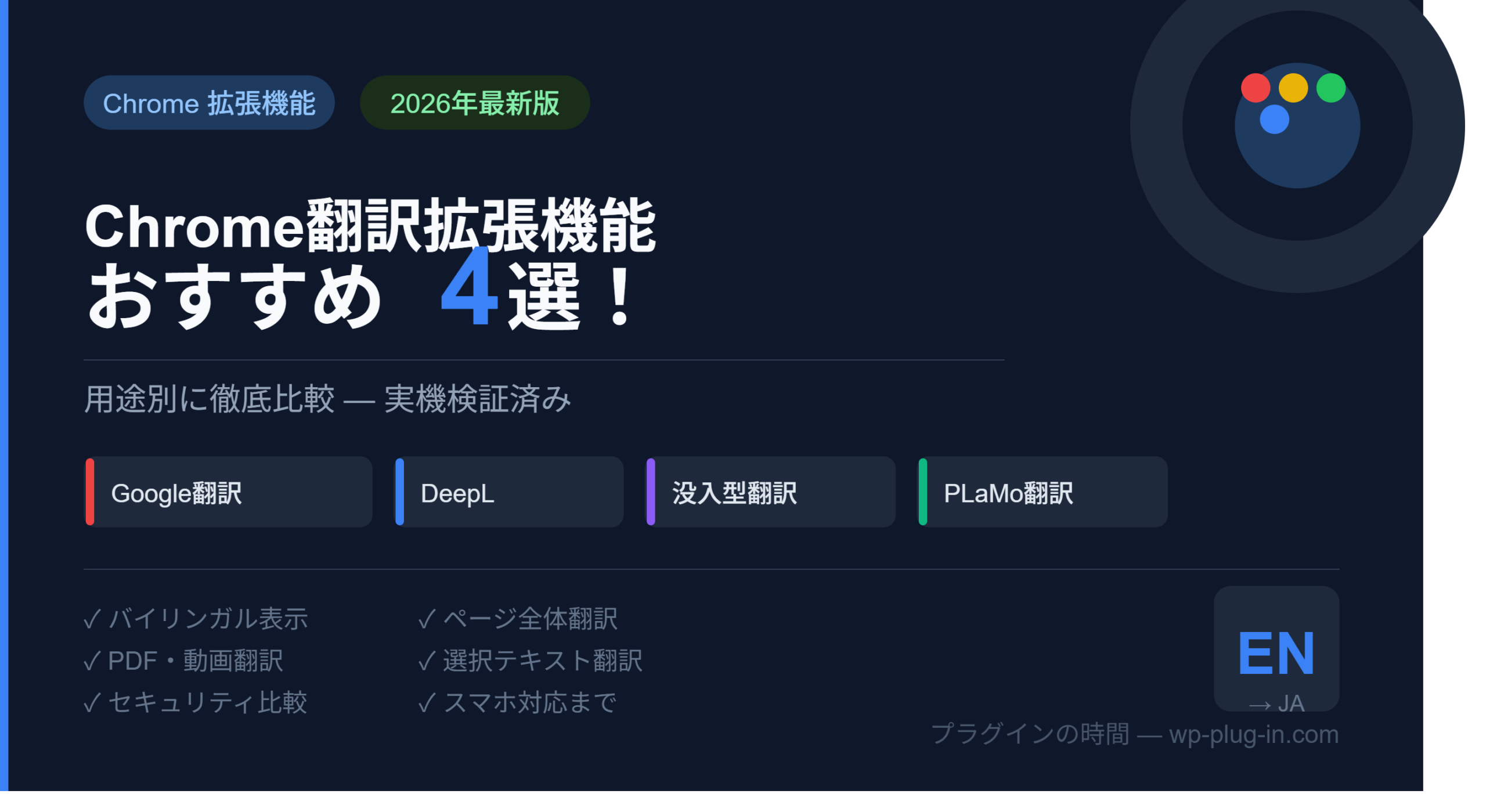
この記事ではGoogle翻訳、DeepL、没入型翻訳、PLaMo翻訳を、読む対象と操作方法で比較します。掲載した操作例と、導入時に確認する料金・仕様は分けて考えてください。
- 用途別おすすめChrome翻訳拡張機能4選(実機検証済み・比較表つき)
- Google翻訳・DeepLの「惜しいポイント」と使い分け
- 原文と訳文を並べて照合できるツール
- 国産AI「PLaMo翻訳」の特徴と向いている人
- セキュリティ・データ二次利用のリスクと回避策
- PDF・動画・画像など特殊なコンテンツの翻訳方法
まず結論:あなたの用途はどれ?
読んでいるものがWebページか、PDFか、画像か、動画字幕かを先に確認し、対応する方法へ進みます。
| あなたの使い方 | 候補 | 料金・確認条件 |
|---|---|---|
| まずページ全体を日本語で読みたい | Google翻訳(Chrome標準) | Chromeの標準機能から試せる |
| 選んだ文章の訳を確認したい | DeepL | 無料版あり。文字数やページ全体翻訳の条件は契約プランで確認 |
| 原文と訳文を並べて読みたい | 没入型翻訳 | 無料機能あり。選ぶ翻訳サービスや機能により有料 |
| PDF・字幕なども翻訳したい | 没入型翻訳 | 通常のPDFとスキャンPDFでは対応・プラン条件が異なる |
| 入力データを二次利用しないプランを選びたい | PLaMo翻訳(Liteプラン) | 月払い1,078円(税込、2026年9月確認のキャンペーン料金)。社内の利用条件も確認 |
4ツール比較表
| ツール | 比較するポイント | 導入前の確認 |
|---|---|---|
| Google翻訳(Chrome標準) | ページ全体を訳し、原文へ戻して確認する操作 | 重要な数字・固有名詞は原文と照合する |
| DeepL | 選択した文章や入力文を訳す操作 | 文字数、ページ全体翻訳、データの扱いは利用プランで異なる |
| 没入型翻訳 | 原文と訳文の併記、PDFや字幕の翻訳 | 選択した翻訳サービスへの送信条件と、対象ファイル・機能の利用枠を確認する |
| PLaMo翻訳 | ブラウザ翻訳と日本語の訳文を確認する操作 | Freeと有料プランで入力データの二次利用条件が異なる。Lite月払いは1,078円(税込、2026年9月確認のキャンペーン料金) |
表は用途を整理する目安です。精度の順位を統一条件で測った結果ではありません。言語・文章・プランによって結果が変わるため、同じ短い原文で試してください。
① Google翻訳|まず試すならこれ(ページ全体翻訳に強い)
Chromeの標準翻訳なら、追加の拡張機能なしでページを読む方法を試せます。翻訳ボタンがない場合は、右クリックメニューや言語設定も確認します。
強みと弱み
最大の強みはとにかく「速さと手軽さ」です。拡張機能のインストール不要で、Googleアカウントも必要ありません。旅行先のサイトを一時的に読みたいといった、軽い用途には最適です。
確認する点
技術用語、固有名詞、否定文は原文と照合します。業務の非公開情報を扱う場合は、利用組織のルールとサービスのデータ取扱条件も確認してください。
Chrome標準の翻訳:ページ全体と選択文の操作
- ページ全体はアドレスバー右の翻訳アイコン、またはページの右クリックから翻訳先の言語を選びます。
- 一文だけならテキストを選び、右クリックして「選択範囲を…に翻訳」を選びます。拡張機能を追加する前に、この操作で目的を満たすか確認できます。
- いつも訳したい言語や訳したくない言語は、Chromeの「設定→言語→Google翻訳」で管理します。ブラウザのメニュー表示言語を変える設定とは別です。
- 翻訳が出ない場合は再読み込みし、翻訳しない言語やサイトの指定、拡張機能の同時動作を確認します。画像の文字はページ翻訳とは別にOCRが必要です。
操作名や対応はGoogle公式のページ・選択範囲翻訳で確認できます。言語学習なら意味を調べるだけでなく、原文・文脈・自分の訳を一緒に残すと、訳語を後から見直せます。
② DeepL|選択した文章の訳を確認する
DeepLは、選択した文章を別の訳で確認したい場合の候補です。原文の前後関係も含めて渡し、訳語の違いを確認します。
強みと弱み
自然な訳文でも、原文の条件やニュアンスが変わっていないか確認します。ページ全体の翻訳などの機能は、現在のプランと拡張の案内で利用条件を確認してください。
使い分けの例
まずChrome標準で全体を読み、意味が取りにくい一文だけを別ツールで確認します。複数の訳が一致しても正確さが保証されるわけではありません。
③ 没入型翻訳|2024年Chrome年間ベスト選出の人気ツール
没入型翻訳は、原文と訳文を並べて読みたい場合の候補です。利用者数や受賞歴だけで判断せず、導入時に現在の提供元・権限・利用条件を確認します。
他のツールと決定的に違う「バイリンガル表示」とは
普通の翻訳ツールは「原文を訳文で上書き」しますが、没入型翻訳は原文の下に訳文を並べて表示します。
原文をその場で照合できる
訳文の数字や条件が気になったとき、対応する原文を探しやすいのが利点です。読む順番や余白が自分に合うか、実際のページで試してください。
没入型翻訳が対応しているコンテンツ
- Webページ:バイリンガル表示でページ全体を翻訳
- PDF:レイアウトを保持したまま翻訳・ダウンロード可能
- YouTube・Netflix等の動画:100以上の動画プラットフォームでバイリンガル字幕を表示
- EPUB・電子書籍:英語の技術書もそのまま日本語で読める
- 画像・漫画:画像内のテキストもOCRで翻訳
機能とプランを確認する
翻訳エンジン、PDF、動画字幕などにはそれぞれ利用条件があります。最初は必要な機能だけを使い、上限に当たってから有料機能を比較します。
④ PLaMo翻訳|日本語に特化した国産AI翻訳(業務・セキュリティ重視の人向け)
PLaMo翻訳は、日本語を中心に扱う翻訳の候補です。業務へ導入する場合は、対応形式、契約条件、データの扱いを公式案内で確認してください。
PLaMo翻訳の特徴
- 日本語話者の語感を起点に翻訳を組み立てる → 読んでいて引っかかりが少ない
- ページの構造を踏まえて翻訳する機能。文字の長さが変わるため、翻訳後のレイアウトは実ページで確認する
- Liteの月払いは1,078円(税込)で、入力データの二次利用なし。2026年9月確認のキャンペーン料金のため、申込前に公式料金を確認する
- ブラウザ翻訳が文字数無制限(Liteプラン)
こんな人に向いている
「国産」「有料」という理由だけで機密情報を入力できるとは判断しません。組織で利用を認められた環境かを先に確認します。
入力データの扱いを確認する
データの保存、学習利用、削除、第三者への提供は、サービスとプランで異なります。無料・有料だけで分類せず、現在の規約と管理設定を確認してください。
PDF・画像・動画も翻訳したい場合の対処法
Webページ以外のコンテンツを翻訳したい場合は、ツールによって対応が大きく異なります。
PDFを翻訳する
PDFを訳す場合は、文字を選択できるか、スキャン画像なのかを先に確認します。レイアウト保持や出力回数はプランの条件を見て、短い文書で文字切れと表の対応を試してください。
YouTube・動画を翻訳する
動画の既存字幕を訳す操作と、音声から字幕を作る操作は別です。Chromeのリアルタイム字幕・翻訳には対応言語と利用条件があるため、Google公式の設定手順を確認します。字幕対応の拡張も対象サービスやプランで変わるため、いつも使う動画で原文と照合してください。
画像・スクリーンショット内のテキストを翻訳する
画像の文字は通常のページ翻訳では読み取れないことがあります。先にOCRで文字を抽出する方法を画像・スクリーンショットの文字をコピーするガイドで紹介しています。抽出後も、数字や固有名詞が正しいか元画像で確認してください。
よくある質問(FAQ)
Q. Chrome翻訳拡張機能は複数入れてもいいですか?
A. 複数導入する場合は、同じページで同時に翻訳させない設定から試します。二重の訳文や動作の遅れが出たら、一つずつ有効にして切り分けてください。
Q. Chrome翻訳がいつの間にかオフになります
A. Chromeの言語・翻訳設定で、対象言語やサイトが翻訳しない設定になっていないか確認します。表示名はバージョンによって変わることがあります。
Q. 翻訳しても英語のままで変わりません
A. 拡張機能とChrome標準機能が競合している可能性があります。まず他の翻訳拡張機能を一時的に無効化してChromeを再起動し、再度試してください。
Q. スマホでも使えますか?
A. スマホはPC版Chromeと同じ拡張機能の操作を前提にせず、標準翻訳や各サービスの公式アプリを確認します。導入先と対応OSを公式案内で照合してください。
Q. データを盗まれるリスクはありますか?
A. 権限とデータの扱いを確認します。翻訳に送信する情報と、保存・学習に利用される条件を分けて読み、機密情報は組織で承認された方法で扱ってください。
まとめ:翻訳ツールは「1本で全部」より「用途別に使い分ける」時代
他のブラウザ作業もまとめて見直すなら、用途別のChrome拡張機能一覧を確認できます。
最初は一ページで試し、訳の自然さだけでなく、原文を確かめやすいか、必要な操作が少ないかで選びます。
- 手軽にページ全体を訳す → Chrome標準のGoogle翻訳
- 選択文を別の翻訳結果と比べる → DeepL
- 原文と訳文を並べてじっくり読む・PDF・動画も → 没入型翻訳
- 入力データの二次利用を避けるプランを比較する → PLaMo翻訳(Liteプラン)の条件を確認。業務利用の可否は社内ルールと契約条件でも判断する
まずは1ページで翻訳を試し、原文と訳文を照合しやすいかで選びましょう。読みたい対象が動画ならYouTube文字起こし・要約の方法で、字幕と音声認識の使い分けを確認できます。
画像の文字が訳されない場合はこちら
画像やスキャンPDFは、先に文字を読み取る手順から確認できます。