本記事はアフィリエイト広告を含みます。
NottaのAI要約は、文字起こしを修正してから生成し、決定事項を原文へ戻って確認する使い方が基本です。要約は元の文字起こしを材料にするため、名前や金額の誤りを残すと共有する内容もずれます。200文字以上の本文を用意し、まず会議1件で「修正→要約→照合」まで試しましょう。
2026年9月4日、Web版フリープランで1分1秒の英語合成音声から日本語AI要約を生成しました。公式の利用条件と、この1件で確認できた操作・結果を分けて解説します。
生成できないときは、文字数・処理・権限・残数を見る
要約できないときは、文字数、文字起こしの処理状態、編集権限、残り回数を順に見ます。
確認項目/目安/不足している場合
- 文字起こし
-
目安:200文字以上
不足している場合:録音内容や言語設定を確認
- 処理状態
-
目安:文字起こし完了
不足している場合:完了まで待ってから再確認
- 対象ノートの権限
-
目安:編集可能以上
不足している場合:所有者に権限を確認
- 利用回数
-
目安:契約プランの残数内
不足している場合:利用状況と現行プランを確認
NottaでAI要約を生成する基本手順
最初から全文をきれいに書き直す必要はありません。担当者の名前、期限、金額、採用・不採用の結論など、要約の意味を変える箇所を優先して直します。話者1・話者2のままなら、必要に応じて名前を付けてから生成してください。
Web版ではノート内のAI要約エリアからテンプレートを選びます。見つからない場合は「すべてのテンプレート」またはテンプレート管理を開き、出力項目を先に確認してください。
-
STEP 01手順1:文字起こしノートを開き、言語と本文を読み直す
-
STEP 02手順2:誤認識が判断に影響する箇所と話者名を修正する
-
STEP 03手順3:AI要約の言語を確認し、テンプレートをプレビューして選ぶ
-
STEP 04手順4:生成結果を原文と照合し、決定事項や数値を確認する
当時の検証では、文字起こし済みノートで「AI要約」を開き、言語は「日本語」、テンプレートは「スタンダード」を選びました。「今すぐ生成」を1回押し、結果を待ちました。
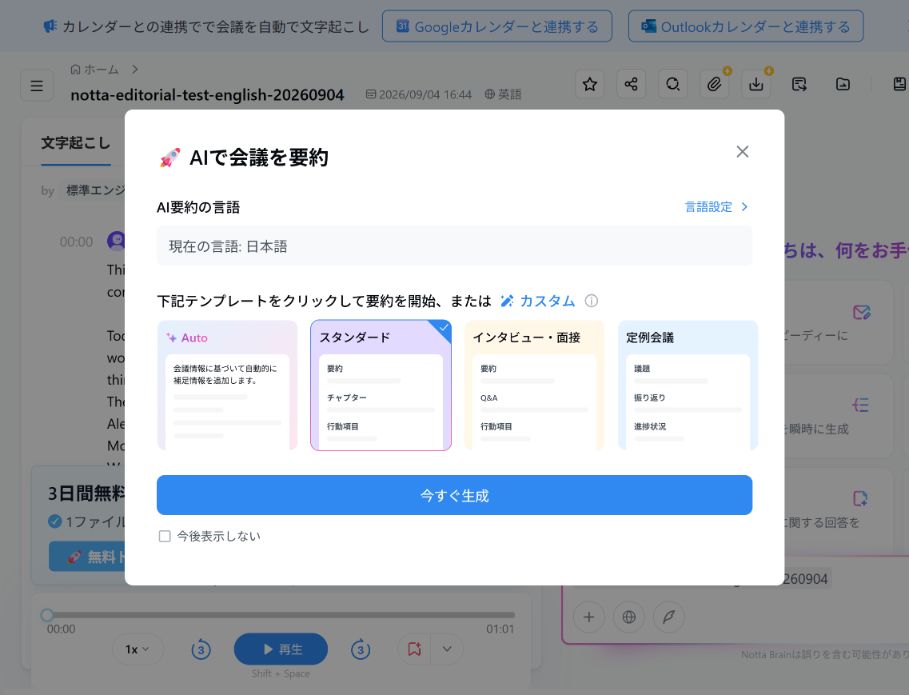
2026年9月4日、Web版フリープラン。日本語・スタンダードを選んで生成した1件の検証です。
元の音声は、架空の勉強会計画をWindowsの英語音声で読み上げたものです。顧客情報や個人の会議録は使用せず、出力をあらかじめ用意した台本と照合しました。
要約から共有まで、1件で確かめる
本文の修正と要約の生成を1件で試し、必要な利用回数と保存形式を確認しましょう。短い音声で足りる範囲は無料枠から判断できます。
公式サイトで料金・利用条件を確認

利用前に生成成功ごとに回数を消費します。必要なファイル出力の条件も確認してください。
用途に合う要約テンプレートを選ぶ
テンプレートは見た目ではなく、受け取る人が次に行う仕事に合わせて選びます。社内定例なら決定事項・担当・期限、商談なら相手の課題・合意点・次回の準備が判断材料です。プレビューに必要項目があるかを確認してから生成すれば、別形式で何度も作り直す手間を抑えられます。
議事録向け
要点、決定事項、次の行動を会議後に共有したい場合に合わせます。
面談・商談向け
相手の課題、合意、フォロー内容を振り返りたい場合に使います。
自由度の高い要約
定型テンプレートが合わない場合は、必要な項目に近いものを選び、原文確認を優先します。

要約前に文字起こしと話者名を直す
会議の決定事項を共有するなら、要約中の「誰が・いつまでに・いくつ」を原文の該当発言へ戻します。話者名が違う箇所は文字起こし側で直し、期限が会話にない項目へ日付を補わないでください。
たとえば要約に「来週までに対応」とあっても、原音で担当が決まっていなければ完成した依頼事項とはいえません。確認欄を「担当:要確認/期限:要確認」として残し、出席者の確認後に確定させます。存在しない担当や日付を補うより、不明な点を見える形にする方が次の確認へ進めます。
公式のAI要約手順で案内されるAI要約は、文字起こし結果を材料にします。元の文章や話者が違えば、要約も誤った方向へ進む可能性があります。
今回の要約には「9月15日午前10時30分」「参加者12人」「240ドルの予算案」が残っていました。予算は未承認で、会場も未決定という条件まで台本と照合できました。
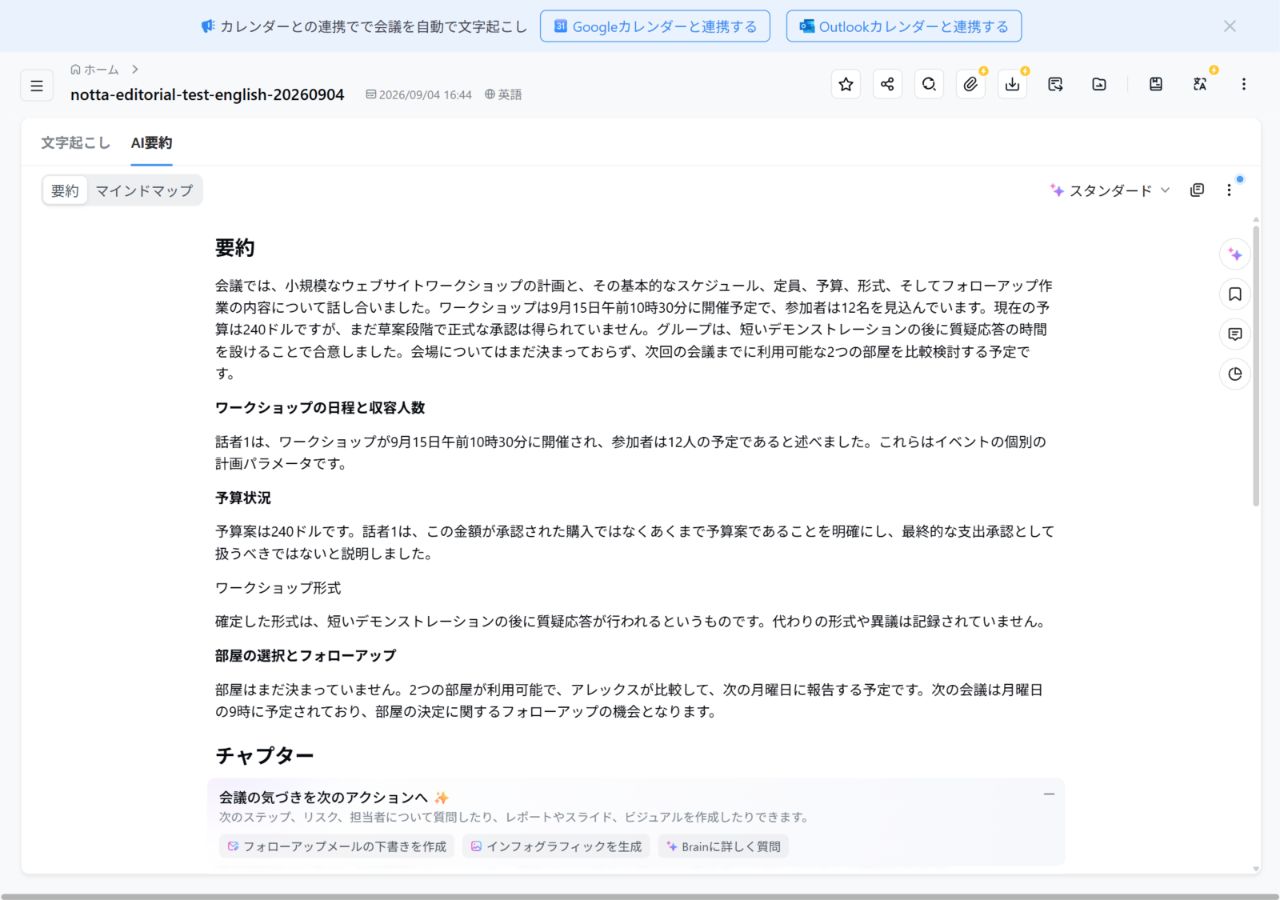
2026年9月4日、1分1秒の英語合成音声から生成。架空の勉強会計画で、実在会議の記録ではありません。
担当者と次の行動も表示されましたが、短い合成音声1件の結果です。複数話者や雑音のある長い会議、要約の再生成、全文翻訳の精度は確認していません。
誰の発言か分からない場合は、要約を繰り返す前にNottaの話者名を後から修正する手順で入力側を整えます。
数値・固有名詞・決定事項は必ず原文確認
AI要約だけを確定記録にせず、日付、金額、担当者、否定表現を文字起こしや録音と照合してください。
照合を早めたいときは、要約に表示されるタイムスタンプを手掛かりにします。公式のAI要約ガイドでは、90分未満の音声で一部の項目に時刻が付き、Web版では対応する文字起こしへ移動できると案内されています。時刻がない項目は、名前・数字などから原文を探して確認してください。
要約できない・やり直したいときの順番
公式ヘルプでは、生成成功ごとに1回を消費し、生成失敗では消費しないと案内されています。やり直しも成功すれば回数を使うため、先に原文と権限を確認します。
-
STEP 01手順1:文字起こしが200文字以上あるか確認する
-
STEP 02手順2:文字起こし処理が完了しているか確認する
-
STEP 03手順3:本文と言語設定、話者名を修正する
-
STEP 04手順4:プランのAI要約利用状況を確認し、必要な場合だけ再生成する
別テンプレートで作り直す場合、Web版では新しい要約が上に追加され、既存の要約は残ります。モバイル版では既存の要約が上書きされるため、残したい内容を先に控えてください。

2026年9月15日の料金ページではフリー月10回、プレミアム月100回です。残り回数は契約画面で確認します。同じ公式ヘルプ内に異なる回数表記が残っているため、本記事では回数を増やす目的だけで特定プランへの変更を勧めません。
AI要約が向く人・原文確認を優先する場面
AI要約は、会議の全発言を読み返す前に論点をつかむ用途に向いています。共有前には要約内の決定事項だけでも録音へ戻り、「案」と「決定」、「担当候補」と「担当確定」が入れ替わっていないか確認してください。
利用判断の目安
向く条件
- 長い会議から論点と次の行動を素早く抽出したい
- 用途別テンプレートで共有形式をそろえたい
- 要約後に文字起こし原文を確認できる
慎重に判断する条件
- AI要約だけを契約や承認の正式記録にしたい
- 原文の誤認識を直さず要約を確定したい
- 利用回数を確認せず何度も再生成したい
判断の前提 用途と制約を照合し、条件が合う範囲で利用します。
要約回数が毎月不足する場合は、月の会議本数と1件あたりの再生成回数を数えてから、料金記事でプランを比較します。権限不足や原文の誤りは、上位プランへ変更する前に直してください。
現行プランの料金・機能・無料枠を比較する
機密性の低い音声で文字起こしの実挙動を確認する場合は、無料プランの検証記事も参考になります。
無料枠の制限と実際の文字起こし結果を確認する
まずは短い音声1件から、決定事項と担当・期限を照合した要約を作ってください。その結果で共有に使えると判断できたら、月の会議本数と再生成回数、必要な保存形式からプランを選びます。要約が出ることと、仕事でそのまま配れることを分けて確かめるのが導入判断のポイントです。
NottaのAI要約でよくある質問
利用条件と生成結果の扱いを確認します。
無料プランでもAI要約を使えますか?
公式ヘルプでは全プランで利用可能と案内されていますが、利用回数や現在の条件は契約前に公式画面で確認してください。
200文字未満でも要約できますか?
公式ヘルプでは最低200文字が生成条件です。文字起こし内容が不足していないか確認します。
スマホでも同じ操作ができますか?
別テンプレートでの再生成時に違いがあります。Web版は既存の要約を残して上へ追加し、モバイル版は上書きします。残す必要がある内容は操作前に保存してください。
参考にした公式情報
作成した要約をファイルで配る場合は、ダウンロードのプラン・権限と形式を確認します。要約が画面に表示されることと、無料でファイル出力できることは別です。