※本記事にはプロモーションが含まれます。
NottaとTeamsを連携するときは、録音するBotと、完成したノートを送るデータ連携を分けるのがポイントです。会議へ入れたことと、必要なチャネルへ共有できたことは別の確認になります。まず欲しい結果を決め、組織アカウント・管理者の許可・共有先をそろえて設定しましょう。
会議を録音したいならNotta Bot、処理後の情報をTeamsへ届けたいならデータ連携です。 まず欲しい結果を決め、その経路だけを設定してください。
最初に「欲しい結果」で経路を選ぶ
Teams会議を記録したい
処理後の情報を届けたい
共通の前提:組織のMicrosoftアカウント、管理者同意、外部Bot・アプリ利用の可否を先に確認してください。
Botは録音の入口、Teamsデータ連携は共有の出口
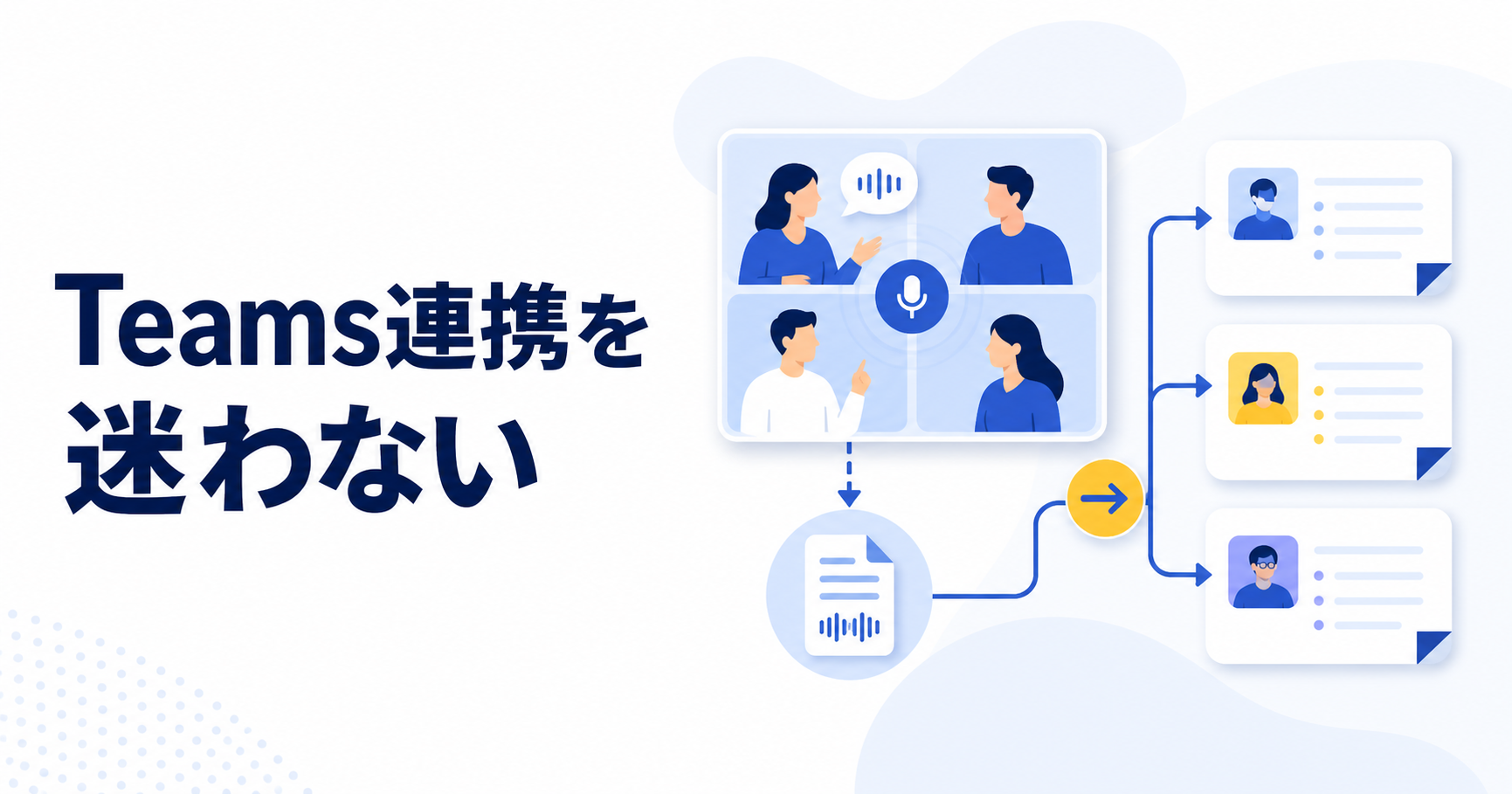
同じ「Teams連携」でも、録音の入口と共有の出口は別機能です。混同を避けるため、目的・動くタイミング・主な成果物で分けます。
| 連携 | 使う場面 | 主な結果 |
|---|---|---|
| Notta Bot | Teams会議を録音したい | 録音・文字起こし |
| データ連携 | 処理後の情報をTeamsへ送りたい | ノート情報・AI要約・リンク |
利用前にアカウントと権限を確認する
設定前に、組織のMicrosoftアカウントを使えるか、外部Bot・アプリが許可されているかを確認します。管理者の同意が必要な場合は、目的と送信先を伝えて相談しましょう。権限で止まっている状態では、再接続を繰り返しても解決しません。
- 手順1:Nottaへログインし、Web版を使える状態にする
- 手順2:組織のMicrosoftアカウントでTeamsを利用しているか確認する
- 手順3:管理者の同意やアプリ利用制限がある場合は先に社内へ確認する
Notta BotでTeams会議を録音する手順
会議URLや予定をNottaへ渡した後は、Teams側でBotが入室できたか確認します。主催者には録音目的と許可操作を事前に共有してください。参加者一覧にBotがいることと、記録が保存されたことは分けて確かめます。
- 手順1:Teamsの会議URLと開始時刻を確認する
- 手順2:NottaでWeb会議の文字起こしを選び、会議URLを登録する
- 手順3:会議開始後にBotの参加を許可し、録音状態を確認する
- 手順4:終了後、Nottaで文字起こし結果と話者名を確認する
Bot録音後に発言者名が正しく分かれていない場合は、Nottaの話者識別の条件と修正手順を確認してください。録音方法によって、事前設定と識別の手掛かりが異なります。
文字起こしとAI要約をTeamsへ送る手順
Teamsへの共有は、送信できるかより先に誰が読むかを決めます。たとえば採用面談の記録を全社チャネルへ送れば、連携が正常でも運用としては誤りです。対象チャネルの参加者とノートの閲覧権限を確認し、機密性の低いテストノートで通知とリンク先まで確かめてください。
- 手順1:Notta Web版の連携設定からMicrosoft Teamsを選ぶ
- 手順2:組織のMicrosoftアカウントで認証し、要求される権限を確認する
- 手順3:送信先のチームまたはチャネルを指定する
- 手順4:テスト用ノートで、タイトル・AI要約・リンクの表示と閲覧範囲を確認する
Teamsへ送るノートやAI要約には会議情報が含まれます。送信先を決める前に、Nottaの共有範囲・AI学習・削除条件も確認し、閲覧できる人を必要最小限にしてください。
Teams連携が動かないときの確認順
失敗した工程を「入室」「録音・文字起こし」「共有」の3つに分けます。Botが入れない場合は会議側、記録がない場合は音声と処理状態、送れない場合は連携と送信先権限を調べると、確認範囲を絞れます。
Botが参加しない場合は会議URL・待機室・参加許可を確認します。データ連携できない場合は、組織アカウント、管理者同意、送信先権限、Notta側の連携状態を確認してください。
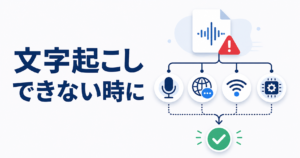
Botは参加したのに文字が表示されない、または処理が終わらない場合は、連携設定だけでなくNottaで文字起こしできないときの症状別診断で、マイク・言語・通信・処理状態を切り分けてください。
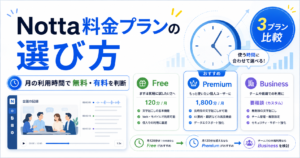
会議URLや権限を直しても、録音時間や共有機能が現在のプラン上限に合わない場合だけ、対応プランの確認へ進んでください。
Teams会議の記録と共有をつなぐ
録音だけならBot、会議後の通知まで整えるならデータ連携を選びます。組織の利用許可を確認できた方は、公式サイトで対象機能と利用枠を確認してテストに進みましょう。


利用前にMicrosoft側のアカウント・管理者同意・送信先権限を確認してください。
Teams連携が向く人・別の方法がよい人
会議記録と共有のどちらを自動化したいかで判断します。
- 定例会議をNottaで文字起こししたい
- AI要約やノートのリンクをTeamsへ集約したい
- 共有先チャネルと閲覧権限を管理できる
- 組織ポリシーで外部Botやアプリ連携を禁止している
- 会議参加者の同意を得られない
- 高機密データを外部サービスへ保存できない
導入条件 録音経路と共有経路を分け、組織の権限条件を満たす場合だけ接続します。
Nottaの料金と現行プランを比較する場合は、次の記事で利用条件と費用を確認できます。
初回は短いテスト会議を記録し、確認用チャネルへ送り、受け取る側のアカウントで開けるところまで試しましょう。Bot参加・文字起こし・共有を別々に確認できれば、止まった工程も見つけやすくなります。継続利用の前に、必要な録音時間と機能の料金条件を照合してください。
NottaとTeams連携のよくある質問
最後に、2種類の連携で迷いやすい点を短く確認します。
Teams連携だけで会議を自動録音できますか?
データ連携は処理後の情報共有が中心です。会議録音にはNotta Botを参加させる経路を使います。
個人のMicrosoftアカウントでもデータ連携できますか?
公式ヘルプでは組織のMicrosoftアカウントが条件として案内されています。契約前に現在の要件を公式画面で確認してください。
AI要約の本文までTeamsへ送られますか?
公式案内では会議メモ情報、AI要約、文字起こしノートへのリンクが送信対象です。共有先の閲覧範囲も確認してください。