※本記事にはプロモーションが含まれます。
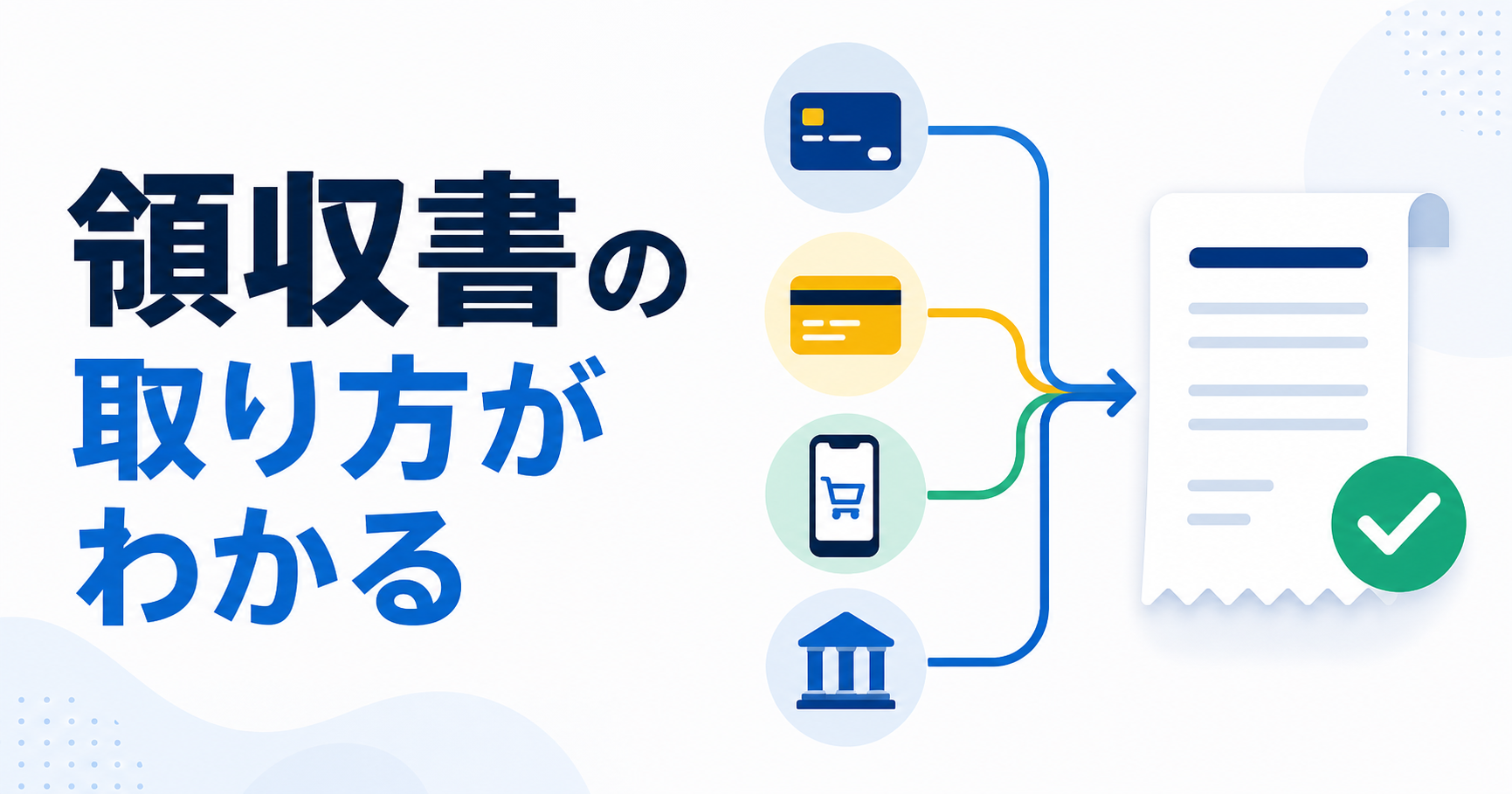
Nottaの領収書を発行するには、契約した決済経路を確認するのが最短の手順です。Web決済はNotta、アプリ内課金はAppleまたはGoogleが確認先になるため、普段使っている端末だけでは判断できません。まず決済メールの日付・金額・送信元を調べ、下の表で該当する窓口へ進みましょう。
2026年9月4日に公式ヘルプを再確認しました。すでに支払った分の領収書を探している方は、追加契約せず、自分の決済経路の手順へ進んでください。
最初の確認:支払った場所とログインするアカウント
領収書の確認先は、録音した端末ではなく支払先で決まります。たとえばWebで契約したあとiPhoneで録音していても、最初に確認するのはWebの購入履歴です。メールに載る決済日と金額を手掛かりにすると、別アカウントや別ワークスペースの履歴を探し続けずに済みます。
| 支払い経路 | 確認先 | 主な取得方法 |
|---|---|---|
| Notta Web版のカード決済 | Nottaの契約管理 | 宛名・但し書きを設定してPDF |
| Apple App Store | Apple | 購入履歴・領収書案内 |
| Google Play | Google Play | 注文履歴・領収書案内 |
| 請求書払い | 契約窓口 | 請求書・支払い条件を確認 |
| Notta Memo等のハードウェア | 購入先/サポート | 注文情報から確認 |
Web版カード決済の領収書をPDFで発行する
Web決済の購入履歴は、PCでオーナーアカウントから確認します。ログイン後、支払ったワークスペースを選んでから契約管理を開いてください。「請求なし」と出た場合は、再購入せず、ワークスペースと決済経路を見直します。
- 手順1:PCでオーナーとしてログインし、支払ったワークスペースを選ぶ
- 手順2:右上のプロフィールから契約管理を開き、購入履歴で対象決済を探す
- 手順3:「領収書の発行はこちら」を開き、宛名・但し書きを入力する
- 手順4:決済日・金額を確認してダウンロードし、PDFを保存する
同日、Web版のプロフィールから「契約管理」まで実際に開きました。確認したワークスペースは無料で「現在、請求はありません。」と表示され、領収書の発行は実施していません。
ここで紹介した発行操作は、支払い済みのWeb版カード決済を対象にした公式ヘルプの案内です。請求がない画面を発行成功の証拠として扱わず、決済経路とワークスペースを先に確認します。
宛名・但し書き・適格請求書を確認する
提出用のPDFは、発行できた時点で終わりにせず、経費申請の条件と照合します。会社名が正しくても、対象月や金額が違えば再提出になるためです。たとえば9月利用分なら、契約名・決済日・金額を明細と照らし、確認後に「2026-09_Notta_領収書」などの名前で保存すると探しやすくなります。
日本円以外で決済した場合は、カード会社の明細にある実際の円建て請求額を確認します。金額欄が必要なのに未入力だと、宛名を入れてもダウンロードできません。為替レートから自己計算した推定額は使わないでください。
- 宛名
-
会社名、屋号、個人名など、所属先の経費ルールに合わせて入力します。
- 但し書き
-
サービス利用料など、社内で求められる用途表記を確認します。
- 適格請求書
-
Nottaは2023年10月1日以降の取引について適格請求書形式への対応を公式に案内しています。実際の書面で必要項目を確認してください。
Apple・Google Play決済はストアで取得する
アプリ内課金はNotta Web版の契約管理に同じ履歴が出るとは限りません。決済メールやストアの購入履歴を確認します。
iPhone・iPadで購入した分は、Appleからの決済メールかAppleの購入履歴を確認します。Nottaへログインするアカウントと、購入に使ったAppleアカウントを混同しないでください。
Androidで購入した分は、決済時のGoogleアカウント宛メール、またはGoogle Playの注文履歴を確認します。複数アカウントがある場合は、注文があるアカウントへ切り替えます。
Apple App StoreはApple、Google PlayはGoogle側の注文履歴や領収書案内から取得します。アカウントを複数使っている場合は、決済したアカウントでログインしてください。
請求書払い・ハードウェア購入の確認先
法人向けの請求書払いとハードウェア購入は、通常のWeb版カード決済とは確認先が異なります。
Notta Memoを公式ショップで購入した場合、領収書は自動発行ではありません。注文番号と購入メールアドレスを用意して公式サポートへ依頼します。Amazonで購入した分は、Amazonの注文履歴が確認先です。
- 手順1:契約書、注文メール、請求書の発行元を確認する
- 手順2:法人契約は営業・契約窓口へ支払い書類を確認する
- 手順3:ハードウェアは購入先と注文番号を確認する
- 手順4:必要書類が見つからない場合は、決済日と注文情報を添えてサポートへ連絡する
領収書で迷わない契約前チェック
新しく契約する方は、経理に「領収書で精算できるか、請求書払いが必要か」を先に聞いておくと手戻りを減らせます。Webのカード決済で領収書を発行する手順と、法人の請求書払いを申し込む手順は分けて考えてください。
- Web版カード決済で宛名・但し書き付きPDFを管理したい
- 利用部署で支払い経路と保存先を統一できる
- 契約前に経理へ必要項目を確認できる
- ストア決済の領収書をNotta Web版だけで探している
- 決済アカウントや注文番号が分からない
- 適格請求書の要件を確認せず書類名だけで判断する
判断の前提 用途と制約を照合し、条件が合う範囲で利用します。
新規契約前に、領収書の発行経路を確かめる
領収書が必要な方は、先に上の決済経路別の手順をお試しください。新規導入を検討中なら、必要な書類を発行できる支払い方法と利用プランを公式サイトで確認できます。


利用前に領収書の再発行に新規契約は不要です。
領収書が見つからないときは、決済メール→対象ワークスペース→オーナー権限の順で確認してください。それでも見つからなければ、決済日・金額・注文情報を添えて窓口へ連絡します。発行のための再購入は不要です。これから契約する方だけ、必要書類を発行できる支払い方法とプランを次に確認しましょう。
まだNottaを導入していない方は、経費処理の条件だけで決めず、無料プランの検証記事で文字起こしの取得範囲も確認できます。
Nottaの領収書でよくある質問
支払い経路と書類の扱いを確認します。
領収書の宛名を変更できますか?
Web版カード決済は、同じ購入履歴から発行画面を開き直し、宛名・但し書き・金額を修正して再発行できます。再発行したPDFを保存し、社内の保管ルールに従って管理してください。
App Store決済の領収書はNottaで出せますか?
Apple App Store決済はApple側の購入履歴・領収書案内を確認します。
適格請求書に対応していますか?
Nottaは2023年10月1日以降の取引について適格請求書形式への対応を案内しています。経費要件は発行書面で確認してください。
履歴が見つからない・複数月をまとめたい場合は?
履歴がない場合は、決済経路、オーナー権限、ワークスペースの順に確認します。Web版カード決済の領収書は支払いごとに発行され、複数の購入履歴を1枚へ合算する機能はありません。