本記事はアフィリエイト広告を含みます。
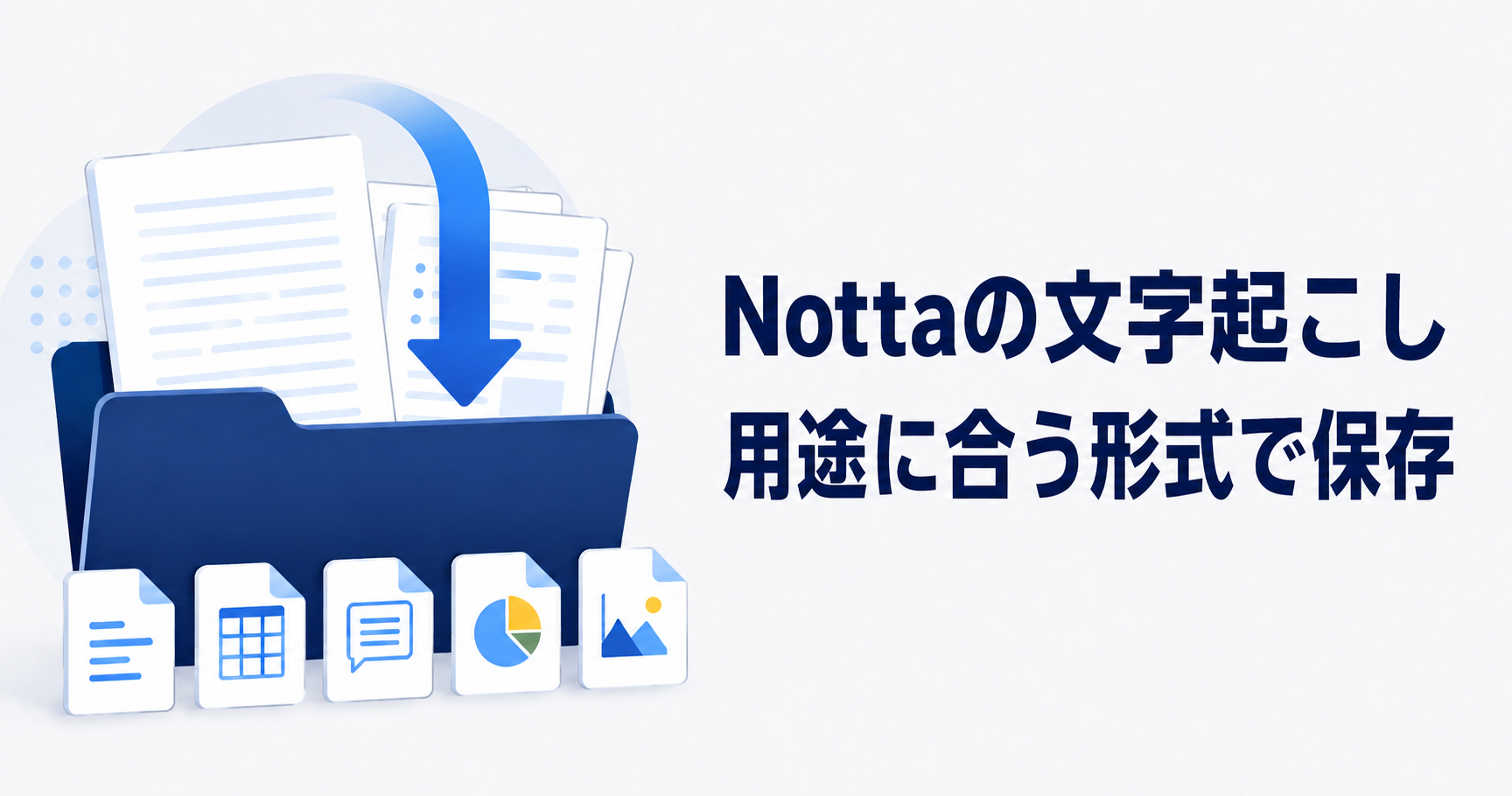
Nottaの文字起こしを保存するなら、利用先の形式を決め、プランとノートの権限を確認します。画面のコピーとDOCX・SRTなどの書き出しでは条件が違うためです。取材原稿ならDOCX、字幕ならSRT、閲覧用ならPDFを選び、まず1件を受け取り側のアプリで開いて確認しましょう。
日本語の公式ヘルプでは、ダウンロードはプレミアム以上で、対象ノートに「編集&ダウンロード可能」以上の権限が必要です。ボタンが見つからないときは、操作方法より先にプラン、権限、端末を確認してください。
2026年9月15日に日本語のNotta公式ヘルプを再確認しました。実際に各形式をWordや動画編集ソフトへ読み込む互換性テストはしていません。
日本語の料金画面とヘルプに合わせ、以下ではプラン名を「プレミアム」と表記します。
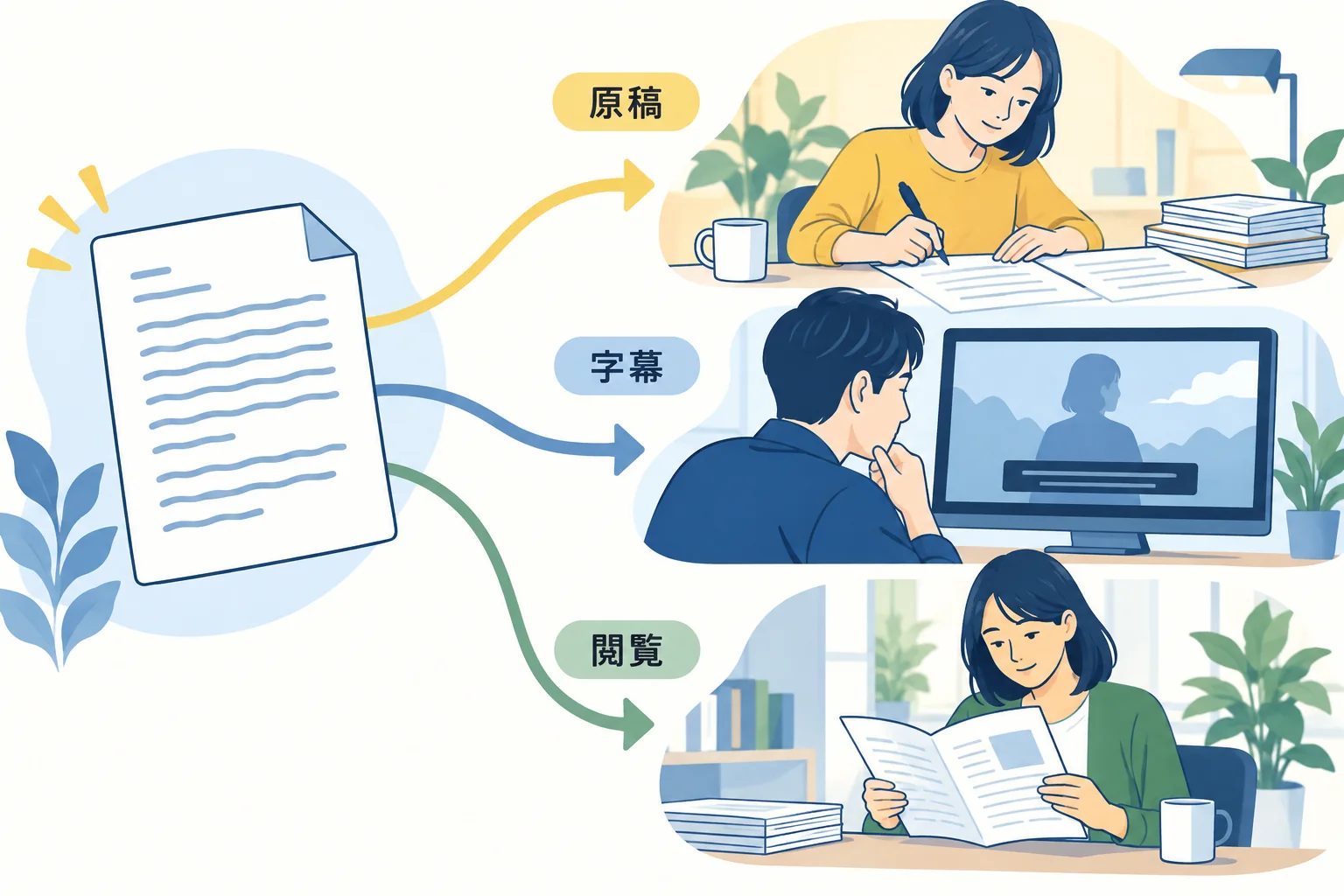
用途から選ぶ:原稿はDOCX、字幕はSRT、閲覧はPDF
保存先で何をするかを基準に、必要な形式を選びます。
| 目的 | 第一候補 | 向く理由 | 確認点 |
|---|---|---|---|
| ブログ・取材原稿を編集 | DOCX | Word系の編集へ移しやすい | 見出しや話者名の整形は必要 |
| プレーンなテキスト保存 | TXT | 軽く、他ツールへ渡しやすい | 装飾や表は保持しにくい |
| 動画字幕を作成 | SRT | 時刻付き字幕として扱える | 1行の文字数と表示時間を確認 |
| 確認用資料を共有 | レイアウトを固定しやすい | 後編集には向かない | |
| 発話を表計算で集計 | XLSX | 話者や時刻を行単位で扱いやすい | 列構成を利用先で確認 |
同じ音声を複数の用途に使うなら、用途ごとに保存します。たとえば取材原稿はDOCX、紹介動画の字幕はSRTという組み合わせです。編集用のファイルと配布用のPDFを分けておくと、修正が入った場合も扱いやすくなります。
用途別の形式を選んだら、保存条件も確かめてください。料金比較で書き出しに対応するプランを確認し、共有ノートの場合は所有者へ権限を尋ねます。
ダウンロード前にプランと権限を確認する
公式のコピー手順では、画面にある文字起こし全文をコピーする操作が案内されています。ただし「コピー」できることと、無料枠で音声の最後まで文字起こしが表示されることは別です。コピー後も原音声の最終発言と貼り付けた末尾を照合してください。
DOCXやSRTなどの書き出しには、公式のプラン・権限条件を満たす必要があります。短い本文なら見える範囲のコピーで足りる場合もありますが、途中で切れた記録は復元できません。無料枠の末尾確認も参照してください。
Notta公式ヘルプの前提は次の3点です。
プラン
公式ヘルプではプレミアム以上が対象です。
権限
対象の記録に「編集&ダウンロード可能」以上の権限が必要です。
操作する端末
Notta WebまたはMobile Appを使います。アプリでは一部の機能が制限されます。
管理者でも、共有された記録で同じ権限を持つとは限りません。ダウンロード項目が出ないときは、所有者やワークスペース管理者に編集・ダウンロード権限を尋ねます。

無料プランで文字起こしを作る工程は別です。入力方法と無料枠はNotta無料プランの実機確認で切り分けてください。
必要な形式で保存できるプランを確認する
DOCX・SRT・PDFのどれを使うか決まったら、ダウンロードの対応プランと利用枠を確認しましょう。利用開始後は1件を保存し、Wordや字幕編集ソフトで内容と表示を確かめてください。
公式サイトで料金・利用条件を確認

利用前に共有ノートは編集・ダウンロード権限が必要です。権限不足は所有者へ相談してください。
Webで1件をダウンロードする手順
最初は代表的な記録を1件だけ保存します。一括で出力してから不足に気づくと、すべてをやり直すことになるためです。冒頭と末尾、話者名、時刻情報を原音と照合し、Wordや字幕編集ソフトなど実際の利用先で読めることを確認してから残りへ進んでください。
1件を書き出して確認する
-
STEP 01対象の記録を開く
Notta Webで出力する記録の詳細画面を開きます。
-
STEP 02Downloadを開く
詳細画面の右上にあるDownloadアイコンを選びます。
-
STEP 03形式とテキストを選ぶ
用途に合う形式を選び、原文・翻訳文などの出力対象を指定します。
-
STEP 04含める情報を決める
話者・時刻・AI要約・共有リンクなど、選んだ形式で使えるオプションを確認します。
-
STEP 05保存して利用先で開く
Downloadを実行します。保存したファイルをWordや字幕編集ソフトなどの利用先で確認します。
Webでは複数の記録を選び、最大10件をまとめてダウンロードできると公式ヘルプにあります。フォルダ自体はダウンロード対象ではないため、必要な記録を選択します。
1件目では「内容が欠けていないか」と「使うアプリで読めるか」を分けて確認します。本文があるのに話者や時刻がないなら出力オプション、文字化けや改行の乱れがあるなら形式を見直します。整ってから残りをまとめて処理しましょう。
スマホアプリから保存するときの違い
Mobile Appでは対象記録を開き、Share & ExportからExportを選びます。形式とオプションを選び、保存先を指定します。
公式ヘルプでは、音声形式はWebがMP3、Mobile AppがWAVです。動画を含む文字起こしデータでは音声MP3をダウンロードできないという制限もあります。
スマホで書き出したファイルをPCで編集する場合は、保存後にクラウドや安全な共有経路へ移します。機密取材では、個人用クラウドへ自動同期されないかも確認してください。
原稿・字幕・保存資料で変える出力オプション
原稿へ使う場合
話者名と時刻を残すと、引用箇所を原音へ戻しやすくなります。本文へ貼る前に、言い直し、相づち、固有名詞、数値を校正します。
字幕へ使う場合
SRTでは1行あたりの文字数を設定できます。字幕編集ソフトへ読み込んだ後、改行位置、表示時間、話者の重なりを確認します。
保存・共有資料へ使う場合
共有相手が赤字や追記を入れるならDOCX、読むだけならPDFが扱いやすい候補です。PDFだけを残すと大きな修正がしにくくなるため、今後も更新する資料は編集用ファイルも保管してください。
ダウンロードできないときの確認順
出力できないときは、まず契約と権限を調べ、それから形式を見ます。
保存できないときの切り分け
-
STEP 01契約プランを確認する
プレミアム以上の対象プランかを確認します。権限の問題を契約追加で解決しようとしないでください。
-
STEP 02記録の権限を確認する
対象記録に編集&ダウンロード可能以上の権限があるか、所有者や管理者へ確認します。
-
STEP 03Webとアプリを区別する
操作中の端末を確認し、その端末で使える形式を選びます。
-
STEP 04出力元のデータを確認する
翻訳文など、選んだデータが対象記録に存在するか確認します。
-
STEP 05音声形式の制限を確認する
動画を含む記録では音声MP3を選べません。必要なデータと公式の形式一覧を照合します。
-
STEP 06保存先とブラウザを確認する
空き容量とダウンロード制限を確認します。これは一般的な保存失敗の確認先で、Notta固有の原因を実証したものではありません。
形式が表示されても、利用先で正しく読めることまでは保証されません。Word、字幕編集、表計算など最終アプリで1件を開き、必要な情報が保持されるか確認してください。
プランを選ぶ前の最終チェック
すでに有料プランや試用が使える場合は、1件の出力まで確認します。未契約なら必要な形式・権限を先に確かめてください。
保存と共有の最終確認
0 / 6 確認済み
保存できない原因は、操作・契約プラン・共有権限を分けて確認します。権限不足なら所有者へ相談し、ファイルが開けない場合は形式を見直してください。継続して書き出す必要があると分かった段階で、必要形式と月の音声量に合うプランを選べば、契約後の行き違いを減らせます。
Notta料金プランの選び方で、利用時間と必要機能を一緒に比較できます。
次の確認手順はこちらです。