
Nottaの翻訳方式は、会議中に読むか・後で読むか、発話が1言語か2言語かで選べます。英語の講演と日英が交互に使われる面談では設定が違うため、言語名だけを変えても同じ使い方にはなりません。下の比較で方式を決め、本番と同じ端末・言語で原文と訳文を短く確かめましょう。
発話言語が1つで、会話中に訳文を読みたいなら1か国語リアルタイム翻訳。日本語と英語のように2言語が行き交うなら2か国語文字起こし・翻訳。会議中の訳文が不要なら、文字起こし後の翻訳を選びます。
2026年8月25日にNotta Web版のログイン済み画面を確認したところ、録音開始前の設定には1か国語と2か国語の別ルートがありました。
ただし、今回確認したのは設定画面までです。録音開始後の翻訳結果、精度、遅延、モバイルアプリでの動作は検証していません。
もう一つ注意したいのが、ログイン不要の公開翻訳ツールと、Nottaアカウント内の翻訳機能は別経路だという点です。公開ツールで起きたエラーを、アカウントのプランや残り回数の問題と決めつけないよう、分けて確認します。
この記事の確認範囲
Web版で1か国語・2か国語・相互翻訳の設定欄を確認
公開ツールでHTTP 429とクォータ不足表示を1回確認
録音後の翻訳結果・精度・遅延・モバイル動作
記事の役割:翻訳性能の評価ではなく、3方式の選び方と開始前の確認順を示します。
「いつ訳すか」「何言語を話すか」で3方式を選ぶ
英語の講演を日本語で追うなら1か国語、日英の参加者が交互に話すなら2か国語、録音後に資料を作るなら文字起こし後の翻訳が候補です。発話の流れと、訳文が必要なタイミングを書き出すと迷いにくくなります。
| 会議の状況 | 選ぶ方式 | 訳文を見るタイミング | 判断の目安 |
|---|---|---|---|
| 発話言語は1つ。外国語の講演を日本語で読みたい | 1か国語リアルタイム翻訳 | 会話中 | 原文の言語と訳文の言語を1つずつ選ぶ |
| 日本語と英語の双方が話す面談 | 2か国語文字起こし・翻訳 | 会話中 | 2つの発話言語を選び、必要なら相互翻訳を有効にする |
| 会議中の訳文は不要。終了後に内容を訳したい | 文字起こし後の翻訳 | 会議後 | 先に文字起こしを確認してから訳文を生成する |
この区分は、Notta公式ヘルプ「各翻訳機能の詳細と利用条件の違いは?」の説明に沿ったものです。同ページは2025年11月19日更新で、2026年8月25日に確認しました。
方式を選べても、その環境で必ず利用できる、または期待した精度が出ると保証されるわけではありません。自分の会議が表のどこに当たるかを決め、次に利用経路と現行条件を確認する順番が安全です。
会議に合う翻訳方式と利用枠を確認する
1か国語・2か国語・会議後の翻訳から必要な方式を決めたら、公式サイトで対象言語と利用条件を確認しましょう。実会議の前に、普段の端末と音声で短いテストを行ってください。


利用前に1か国語と2か国語は回数・追加条件が別です。精度や遅延は使用環境で確認します。
英語を訳さず原文のまま残したい場合は、翻訳ではなく英語の文字起こし設定と校正手順を使います。訳文が必要かを先に決めると、不要な翻訳設定を避けられます。
公開ツールとログイン後の翻訳機能は別に考える
Nottaには、ブラウザとマイクで試すログイン不要の公開Real Time Translateページがあります。一方、1か国語・2か国語の設定を選ぶ手順は、NottaへログインしたWeb版やモバイルアプリの機能として案内されています。
| 確認する点 | ログイン不要の公開ツール | ログイン後のWeb版・アプリ |
|---|---|---|
| 入口 | 公開Real Time Translateページ | Nottaアカウント内の録音・会議機能 |
| 言語設定 | 公開ページ上で原文・訳文の言語を選ぶ | 1か国語または2か国語の経路を選ぶ |
| 利用条件の確認先 | 公開ページの現行表示 | アカウント画面、プラン、公式ヘルプ |
| エラー時の判断 | 公開ツール側で発生した表示として扱う | ログイン後の機能向け公式ヘルプの確認順を使う |

公開ツールでエラーが出たら、ログイン後の翻訳も使えないということ?
 Yuu
Yuuそうとは限りません。公開ツールとログイン後の機能は別経路なので、同じ原因だと決めつけずに切り分けます。
エラーは、試した画面を特定してから調べます。ログイン不要の公開ツールで開始できない場合と、アカウント内で残り回数が不足する場合では確認先が違うためです。画面名・端末・言語・表示されたエラーを控え、別経路の制限を原因として当てはめないようにしてください。
未契約で入口を確認したい場合は公開ページ、すでにNottaを利用して会議設定を行う場合はログイン後の機能、と分けると次に見る情報が明確になります。
Web版で1か国語リアルタイム翻訳を設定する
1つの発話言語を別の言語へ訳しながら読みたい場合は、1か国語の経路を選びます。2026年8月25日にログイン済みのNotta Web版で録音設定を開くと、次の順で選択できました。
1か国語リアルタイム翻訳を設定する流れ
-
STEP 01STEP 1ホーム画面から「録音開始」を開く
-
STEP 02STEP 2「発話言語の選択」で「1カ国語」を選ぶ
-
STEP 03STEP 3原文の言語を確認する。確認時は日本語が表示されていた
-
STEP 04STEP 4「リアルタイム翻訳」を有効にする
-
STEP 05STEP 5表示された「訳文の言語を選択」で翻訳先を選ぶ
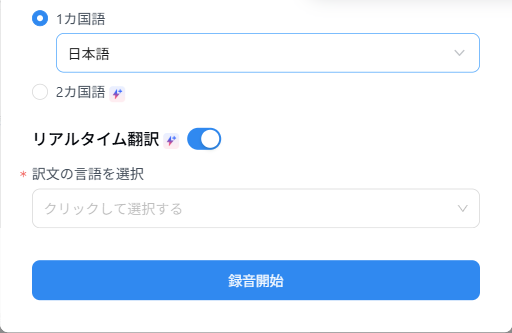
実機確認済みの範囲:リアルタイム翻訳を有効にした後に、訳文言語の選択欄が現れるところまで確認しました。録音開始ボタンは押しておらず、翻訳結果が表示されるところまでは確認していません。
Notta公式ヘルプは、1か国語リアルタイム翻訳の対象経路として、リアルタイム録音、Notta BotによるWeb会議文字起こし、Chrome拡張機能を挙げています。
Teams会議へBotを参加させる手順と必要な権限は、NottaとTeamsの連携方法で確認できます。
ただし、会議サービスやブラウザ、言語の組み合わせごとの動作を今回すべて試したわけではありません。
開始前に、話す側の言語と読みたい訳文の言語を照合します。次に短い発言を録音し、原文と訳文が表示されるか、実用上困る遅れがないかを見ます。設定欄を開けたことだけを、本番で使える根拠にしないでください。
2か国語の会話は相互翻訳を設定する
日本語と英語の双方が話す面談のように、2つの言語が行き交う場合は2か国語の経路を使います。1か国語リアルタイム翻訳の訳文言語を変えるだけではなく、「2カ国語」を選び直すのがポイントです。
Web版で開始前に確認する順番は次のとおりです。
2か国語の相互翻訳を設定する流れ
-
STEP 01STEP 1録音設定で「2カ国語」を選ぶ
-
STEP 02STEP 2会議で話される2つの言語を指定する
-
STEP 03STEP 3双方の訳文が必要なら「相互翻訳」を有効にする
-
STEP 04STEP 4言語の組み合わせを見直してから録音開始へ進む
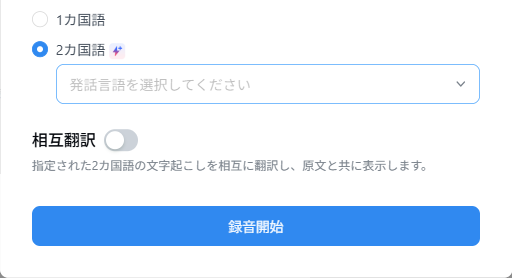
実機確認済みの範囲:ログイン済みWeb版の録音設定で「2カ国語」を選ぶと、発話言語を選ぶ欄と「相互翻訳」の切り替えが表示されました。画面には、指定した2言語の文字起こしを相互に翻訳し、原文と一緒に表示する旨の説明もあります。
Web版の手順はWeb版向け公式ヘルプ、モバイルアプリの手順はアプリ版公式ヘルプで別々に案内されています。今回の実画面確認はWeb版だけです。アプリの表示、端末権限、録音後の結果をWeb版の観測から推測していません。
設定欄が見えたことは、個別アカウントに必要な権限や回数が残っていることの証明にもなりません。実際に使う前に、アカウント内の現行条件を確認してください。
会議後に訳すなら文字起こしを確認してから翻訳する
会議中に訳文を追う必要がなければ、録音後の翻訳へ切り替えられます。Notta公式ヘルプでは、次の流れが案内されています。
文字起こし後に翻訳する流れ
-
STEP 01STEP 1文字起こし後の詳細画面を開く
-
STEP 02STEP 2固有名詞や専門用語を含む原文の文字起こしを確認する
-
STEP 03STEP 3翻訳先の言語を選び、テキストの訳文を生成する
録音後の翻訳では、先に人名・専門用語・数字・否定表現を原音で直します。たとえば「未承認の予算案」が原文で誤っていれば、訳文だけを読んでも誤りに気づきにくくなります。修正した原文を残し、訳文と行き来できる状態にしましょう。
録音後の翻訳は、リアルタイムで訳文を表示する機能とは別です。また、翻訳された音声が再生される機能を意味するものでもありません。会議中に訳文が必要かどうかを基準に、リアルタイム二方式と使い分けてください。
始まらないときは利用経路を分けて確認する
開始できないときは、最初に「公開ツールを使っているのか」「ログイン後の機能を使っているのか」を確認します。両者では、確認できた事実も次に取る行動も異なります。
公開ツールで確認できたこと
2026年8月25日、ログイン不要の公式公開ツールで日本語を選び、マイクを許可して開始を試しました。
この時点では翻訳状態へ入らず、通信上のHTTP 429と「credit_balance_exhausted」というエラーが表示されました。
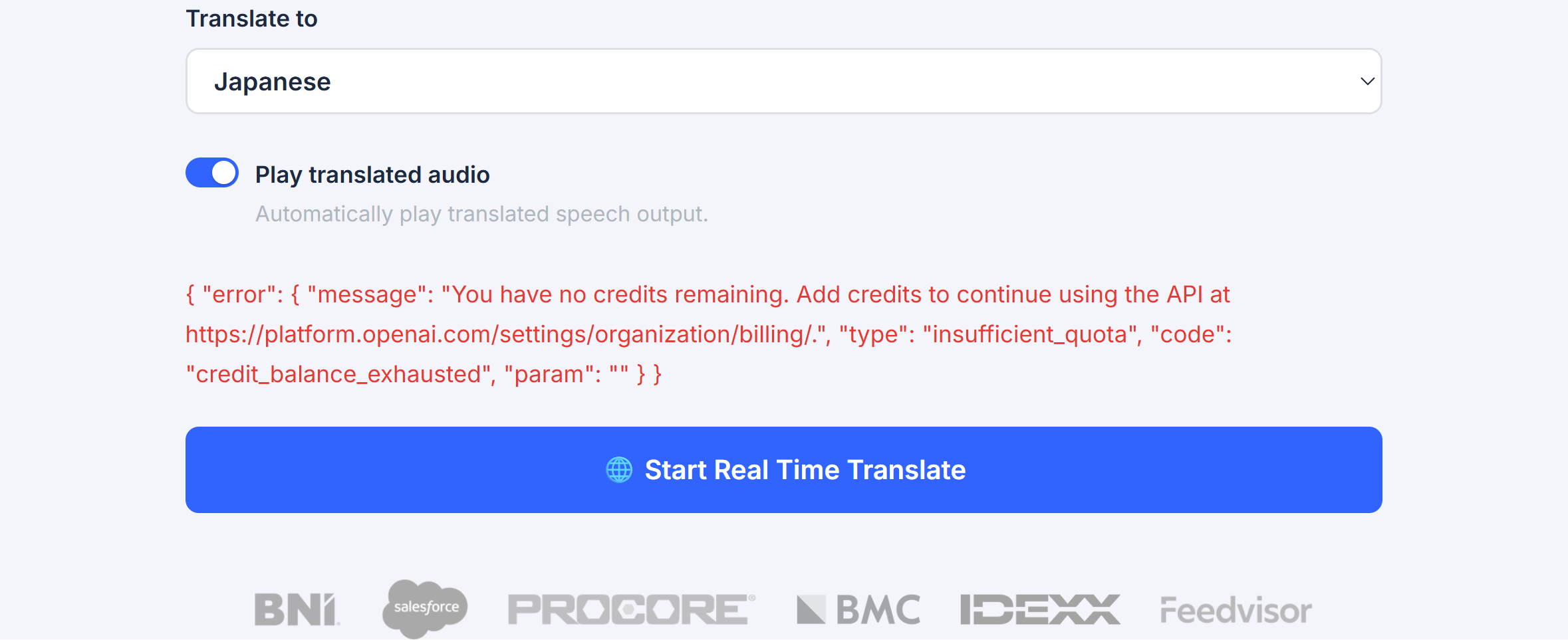
同じ表示が出た場合は、エラー内容と発生時刻を記録し、時間を空けて再試行します。それでも続く場合は、公開ツールで発生した事象として記録を添え、Nottaの公式窓口へ問い合わせるのが安全です。
ログイン後の機能で確認すること
Notta公式のトラブルシューティングは、リアルタイム文字起こしができない場合に次の項目を挙げています。
- 動作環境
-
利用端末とブラウザが、Nottaの推奨動作環境を満たしているか確認します。
- 更新状態
-
Webページやモバイルアプリが最新状態になっているか確認します。
- 接続環境
-
ネットワーク接続が安定しているか確認します。
- 利用条件
-
プランや文字起こし時間など、現在の利用条件を満たしているか確認します。
- エラー表示
-
画面に表示されたエラーメッセージを確認し、発生時刻と一緒に記録します。
問い合わせ前に、公開ツールかログイン後の機能かを記録し、端末・ブラウザ・時刻・エラー表示をまとめます。設定を変えた場合は内容も控えましょう。利用回数の不足と通信エラーを同じ原因として扱わず、経路ごとに確認します。
利用回数と料金条件は開始前に現行情報を確認する
翻訳機能の回数や追加条件は変わる可能性があります。
Notta公式の比較ヘルプは2025年11月19日更新で、2026年8月25日の確認時点では、1か国語リアルタイム翻訳は毎月2回、2か国語文字起こし・翻訳は毎月4回を無料回数として案内していました。
いずれもノートごとに1回控除される説明です。
同じヘルプでは、1か国語と2か国語のアドオンおよび利用回数は別に管理されると案内されています。1か国語の残数があっても、2か国語の利用条件を満たすとは限りません。
料金プラン全体や年払いの比較は、次の記事で確認できます。

翻訳とは別に、無料文字起こしの枠や実際の処理結果を知りたい場合は、次の実機検証を参照してください。

Nottaのリアルタイム翻訳が向く人・向かない人
今回確認できた範囲から、Nottaを検討しやすいケースと、この記事だけでは推奨できないケースを分けると次のようになります。
- 外国語の講演を聞きながら文字の訳文を確認したい 1か国語リアルタイム翻訳の設定経路がある
- 日本語と英語など、2言語が行き交う面談 2か国語と相互翻訳の設定経路がある
- 会議中の訳文は不要で、終了後に翻訳したい 文字起こし後の翻訳を選べる
- 翻訳音声の出力やオフライン利用が必須 今回は該当機能を検証していない
- 実測した翻訳精度や遅延を比較して導入したい 録音開始前の設定画面までしか確認していない
結論 設定画面で選べることは確認できましたが、翻訳精度・遅延・音声出力・オフライン利用までは検証していません。
すでにNottaを利用している場合は、会議に合う方式を選び、録音設定と残り回数を先に確認します。未契約の場合は、使いたい方式、変動する利用条件、未検証の範囲まで把握したうえで導入を判断してください。
Nottaが会議用途に合うと判断できた方は、現行の利用条件を確認してから試してください。翻訳結果の精度や遅延は、実際の会議前に短いテストで確かめる必要があります。
会議前の最終チェック
会議直前に設定で迷わないよう、次の項目を事前に決めておきます。
会議前に確認する8項目
0 / 8 完了
ここまで確認すれば、少なくとも「どの翻訳方式を、どの経路から始めるか」は決まります。
会議前には、本番と同じ端末と言語で短い会話を行い、原文・訳文・保存結果を確認してください。設定画面が出るだけでは精度や遅延を判断できません。必要な方式を試してから、利用回数と追加機能の条件をNottaの料金比較で照合しましょう。
設定画面で確認できた範囲と、まだ確認できていない翻訳結果を分けて判断することが、会議直前の失敗を減らす近道です。