Nottaで英語を文字起こしするなら、画面の表示言語ではなく、取り込む音声の言語を英語に指定します。英語原文・日本語要約・全文翻訳は別の出力なので、完成させたい原稿を先に決めると設定を選べます。まず短い音声で原文を作り、固有名詞・数字・否定表現・引用箇所を原音と照合しましょう。
たとえば取材相手の英語をそのまま引用したい場合は、先に英語原文の正確さを確認します。一方、社内へ日本語で概要を伝えるだけなら要約が候補です。必要な出力を一つ決めれば、使わない機能の設定や再処理を減らせます。
2026年9月4日、Notta Webのフリープランに1分1秒の英語合成音声を取り込みました。英語原文と日本語のAI要約まで確認できましたが、実際の会議や雑音下の精度を比較した検証ではありません。
英語原文・日本語要約・全文翻訳で設定を分ける
英語原文を作るために必要なのは、取り込む音声の言語指定です。日本語の操作画面を英語表示へ切り替える必要はありません。
| 設定 | 変わるもの | 今回の検証で選んだ内容 |
|---|---|---|
| 文字起こし言語 | 音声を何語として認識するか | ファイル取込時に英語 |
| 表示言語 | メニューや設定画面の言語 | 日本語のまま |
| 翻訳・要約の出力言語 | 原文を何語へ訳すか、何語で要約するか | AI要約は日本語。全文翻訳は未実施 |
英語を引用する記事なら、まず英語原文を作って校正します。会議の概要を日本語で共有するだけなら要約、発言の内容を省略せず日本語で読むなら全文翻訳が候補です。必要な完成形を決めてから、利用枠と対象プランを確認しましょう。
用途と利用枠を先に整理するなら、Nottaの無料・有料プラン比較を確認できます。設定だけを知りたい方は、続く手順で短い音声を取り込んでください。
英語を英語のまま文字起こしする手順
今回はホームの「アップロード」からWAVを選びました。ファイルを選択すると「文字起こしの言語」が表示され、最初は「言語を自動検出」になっていました。
確認する順序
-
STEP 01ホームの「アップロード」を開き、「1カ国語文字起こし」で音声ファイルを選びます。
-
STEP 02ファイル横の「文字起こしの言語」で「英語」を検索して選択します。
-
STEP 03アップロードを実行し、ノートの文字起こし処理が終わるまで待ちます。
-
STEP 04ノート名の近くの言語表示と英語原文を確認し、最後の発言まで残っているか照合します。
検証音声は、架空のWebサイト勉強会を計画する台本をWindowsの英語音声で読み上げたものです。個人の会議、顧客情報、実際の支払い情報は使っていません。
日本語表示のまま英語原文が作られ、台本の「9月15日」「午前10時30分」「12人」「予算案240ドル」に対応する英語を確認できました。終了を知らせる最後の一文も残っていました。
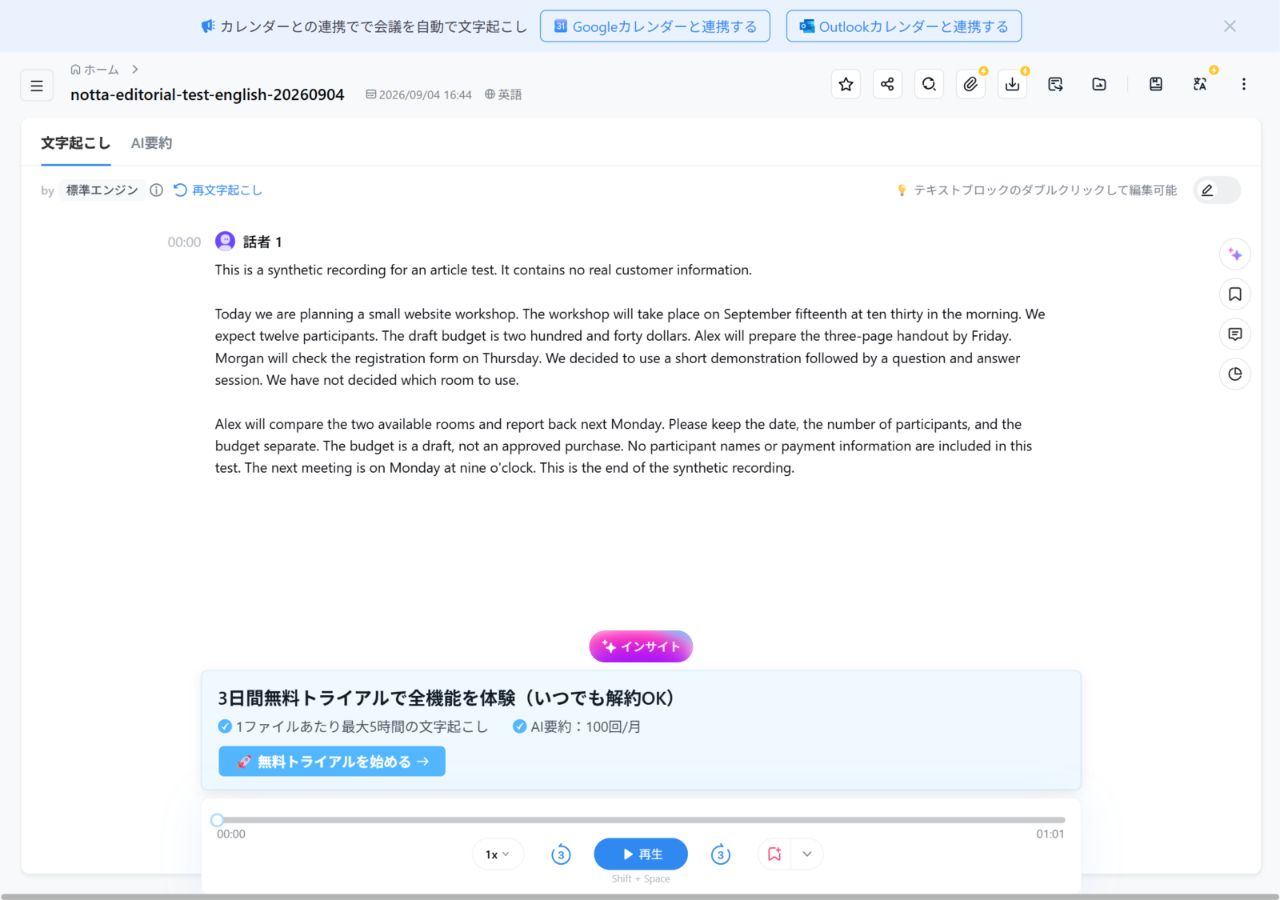
音声の長さは画面上で1分1秒、ホームの使用済み時間は0分から2分に変わりました。短い音声1件でも利用枠を消費するため、確認のたびに同じファイルを取り込み直さないようにします。
この結果は、雑音のない合成音声1件の観察です。複数人の重なり、訛り、専門用語、長い会議への再現性は確認していません。本番では、普段の録音環境に近い短い音声で試してください。
英語と日本語を交互に話す会議では、「英語」の単一言語設定だけで両方を正しく処理できると考えず、2カ国語文字起こしの対象言語と利用枠を確認します。
原稿へ使う前に4か所を原音で校正する
校正は、固有名詞・数字・否定や未確定の表現・引用箇所の4つから進めます。たとえば「240ドル」が合っていても、「予算案」が「承認済み」に変わると結論は別物です。該当部分の原音を聞き、数字とその前後の条件をセットで直してください。
- 固有名詞
-
人名・会社名・商品名が、似た一般単語へ変わっていないか確認します。
- 数字と単位
-
日付、時刻、桁、通貨を一組として照合します。12人と12万円では意味が全く違います。
- 否定と保留
-
not、cannot、未決定、予定といった語を確認します。「予算案」を「承認済み費用」に変えないことが大切です。
- 直接引用
-
かぎ括弧に入れる発言は、読みやすさより先に原音との一致を確認します。
今回の英語原文には、予算が案であることと、会場が未決定であることも残っていました。数字だけ合っていても条件が落ちると誤った記事になるため、この2点を台本と照合しました。
発言の言い直しを整理する場合は、原文と編集後の文章を分けて残します。読みやすくまとめた文章は要約として扱い、そのままの発言を示す引用符は付けません。記事に載せる一文から原音へ戻れるよう、時刻も控えておくと確認が早くなります。
日本語訳が必要なら原文を直してから翻訳する
英語原文を日本語で短く把握するAI要約と、全文を日本語へ変換する翻訳は別です。今回無料枠で確認できたのは前者で、全文翻訳の成功を示すものではありません。
2026年9月27日に再確認した日本語公式ヘルプ「文字起こしの訳文生成」は、全プラン・対象ノートの編集可能以上の権限を利用条件として案内しています。以前のPro以上という説明は訂正します。翻訳・再翻訳では音声と同じ長さの文字起こし時間を消費するため、先に原文を直してから実行してください。
確認する順序
-
STEP 01英語原文の固有名詞、数値、否定を修正します。
-
STEP 02全文訳が必要なら、ノートの翻訳機能で日本語を指定します。
-
STEP 03原文と訳文を照らし、主語・数量・保留条件を確認します。
-
STEP 04誤訳の原因が原文にある場合は、英語原文を直して再翻訳します。
公式案内では翻訳結果そのものは編集できません。納品用の日本語を整えるときも、原文を参照できる状態を残しておきます。
Nottaのリアルタイム翻訳の使い分けで扱う会議中の翻訳は、録音後の全文翻訳とは設定も利用枠も異なります。用途が違う機能の回数を、同じ「翻訳枠」として足し合わせないようにします。
英語が読みにくいときの切り分け
出力が不自然なときは、音声をすべて取り込み直す前に、どの種類の誤りかを見ます。次の表は確認順の案内であり、各不具合を今回すべて再現した結果ではありません。
| 症状 | 先に確認する箇所 | 次の行動 |
|---|---|---|
| 英語が別言語のように出る | ファイルの文字起こし言語 | 英語設定と実際の音声を照合する |
| 人名だけ毎回違う | 原音と正しい表記 | 固有名詞を優先して手修正する |
| 英日が混在して崩れる | 単一言語か2カ国語か | 対応言語と利用枠を確認する |
| 日本語訳の数字が違う | 英語原文の数字と単位 | 原文を直してから再翻訳する |
| 引用文が不自然 | 原音か自動訳のどちらを引用したか | 英語原音と原文へ戻る |
導入を判断するときは、対応言語の一覧だけでなく、自分が扱う音声の修正量を見ます。専門用語が多い取材ならその用語を含む音声、複数人の会議なら話者が交代する音声で試し、原稿化まで進められるか確かめましょう。
取材記事で使うときの完成チェック
文字が出た段階で完了にせず、利用目的に合わせて最後の確認を行います。保存後に原音へ戻れなくならないよう、引用した箇所を確認できる形で管理してください。
最終確認
0 / 6 完了
校正後の原文をWordや字幕として使うなら、Nottaのダウンロード形式と保存条件で、利用先に合う形式を選びます。
全文翻訳や継続的な出力が必要な人は、月の録音時間と必要機能を整理してからNotta料金プランの選び方で候補を絞ってください。
最初は普段の録音に近い短い英語音声を使い、4つの校正項目と最後の発言まで確認してください。原稿として使える見込みが立ったら、月の音声時間と書き出し形式を決めて料金・利用枠の比較へ進めます。今回の合成音声の結果だけで、実会議の精度までは保証できません。
公式情報
公式の既定言語設定、対応言語一覧、文字起こし後翻訳、翻訳3機能の比較を2026年9月4日に確認しました。実操作は同日のWeb版・フリープラン・英語合成音声1件に限ります。