「海外サイトの画像内の文字、コピーできないからキーボードで手打ちした」——そんな経験はありませんか?
英語のエラー画面をスマホで撮って翻訳アプリにかける。PDFの表データをExcelに入力するために1文字ずつ打ち込む。この「コピペできない問題」は、正しいツールを1つ知るだけで完全に消えます。
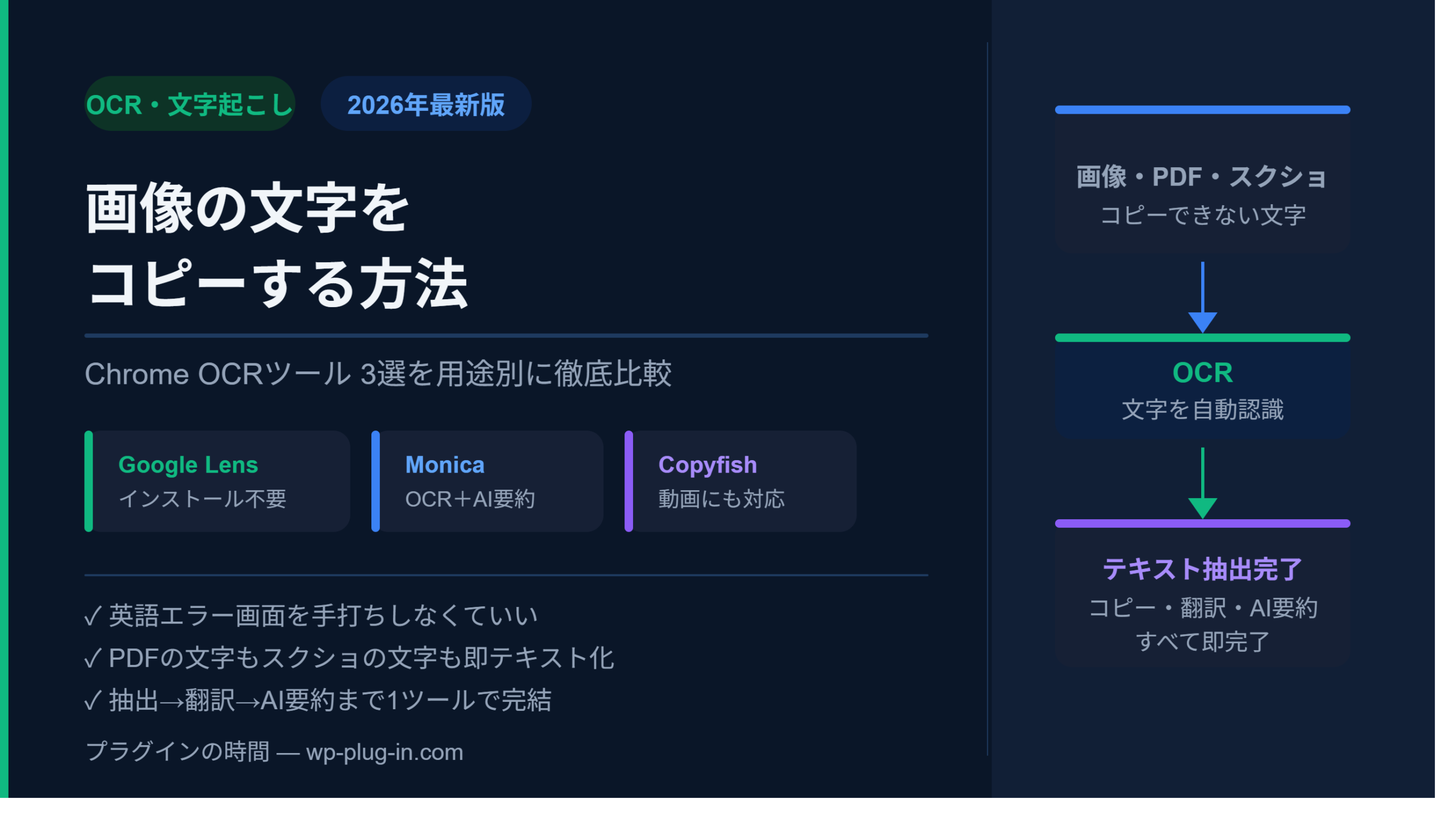
この記事では、2026年現在PCで使えるOCR(画像文字認識)ツールを3つ用途別に比較します。インストール不要のChrome標準機能からAI連携の高機能拡張まで、作業スタイルに合う最適解をこの1記事で見つけてください。
- インストール不要でChrome標準のOCRを使う方法
- 画像の文字抽出→翻訳→要約まで一括でこなすAI拡張機能
- PDF・スクリーンショット・手書きメモの文字起こし方法
- Excelにそのまま流し込む裏技
- スマホでも使える無料OCRアプリ
- 用途別おすすめツール3選の比較表
まず結論:あなたの用途はどれ?
「とにかく今すぐ使いたい」という方向けに、目的別の最適解を先に確認してください。
| あなたの状況 | 最適なツール | 特徴 |
|---|---|---|
| とりあえず今すぐ使いたい・インストールしたくない | Google Lens(Chrome標準) | 完全無料・インストール不要 |
| 文字抽出から翻訳・要約・AIチャットまで一括でやりたい | Monica | 無料プランあり・最高機能 |
| シンプルにOCRだけ使いたい・軽い拡張がいい | Copyfish | 無料・動画にも対応 |
| スマホで使いたい | Google Lensアプリ | iOS・Android対応・無料 |
3ツール比較表
| ツール | 画面OCR | PDF対応 | 翻訳 | AI要約 | 動画OCR | 料金 |
|---|---|---|---|---|---|---|
| Google Lens Chrome標準 | ◎ | △ | ○ | × | × | 完全無料 |
| Monica Chrome拡張 | ◎ | ◎ | ◎ | ◎ | ○ | 無料〜Pro |
| Copyfish Chrome拡張 | ◎ | ○ | ○ | × | ◎ | 無料 |
◎=得意 ○=可能 △=制限あり ×=非対応。実機検証(Windows 11 / Chrome最新版)に基づく評価。
① Google Lens|インストール不要・Chrome標準の最速OCR
まず知っておいてほしいのが、Chromeに最初から搭載されているOCR機能「Google Lens」です。拡張機能のインストールも、アカウント登録も不要。今すぐ使えます。
使い方(3ステップ)
- 文字を読み取りたい画像を右クリックする
- メニューから「Google Lensで画像を検索」を選択
- 右側に「Google Lens」パネルが表示されたら、「テキスト」タブをクリック → 読み取りたい範囲をドラッグで選択 → 「コピー」をクリック
💡 Google Lensのテキストタブには「翻訳」ボタンもある
コピーボタンの右に「翻訳」ボタンがあり、抽出したテキストをその場でGoogle翻訳にかけられます。英語のエラーメッセージや海外サイトの画像テキストなら、Google Lensだけで解決できます。
Google Lensの限界
Google Lensは「Webページ上に表示されている画像」を対象としています。PDFをChromeで開いた場合や、複雑なレイアウトの文書では認識精度が落ちることがあります。また、抽出したテキストをAIで要約・翻訳する機能はありません。「ひとまず今すぐ1文字だけ取り出したい」という場面ならベスト、毎日大量に使うなら次のMonicaが最適です。
② Monica|OCR→翻訳→AI要約まで1つで完結(最高機能)
毎日の業務でOCRを使う方、翻訳・要約まで一気にやりたい方にはChrome拡張機能「Monica」が現状の最適解です。PC画面をなぞるだけで文字を抽出し、そのままAIチャットで翻訳・要約・質問まで連続してこなせます。
Monicaが選ばれる理由
- ショートカットキー一発(Ctrl+M)でサイドバーが起動、作業フローが途切れない
- 抽出したテキストをその場でAI(ChatGPT・Claude・Gemini)に投げて要約・翻訳できる
- 画像・PDF・スクリーンショット・動画字幕など幅広く対応
- 抽出結果を「表形式で出力して」とAIに指示すれば、Excelにそのままコピペできる
- 無料プランあり・クレジットカード不要で即日開始
導入方法(5分で完了)
- Monica公式サイトにアクセスして「Chromeに追加」をクリック
- Chromeウェブストアで「拡張機能を追加」をクリック
- Googleアカウントまたはメールアドレスでアカウント登録(10秒)
- 無料プランは「スキップ」を選択して即使用開始
- Ctrl+Mでサイドバーを呼び出せれば準備完了
OCRの基本的な使い方
- Ctrl+Mでサイドバーを呼び出す
- サイドバーのメニューから「スクリーンショット(はさみアイコン)」を選択
ショートカット:Ctrl+Shift+「!」でも起動できる - 読み取りたい範囲をマウスでドラッグして囲む
- 「テキストを抽出」ボタンをクリック
- 抽出されたテキストが表示されたら「コピー」またはAIチャットで翻訳・要約を実行
【裏技】Excelに表データを一瞬で流し込む方法
名刺や資料の表データをOCRで抽出したら、Monicaのチャットに貼り付けて「このデータをタブ区切りの表形式で出力して」と入力するだけ。出力結果をコピーしてExcelのセルに貼り付ければ、表がそのまま再現されます。手入力ゼロで完了します。
精度を上げるコツ
- ブラウザのズーム機能(Ctrl++)で画像を大きく表示してから切り取る
- 一度に全体を選択せず、段落やブロックごとに分けて抽出する
- 複雑な背景を避け、文字がはっきり見える部分だけを囲む
画像OCR・翻訳・AI要約まで一括でこなすなら Monica を無料でインストール →
無料プランあり・クレジットカード不要・10秒で追加
③ Copyfish|シンプルOCR専用・動画テキストにも対応
「OCRだけ使えればいい・余計な機能はいらない」という方には「Copyfish」がおすすめです。画像・スクリーンショット・動画(YouTube等)の字幕テキストをシンプルに抽出できる、軽量な無料拡張機能です。
Copyfishの特徴
- 動画内のテキスト(YouTubeの字幕・テロップ)も抽出できる
- 右クリックメニューから即起動できるシンプルな設計
- Google翻訳との連携機能あり(抽出後に翻訳ボタンで即翻訳)
- 「AI要約・チャット」機能は不要、純粋にOCRだけ使いたい人向け
MonicaとCopyfishの使い分け
毎日の業務でOCR+翻訳+AIを使い倒したい → Monica。YouTube動画の字幕テキストを抽出したい・OCRだけシンプルに使いたい → Copyfish。両方インストールしておき、用途で使い分けるのが最もコスパが良いです。
PDFの文字が選択できない・コピーできない場合の対処法
「スキャンしたPDF」や「画像として保存されたPDF」は、普通にクリックしても文字を選択できません。これもOCRツールで解決できます。
方法①:ChromeでPDFを開いてMonicaのOCRを使う
ChromeでPDFファイルを開き、MonicaのOCR機能でページ上の文字を範囲選択して抽出します。レイアウトが複雑なPDFでも、読み取りたい箇所だけを囲めば正確にテキスト化できます。
方法②:Google DriveにアップロードしてGoogleドキュメントで開く
PDFをGoogle Driveにアップロードして右クリック →「Googleドキュメントで開く」を選択すると、PDFのテキストが自動的にOCR処理されたドキュメントが作成されます。完全無料・アカウントがあれば今すぐ使えます。ただし複雑なレイアウトのPDFはズレが生じやすいため、シンプルなテキスト中心のPDFに向いています。
スマホでOCRを使う方法(iPhone・Android)
スマホでChromeの拡張機能は使えませんが、スマホでもOCRを使う方法はあります。
Google Lensアプリ(Android・iOS)
Androidは標準搭載、iPhoneはGoogle Lensアプリをインストールするだけで、カメラで画像を撮影するとリアルタイムでテキスト認識・コピー・翻訳ができます。紙の書類やホワイトボード・商品パッケージの文字を読み取るのに便利です。
iPhoneのテキスト認識表示(iOS 15以降)
iOS 15以降のiPhoneは「テキスト認識表示」という機能が標準搭載されています。写真アプリで画像を開き、テキストが含まれる画像を表示すると右下に「テキスト認識表示アイコン」が現れます。これをタップすると文字が選択可能になりコピーできます。アプリ不要で使えます。
よくある質問(FAQ)
文字起こし以外にも、翻訳・スクリーンショット・タブ管理など作業を軽くする拡張機能を探している方は、Chrome拡張機能おすすめ50選を目的別にまとめています。
まとめ:「コピペできない」を完全に卒業する
2026年現在、画像内の文字を手打ちする必要は完全になくなりました。ツールを選ぶ基準はシンプルです。
- 今すぐ・インストールなし → Google Lens(Chrome右クリック)
- 毎日使う・翻訳・AI要約まで一括 → Monica
- OCRだけシンプルに・動画字幕も → Copyfish
- スマホで使いたい → Google Lensアプリ・iOSテキスト認識
まずはGoogle Lensで試してみて、「もっと便利に使いたい」と感じたらMonicaに切り替えるのが最もコスパの良いステップアップです。
「コピペできない」をAI1つで完全に解決する
画像の文字抽出から翻訳・要約・AIチャットまでを1つのサイドバーで完結させるなら「Monica」が最適解です。ショートカットキー一発で起動し、PC画面をなぞるだけで文字を抽出。抽出したテキストをGPT・Claude・Geminiに瞬時に投げられます。手打ちとスマホ翻訳に費やしていた時間が、今日からゼロになります。
- OCR+翻訳+AI要約を一括
- GPT/Claude/Gemini対応
- 無料プランあり
- クレカ登録不要
無料プランあり・クレジットカード不要・10秒で追加