データを消したときは、対象ドライブへの保存やインストールを止めることを優先してください。そのうえで、ごみ箱・クラウドのごみ箱・バックアップに残っていないか確認します。
異音や水没など物理故障が疑われる場合は、繰り返し通電・スキャンせず、専門の復旧窓口へ相談する方が適することがあります。
誤削除の状況を整理してから、復元ソフトを試すか判断します。次のようなケースでも、必ず復元できるとは限りません。
- ゴミ箱を空にするをクリック直後、必要なファイルが混ざっていたことに気づいた
- SDカードを挿した瞬間に「フォーマットする必要があります」とメッセージが出た
- 数時間かけて作り込んだExcelやWordを、保存せずに閉じてしまった
バックアップから戻せず、ドライブが正常に認識される場合は、RecoveryFox AIのスキャンが選択肢になります。ソフトの導入先も、失ったデータがあるドライブを避けてください。
この記事では、無料で確認できる範囲と、有料ライセンスが必要な操作を分けて説明します。
掲載する実機結果は、今回試したファイルでの結果です。同じ種類のファイルでも、上書きや破損の状態によって復元可否は変わります。
復元ソフトを試す前の判断:何が消え、どこに残っているか
| 状況 | 先に確認する場所 |
|---|---|
| 通常の削除 | PCのごみ箱・クラウドのごみ箱・同期先。見つかればそこで復元する。 |
| WordやExcelを保存せず閉じた | そのアプリの未保存ファイル・自動回復・バージョン履歴。ディスク上の削除ファイルとは区別する。 |
| ファイルを上書きした | バックアップ・以前の版。元データが上書きされた場合、削除復元ソフトでも戻せるとは限らない。 |
| USBやSDカードを認識しない | 接続と認識状態。初期化やフォーマットを求められても、復元したいデータがあるなら実行しない。 |
| 誤削除後もドライブは正常に認識 | 別ドライブに導入・保存先を用意できるか確認して、無料スキャンの適否を判断する。 |
RecoveryFox AIはWindows向けです。Macやスマホへ同じアプリを入れる手順ではありません。OS・ファイルシステム・メモリ・インストール用容量は公式システム要件と照合します。インストール領域とは別に、復元データを保存する空き容量も必要です。
2. RecoveryFox AIとは?基本スペックと安全性
RecoveryFox AI
| 提供元 | Wonder Fox |
|---|---|
| 価格 | 1週間ライセンス:7,980円 1ヶ月ライセンス:9,980円 1年間ライセンス:11,980円 永久ライセンス:15,980円 (※すべて税込価格) |
| 対応OS | Windowsのみ (Windows 11 / 10 / 8 / 7) |
| 日本語対応 | あり(対応済み) ※インストール時に日本語を選択でき、ソフト内の表記も日本語で利用可能です |
| 無料プラン | 無料体験版あり(スキャンとプレビューまで) |
信頼の実績
2009年設立の老舗WonderFox Soft開発
公式サイトによれば世界180カ国・1,000万人
以上のユーザーに利用されているとのことです。
1000種以上の対応力
写真、動画、Office文書などに対応していますが、すべての形式や故障状態での復元を保証するものではありません。
ローカル完結の安全性
ローカルで処理できることと、情報漏洩のリスクがないことは同じではありません。業務データを扱う場合は、利用許可と保存先の管理も確認してください。
3. なぜ消えたデータが戻る?「復元の仕組み」を超簡単に解説

削除後も一部のデータが残る場合がありますが、新しい書き込みやドライブの処理で復元できなくなることがあります。時間だけでなく、消失後に行った操作も重要です。
RecoveryFox AIでは、そのデータを下記の2点の方法で
クイックスキャン:「目次」から消えただけのデータを探す
クイックスキャンは、ファイルの管理情報などを手掛かりに探します。上書きされていなくても、元の名前や内容を完全に戻せるとは限りません。
AIスキャン
通常の検索で見つからない場合に、別のスキャン方式を検討します。上書き済みのデータを元通りに戻せる機能と考えないでください。
AIスキャンはメーカーが案内する復元方式の一つです。「AI」という名称だけで、失われた内容を正確に再現できるとは判断できません。
見つかったファイルはプレビューを確認し、復元後も実際に開けるかを確認します。ファイル名が表示されたことだけでは成功と判断しません。
復元したファイルが開けない場合は、データの欠落や上書きなどが考えられます。他社製品全体と一律に優劣を付けず、今回取り戻したいファイルを実際に開けるかで判断してください。
4. 消失の状況を整理するチェックリスト
- 「うっかり・不注意」による人為的なミス
- ゴミ箱を空にしてしまった
- Shift+Deleteで完全に削除してしまった
- 切り取り&貼り付け(フォルダ移動)中にエラーが起きて消えた
- 「SDカード・USBメモリ」の読み込みトラブル
- PCに挿すと「フォーマットしてください」とエラーが出る
- デジカメの操作ミスで全データを一括消去した
- ドライブのパーティションがRAW(未フォーマット状態)になった
- 「仕事・事務作業」での致命的なミス
- Excel/Wordを保存ボタンを押さずに閉じてしまった
- 大事な資料を間違えて上書き保存してしまった
- 確定申告用のスキャンデータが見当たらない
- 「システム不具合・フリーズ」による突然の事故
- ブルースクリーンが発生し、再起動したらデータが消えていた
- OSのアップデート失敗でファイルが紛失した
- 「家族・思い出・プライバシー」の取り返しのつかない喪失
- 亡くなったペットの唯一の写真データ
- 二度と撮り直せない子供の成長記録
- (業者に中身を見られたくない機密データやプライベートファイル)
公式が案内する復元対象と、戻らない場合
以下3つは公式サイトでも解決手順が解説されています。
復元できないケースもある
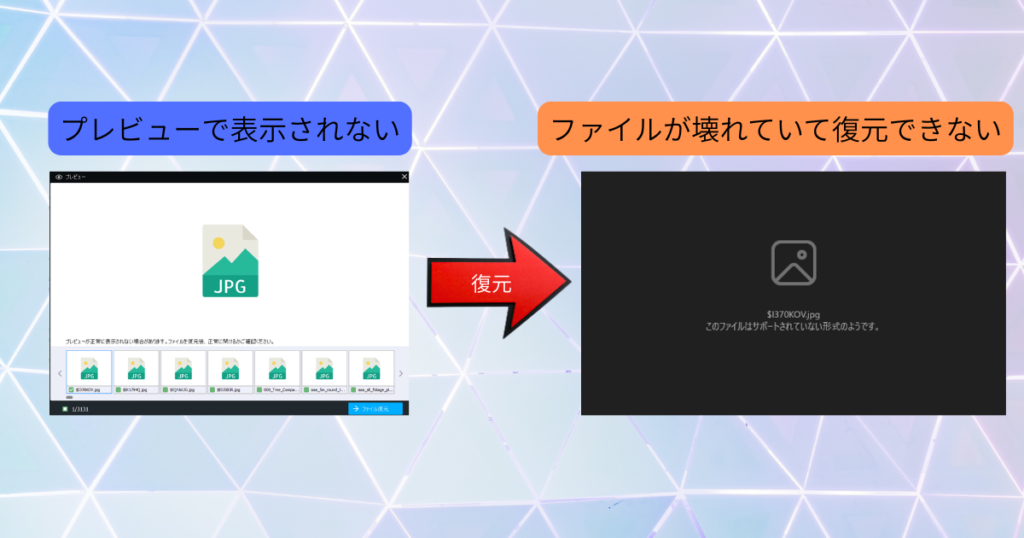
画像復元を試みましたが、スキャン時にプレビューが表示されなかった画像については、復元後も「サポートされていない形式」と表示され、開くことができませんでした。
RecoveryFox AI 料金プラン比較表
| プラン | 料金 (税込) | 特徴・対象ユーザー | 保証・サポート |
| 1週間ライセンス | 7,980円 | 緊急で今すぐ復元したい方に最適 | 自動更新なし / 期間中無制限復元 |
| 1ヶ月ライセンス | 9,980円 | 短期プロジェクト、個人事業主など | 7日間返金保証 / 自動更新なし |
| 1年間ライセンス | 11,980円 (通常14,980円) | 長期的な安全を重視する専門家向け 【20% OFF】 | 30日間返金保証 / 自動更新なし |
| 永久ライセンス | 15,980円 (通常22,980円) | ヘビーユーザー、IT専門家、企業向け 【30% OFF / 買い切り】 | 30日間返金保証 / 優先サポート |
重要度が高いデータや物理故障では専門業者への相談が候補です。費用だけで比較せず、これ以上操作してよい状態かを先に判断してください。
- 専門業者へ相談する場合に伝えること 費用は故障状態・媒体・容量・必要な対応で変わります。媒体の種類、消失後の操作、異音や認識の状態、必要なファイルを伝え、診断と見積もりの条件を確認します。
- スキャン時間と成功可否は別に考える スキャン時間は容量・接続・媒体の状態で変わります。短く終わったことも、長時間動かしたことも、必要なデータが復元できる証拠にはなりません。異常がある媒体へ繰り返し操作する前に、相談の必要性を判断します。
購入前に無料スキャンとプレビューで対象ファイルを確認します。プレビューが見えても、すべてのファイルが完全に復元できる保証ではありません。
購入条件:無料でできる範囲と返金の条件
2026年9月27日確認の公式表示は、1週間7,980円・1か月9,980円・1年11,980円・永久15,980円(税込)、1PCにつき1ライセンスです。割引後の表示価格を含むため、購入画面の期間・総額を確認してください。無料のスキャンとプレビューだけでは、復元したファイルを保存できません。
「返金保証」は無条件ではありません。公式返金ポリシーには、対象の初回購入、期間、技術的問題の切り分けへの協力などの条件と対象外の例があります。期間表示だけを見て、復元できなければ必ず返金されるとは判断しないでください。
8. メリット・デメリット:忖度なしの正直な評価
9. 【図解】迷わない!RecoveryFox AIの使い方 3ステップ
対象ドライブと保存先を先に決めてから操作します。大切なデータでは、操作を繰り返す前に専門家へ相談することも検討してください。
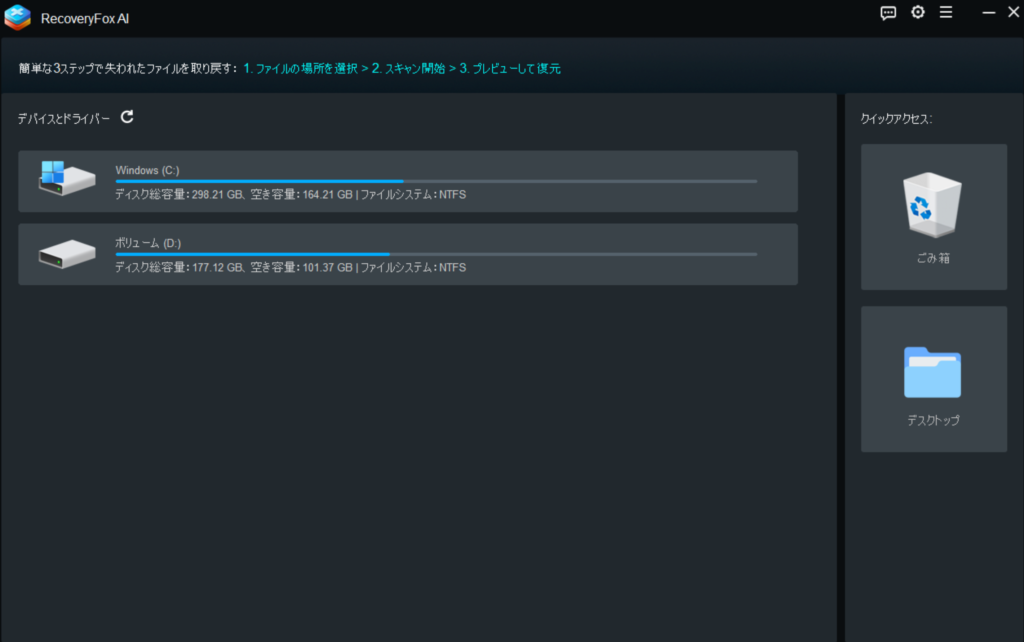
ソフトを起動し、データを失った場所(Cドライブ、外付けHDD、SDカードなど)をクリックするだけ。自動的にスキャンが始まります。
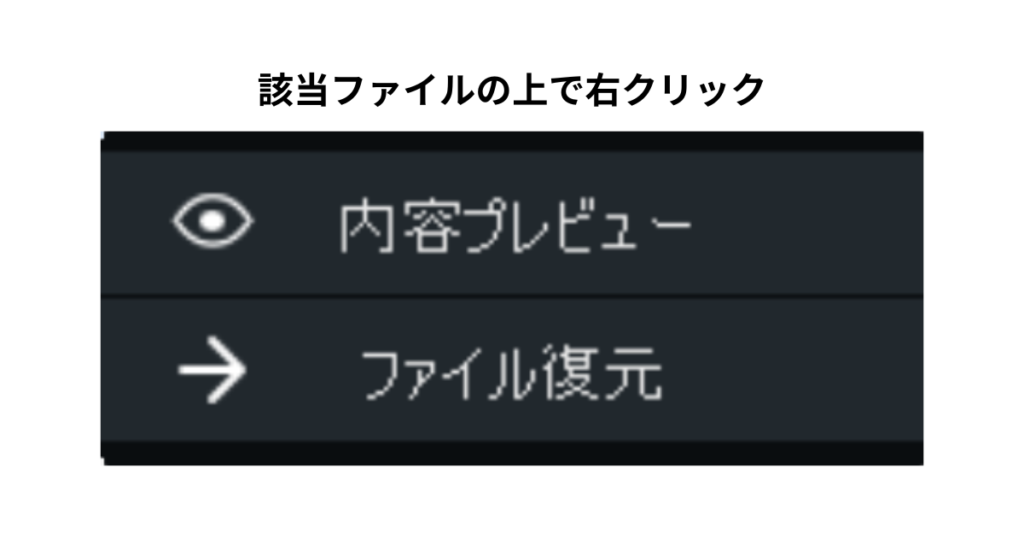
見つかったファイル一覧から、目当てのデータを探します。右クリックしてプレビューを開き、中身が正常か確認しましょう。
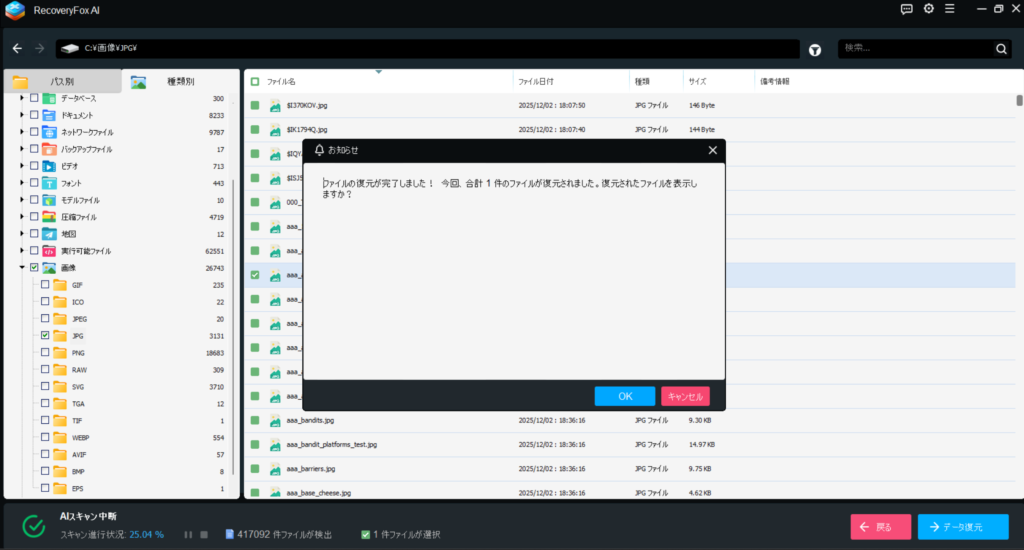
復元したいファイルにチェックを入れ、「復元」ボタンをクリックしましょう。
復元先は別の物理ドライブへ
外付けHDDなどを用意し、消えたデータがあるドライブへ保存しないでください。復旧のために同じディスクを分割してDドライブを作る操作も避けます。
見つからない・名前が変わる・認識しない時の切り分け
- スキャン結果は、名前だけでなく種類・更新日・サイズで絞ります。元の名前やフォルダ情報が失われている場合は、別の名前で見つかることがあります。
- プレビューには対応形式の範囲があるため、表示されないことだけで完全に復元不能とは断定できません。一方、見えても復元後の正常動作は別の確認です。
- デバイスが出ない場合は接続とWindows側の認識を確認します。初期化や新しいパーティション作成で表示させようとしないでください。
- 復元後は別ドライブのファイルを開き、写真の一部分だけでなく、文書のページや必要なデータまで確認します。エラーと実行した操作を控え、必要なら公式FAQに沿って相談します。
10. よくある質問(FAQ)
- 消してからかなりの時間が経っていても大丈夫?
-
日数だけでは判断できません。上書き、SSDの処理、破損などの影響を受けます。数か月前だから残っている・消えた直後だから戻る、と決めつけないでください。
- 日本語のサポート体制はどうなっている?
-
日本語の公式マニュアルが公開されています。問い合わせの回答時間や個別対応を保証するものではないため、ソフトの版・エラー・対象媒体・試した操作を整理して相談してください。
- 復元したファイルが文字化けしたり、開けなかったりする時は?
-
スキャンで見つかっても開けない場合があります。別方式で改善する可能性はありますが、繰り返す前に元のドライブの状態とデータの重要度を考えて判断します。
まとめ
結論:RecoveryFox AIはどのような人に最もおすすめか?
- 自力で、なるべく安く、今すぐデータを復旧したい人
- 他人や業者にプライベートな写真や機密データを見られたくない人
- 万が一のトラブルに備えて、買い切りの復元ソフトを1本持っておきたい人
対象ドライブへの書き込みを減らし、バックアップと故障の有無を確認することが先です。復元ソフトを試す場合も、導入先と復元先を分けてください。
無料スキャンで確認できることと有料復元の条件を理解してから進めましょう。プレビューできない、重要なファイルが開けない、故障の兆候がある場合は、購入を急がず次の対応を検討してください。
試す前に、無料でできる範囲を確認
スキャンとプレビュー、ライセンスが必要な復元操作を公式案内で確認できます。
無料版と有料版の区別は、公式の無料利用範囲で確認できます。