AI Chat for Searchを新しく使いたい場合は、設定より先に公式ストアの配布状況を確認してください。2026年9月27日に本記事の掲載先を開いた確認では、商品説明と追加操作を確認できませんでした。以下は掲載IDの照合と、すでに利用している方向けの設定手順です。入手できない場合に、出所を確認できない配布ファイルへ進むことは避けましょう。
似た名前の拡張機能があるため、この記事では紹介対象のストアページを示し、確認する場所を整理します。
すでに利用中の方は、掲載IDを照合したうえで、日本語設定と短い検索の手順へ進んでください。新規導入を検討している方は、公式ストアで製品説明と追加操作を確認できることが先です。
1. 紹介対象のストアページと提供元を確認
本記事が対象としてきた掲載IDはjgjaeacdkonaoafenlfkkkmbaopkbilfです。検索結果に過去の製品名や説明が残っていても、現在インストールできることの確認にはなりません。公式ストアの対象ページで表示を確かめてください。確認できない理由や恒久的な提供終了は、本記事では断定しません。
名称が変わっても同じ掲載ページを確認する手掛かりになります。ただし、名前やIDだけで安全性や提供元の継続性が保証されるわけではありません。
名称変更の理由と、確認できる情報を分ける
名称変更の理由を商標や運営者の意向と断定できる一次資料は、この記事では確認できていません。導入判断は現在の提供元・機能・権限で行ってください。
同名の別製品と掲載ページを区別する
似た名前でも別製品の場合があります。逆に、別製品だから悪意があるとも限りません。目的の掲載ページかを確かめ、提供元の説明とプライバシー情報を確認します。
拡張機能IDを照合する方法と限界
確認する順番は、掲載ページのURL、拡張機能ID、提供元、権限です。
それは、ChromeウェブストアのURLに含まれる「ID」をチェックすることです。
- 本記事の対象ID:
jgjaeacdkonaoafenlfkkkmbaopkbilf
IDは掲載ページを照合するための識別子です。同じIDであることを確認した後も、現在の提供元と更新内容を見て判断します。
過去の記事からのリンクは旧名称を調べる手掛かりになりますが、現在の仕様や安全性の証明には使いません。最新の情報はChromeウェブストアの掲載ページで確認してください。
新規追加は、公式ページの製品説明・提供元・権限を確認できる場合に検討します。掲載が見つからない状態では、名前の似た別製品を同じものと判断しないでください。既存利用者は、利用中のIDと版を控えてから、次の日本語設定を確認します。
2. AI Chat for Search(旧ChatGPT for Google)の使い方と日本語設定
ここからは、すでに利用できる環境がある方向けの日本語設定です。画面は掲載当時の例で、配布の再開や現行版の同じ動作を保証するものではありません。
検索AIモードを「日本語」に固定する設定
初期設定のまま使っていると、AIが時々英語で回答してくることがあります。せっかくの結果を読みやすくするために、日本語設定を行っておきましょう。
- 検索結果の右側に表示されるAIウィンドウの右上、「歯車アイコン(設定)」をクリックします。
- 「General」という項目を探します。
- 「Language」の一覧から「Japanese(日本語)」を選択してください。
設定後は、個人情報を含まない短い検索語で、日本語の回答が出るかを試します。たとえば一般的な用語を検索し、回答の言語と根拠のリンクを別々に確認してください。メニューが掲載画像と違う場合は、現在の設定画面や提供元のヘルプを基準にし、古いボタン名を探し続けないようにします。
3. 使いやすさと、動かないときの確認点
利用中につまずいた場合は、ログイン・表示・回答内容の問題を分けて確認します。以下は確認する機能と症状の整理で、口コミを統計的に集計した結果ではありません。
使い方に合うか確認したい機能
便利かどうかは、次の操作が自分の検索の流れに合うかで判断します。
利用中につまずいたときの確認項目
ログインや表示がうまくいかないときは、同じ検索を拡張機能なしでも試し、問題がどこで起きているか切り分けます。
使いたいモデルと利用上限を確認する
有料プランでも、希望するモデルや利用量が含まれるとは限りません。現在のプラン表で対象モデルと上限を確認します。
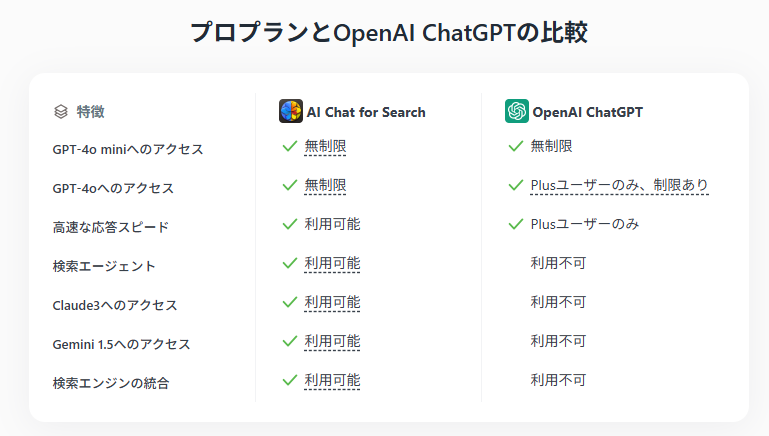
対応モデルは拡張機能の提供元が決めます。古いモデル一覧を現在の仕様として扱わず、設定画面と公式案内に表示されるモデルを確認してください。
ChatGPTなどを直接利用する契約と、この拡張機能の契約は別です。アカウント接続やAPIキーを使う場合も、どこで料金が発生するか確認してから利用します。
まとめ:日本語設定を確認し、用途に合う機能を選ぶ
既存利用者は、短い検索で日本語設定・表示・回答内容を確かめ、不具合があれば拡張機能を外した検索と比べましょう。新規利用者は配布元を確認できるまで導入を急がず、拡張機能の権限と提供元の見方を先に確認してください。動画を読みたい場合は、YouTubeの標準文字起こしも別の選択肢になります。
追加前に、提供元と権限の見方を確認
名前の似た拡張機能を選び違えないための確認点を整理しています。