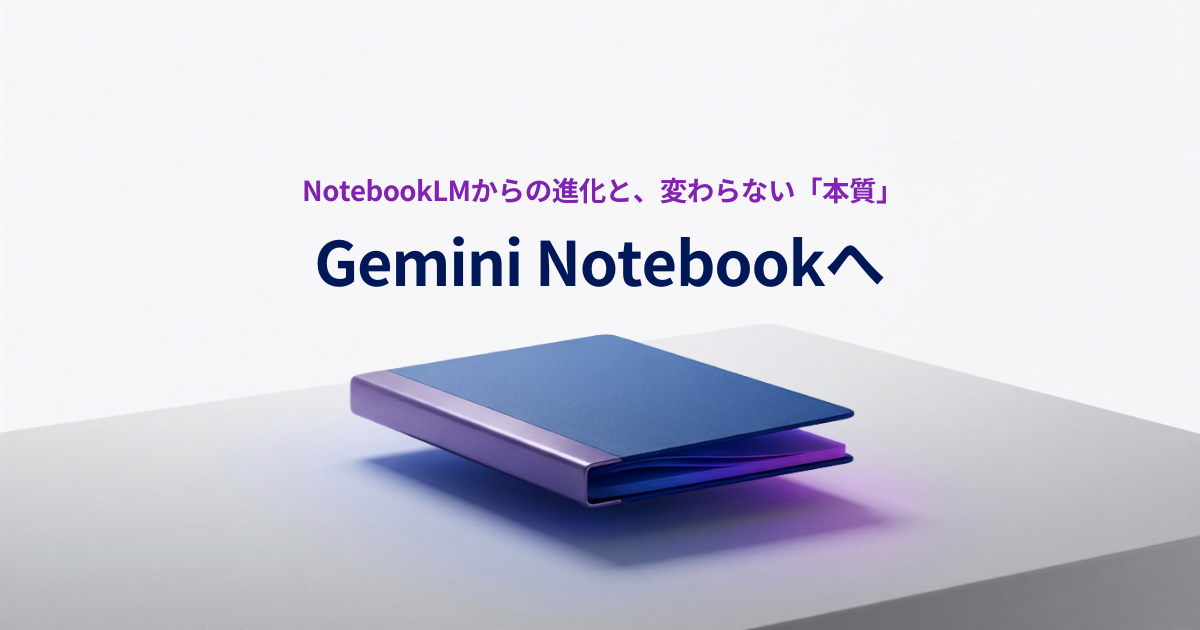
朝、いつものようにブックマークからNotebookLMを開いたら、ロゴの色が違う。
青と紫のグラデーション。左上の文字は「Gemini Notebook」。
一瞬「間違えて別のサービスを開いたか?」と思ったのですが、中身は昨日まで使っていた自分のノートブックそのままでした。ソースも、チャット履歴も、全部そこにある。
Googleは2026年7月16日にNotebookLMのGemini Notebookへの名称変更を発表しました。利用者が先に確認したいのは、いつものアカウントでノートを開けるか、必要な機能と利用枠がどう表示されるかです。この記事では、公式の変更内容と手元で確認した表示を分け、データ・料金・使い方の順に整理します。
先に結論だけ
- 中身は同じサービス。名前とロゴが変わっただけで、別サービスへの移行ではない
- 既存のノートブックも共有リンクもそのまま使える。自分で何かする必要はゼロ
- 無料でも今までどおり使える。ただし新しく入った「コード実行」は上位プラン先行
ここまで読んで安心した人は、正直この先は読まなくても困りません。以下は「もう少し詳しく知りたい」「Geminiアプリの中にもノートブックがあって混乱している」という人向けです。
名称変更の公式発表と、単体サービスの位置づけ
Googleは7月16日、AIリサーチツールNotebookLMの名称をGemini Notebookに変更すると発表しました。単体のツールとしての提供は今までどおり継続しつつ、GeminiアプリやGoogle検索といった同社のサービス全体との連携を広げていく、という位置づけです。
公式発表は、単体の研究支援ツールとして提供を続けながら、GeminiアプリやGoogle検索との連携を広げると説明しています。名称変更の背景を推測するより、使う入口と利用可能な機能を確認すると実務で迷いにくくなります。
名前がまだ「NotebookLM」のままなんだけど、故障?
これ、地味に検索されているようなので先に書いておきます。
故障でも設定ミスでもありません。 名称とロゴの反映は7月16日から順次進んでいるため、アカウントや端末によっては、しばらく旧名称の表示が残ることがあります。URLも notebooklm.google.com のままで動いています。
そのうち切り替わるので、待っていて大丈夫です。
既存のノートブック・共有リンクはどうなる?
名称変更だけを理由に、ノートブックを作り直す必要はありません。当サイトの確認時には既存のソースと履歴が残っていました。ただし、共有リンクの閲覧可否は相手のアカウントや権限にも関わるため、重要な共有先ではリンクを開いて確認してください。
Chrome拡張機能など外部ツールの互換性は、名称やURLが変わらないことだけでは保証できません。使う拡張機能の更新案内を確認し、読み取り・保存など必要な操作を小さなデータで試してください。
いちばん混乱しやすいのは「Geminiアプリの中のノートブック」との関係
ここが今、いちばん人を混乱させているポイントだと思います。
現在、ノートブックには2つの入り口があります。
| Gemini Notebook(単体アプリ) | Geminiアプリ内のノートブック | |
|---|---|---|
| 位置づけ | 旧NotebookLM。フル機能のリサーチ専用ツール | Geminiチャットの中の1セクション |
| できること | 音声概要、動画解説、インフォグラフィックなど全機能 | ノートブックの作成・参照が中心 |
| データ | ← 相互に同期する(同じノートブックです) → |
つまり、両者が持っているノートブックは同じもので、どちらから触っても同期されます。ただしフル機能を使いたいなら単体版のGemini Notebookを開く、という理解でOKです。動画解説やインフォグラフィックといった凝った出力は、単体版側の機能としてGoogleも挙げています。
「Geminiのチャット画面でPDFを読ませたのに、あの機能が見当たらない」というときは、だいたいこれが原因です。単体アプリを開き直してみてください。
今回、名前と一緒に増えたもの
1. ノートブック内でのコード実行
「コード実行」は、ユーザーがコードを入力して実行するプログラミング環境(Playground等)ではありません。
チャットで指示を出すと、バックグラウンド(専用のクラウド環境)でAIが自動的にPythonコードを記述・実行し、データ分析やグラフ・資料を作成する機能です。
要約や抽出しかできなかったツールが、「データを渡したら分析まで面倒を見てくれる」方向に一歩進んだ、ということです。
ただし注意点があります。この機能は全員がすぐ使えるわけではありません。 Google AI Ultraユーザーと、一部のWorkspace法人向けプランに先行提供され、その後、数週間かけてWeb版のProユーザーへ段階展開されるとアナウンスされています。無料プランの人が「見当たらない」と探し回っても、たぶん今はまだありません。
2. コレクション(Collections)
7月20〜21日ごろから展開が始まった、ノートブックをグループ分けする新しいタブです。
Notebookのトップ画面にあります。
これまでのNotebookLMは、ノートブックが増えると一覧がただ縦に伸びていくだけで、正直かなり管理しづらかった。コレクションは写真アルバムやプレイリストに近い発想で、1つのノートブックを複数のコレクションに同時に入れられます。フォルダというよりタグに近い挙動ですね。タイトルのほかに絵文字も設定できます。
ただし、現時点でコレクション自体を他人と共有することはできません。あくまで個人の整理用です。チームで使うなら従来の「ノートブック共有」との併用になります。
Web版から順次展開中で、モバイルアプリにはまだ来ていません。メニューに「コレクション」タブが出てきたら、あなたのアカウントにも届いた合図です。
名前が変わっても、このツールの本質は変わっていない
ここは強調しておきたいところです。
Gemini Notebookでは、回答の引用を開き、選んだ資料の記述と照合することが重要です。たとえば議事録から担当者を探す場合、回答だけで確定せず該当発言へ戻って担当候補か確定済みかを見ます。名称が変わっても、生成結果を根拠と一緒に確認する使い方を軸にすれば迷いにくくなります。
一般的なAIチャットにも、資料参照や検索を使う機能があります。サービスを「正確なAI」と「間違えるAI」に分けるより、回答がどの資料を根拠にし、引用で確認できるかを見る方が実用的です。
引用番号が付いた回答は、その箇所を開いて前後の文脈まで確認します。資料にない問いへ回答を控える場合もありますが、常に不足を検出する保証はありません。数値・日付・固有名詞・否定表現は、引用元と照合してから使ってください。
価値があるのは、答えを受け取るだけでなく、根拠を追いながら資料を読めることです。公式ヘルプも、回答や生成物に不正確な内容が含まれる場合があると案内しています。
資料を横断して事実を探すときはノートブック、発想を広げるときは一般的なチャットなど、作業で使い分けます。どちらも共有する前に、事実と提案を区別して確認しましょう。
使う前に知っておきたい落とし穴が2つある
資料を追加・共有する前に、次の二点を確認しておきましょう。
落とし穴1:チャット履歴が「ソース」に混ざる
2026年4月にGeminiアプリ側とノートブックが統合されて便利になった反面、Geminiとの対話履歴がノートブックのソースとして蓄積される、という挙動があります。
対話の途中には、間違っていた仮説や言い直した推測が普通に含まれますよね。それが「事実が書かれた資料」と同じ棚に並んでしまうと、次に質問したときAIが公式マニュアルより直近のチャットを優先して参照してしまうことがある。
一次資料と検討途中のメモは、名前やノートブックを分けて管理する方法があります。これは運用上の提案で、精度向上を測定した結果ではありません。回答に使うソースを確認し、古い仮説が根拠へ混ざっていないかを見ます。
落とし穴2:全部ぶち込むと逆に弱くなる
社内資料をすべて一つのノートブックにまとめても、必要な根拠を探しやすくなるとは限りません。
関連の薄い資料や旧版を多く入れると、利用者が引用の妥当性を確認しにくくなります。「人事規程」「案件A」のように目的をそろえ、資料名へ版や日付を付けると確認しやすくなります。分割すれば必ず精度が上がるという意味ではありません。
コレクション機能が来たのは、まさにこの「細かく分けた結果ノートブックが増えすぎる」問題への回答でもあるわけです。
プランはどうなっている?
2026年7月時点の個人向けプランを、Gemini Notebook視点で整理するとこうなります。
| プラン | 月額(目安) | ノートブックあたりのソース上限 | ざっくり向いている人 |
|---|---|---|---|
| 無料 | 0円 | 学生、個人の学習、お試し | |
| Google AI Plus | 725円 | 大幅に緩和 | |
| Google AI Pro | 2,900円 | 本格的な業務利用、研究者 | |
| Google AI Ultra | 14,500円〜 | コード実行を含む重い分析をする人 |
※料金・上限は改定が入りやすいので、契約前に公式の表示を確認してください。
無料で足りるかは、扱うソース数・生成回数・必要機能で判断します。まず普段の作業を一巡し、上限に当たる工程を記録しましょう。コード実行などの対象条件は、7月の発表時点と現在の契約画面を分けて確認してください。
ひとつだけ、期待しすぎないほうがいい部分
Studio機能でスライドの骨子やインフォグラフィックが出せるようになって、「これで資料作成が終わる」と思った人もいるはずです。私もそう思いました。
ただ実際に使ってみると、出てくるのはあくまで「構成案」や「たたき台」であって、そのまま社内会議や提案の場に出せる仕上がりのスライドではありません。フォントも配色も余白も、結局は自分で整えることになる。
Gemini Notebookは「資料の中身を正確に整理する」ことにものすごく強い一方で、「見せられる形にする」工程は苦手なんです。得意分野が違う、という話ですね。
なので個人的には、
- 中身の整理と根拠固め → Gemini Notebook
- 見せる資料に仕上げる → スライド生成に特化したAIツール
という分業に落ち着きました。日本語のビジネス資料を作るなら、テキストを流し込むだけでデザインを整えてくれるイルシルのような国産のAIスライド生成ツールが噛み合いがいいです。Gemini Notebookで固めた構成をそのまま持っていける、という意味で相性がいい組み合わせだと思います。

まとめ
- NotebookLMは2026年7月16日にGemini Notebookへ名称変更。中身は同じサービス
- 既存データ・共有リンク・拡張機能はそのまま。ユーザー側の作業は不要
- 表示がまだ旧名称でも故障ではなく、順次切り替わる
- コード実行(上位プラン先行)とコレクションが新たに追加された
- 変わっていないのは「資料だけを根拠に答え、引用元を示す」という本質
- チャット履歴のソース混入と、資料の詰め込みすぎには注意
- スライドの「仕上げ」までは面倒を見てくれないので、そこは別ツールと分業
名前が変わると「また覚え直しか」と身構えてしまいますが、今回に関しては本当に看板の掛け替えです。慌てて何かする必要はありません。
次は、いつものアカウントで資料1件を開き、質問と引用の確認まで試してください。機能が見当たらなければ、単体サービスとGemini内の機能、契約と管理者設定を分けて確かめます。基本操作はNotebookLMの使い方と検証例から確認できます。