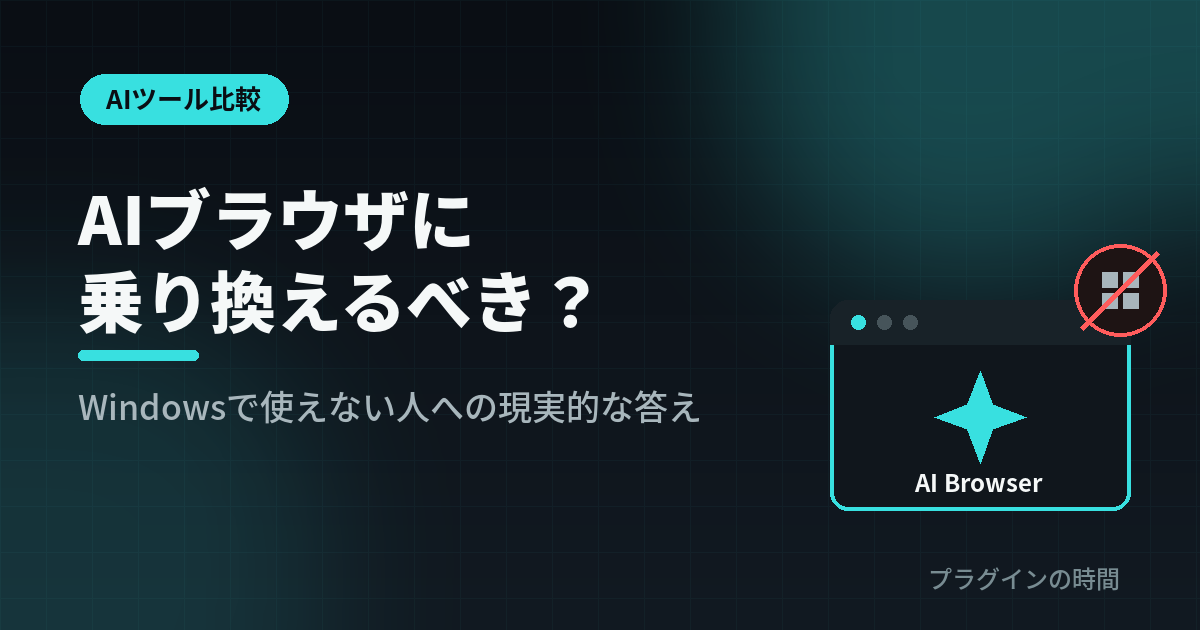
最近、海外の技術系メディアやYouTubeで「AIブラウザ」という言葉を頻繁に耳にしませんか?
- そもそも「AIブラウザ」とは?
-
ブラウザの根幹にAIが組み込まれており、検索による情報収集だけでなく「ウェブページの自動操作(クリックや入力など)」まで代行してくれる次世代ツールのこと。
「ChatGPT Atlas」や「Perplexity Comet」など、AIがブラウザそのものを動かす時代が来たと、業界は大いに盛り上がっています。
 ふきだし_2
AIブラウザ、次世代感があってすごく便利そう!
でも、長年使っているChromeから乗り換えるのって設定も面倒だし、ちょっと不安なんだよね……。
画面の向こうで未来的なデモ動画を見るたび、「自分も導入すべきか?」と心が揺れる方は少なくないはずです。しかし、いざ使おうとすると「Windows環境だと動かない」「移行の手間が大きすぎる」といった、現実的な壁に直面することになります。
- 話題のAIブラウザの現状と「乗り換えの落とし穴」
- 今のブラウザを捨てずにAIを導入する現実的な方法
- Chrome拡張機能「Monica」が個人に圧倒的におすすめな理由
結論:多くの個人は「乗り換える」より「今のブラウザに足す」ほうが現実的です
これまで数々のツールや拡張機能を検証してきましたが、先に結論からお伝えします。
個人ブロガーやフリーランス、副業でPC作業をしている大半の人にとっては、いきなりメインブラウザをAIブラウザへ乗り換えるよりも、今使っているChromeやEdgeに「AI拡張機能を足す」ほうが、コストもリスクも小さく圧倒的に現実的です。
AIブラウザは確かに強力ですが、現時点では発展途上な部分も多く、日本の一般的な作業環境に100%フィットするとは言えません。
まずは「なぜ乗り換えが時期尚早なのか」、そして「拡張機能を足すだけでどれだけ快適になるのか」、それぞれの特徴を見ながら判断していきましょう。
そもそもAIブラウザとは?ChatGPT AtlasとPerplexity Cometの違い
AIブラウザとは、従来の「キーワードで検索して、自分でページを開いて読む」というスタイルから、「AIに指示を出して、一瞬で結果だけを受け取る(あるいは作業までやってもらう)」スタイルへの移行だと考えるとイメージしやすいかと思います。
 ふきだし_4
ブラウザ自体が優秀な秘書になって、自分の代わりにネットを駆け回ってくれるイメージですね!
その代表格として世界中から注目を集めているのが、OpenAIの「ChatGPT Atlas」と、Perplexityの「Comet」の2つです。
ChatGPT Atlas(OpenAI)
Atlasは、ChatGPTの機能がそのままブラウザへと進化したようなツールです。サイドバーでいつでもAIに相談しながらウェブサイトを閲覧できるだけでなく、「エージェントモード」を起動すれば、AIが人間の代わりにページ内を回遊し、複雑なタスクを代行してくれます。
公式発表の通り、Atlasは現時点でmacOS専用のアプリとなっています。
Windowsユーザーやスマートフォン中心の方は、現段階では本体を使うことができません。導入を検討される際は必ず公式ページで最新情報を確認してください。
Perplexity Comet(Perplexity)
Cometは、対話型AI検索エンジンで有名なPerplexityが提供しているブラウザです。Chromium(クロミウム)をベースに構築されているため、画面のレイアウトや基本的な操作感はGoogle Chromeに近く設計されています。
こちらはWindowsとMacの双方に対応しており、モバイル版への展開も進んでいます。とはいえ、「新しいブラウザアプリをPCにインストールし、そちらに作業環境を移す」必要がある点には変わりありません。
ふきだし_2どっちにしても、今のブラウザから「お引っ越し」しなきゃいけないのが一番のネックなんだよね……。
乗り換え前に知っておきたい3つの落とし穴
AIブラウザのメリットばかりを強調するレビューは多いですが、「実際に乗り換えたあとにどんな不便が生じるか」まで踏み込んで書かれているものは意外と少ない印象です。導入前につまずきやすい3つのポイントをステップ形式で整理しました。
最も致命的なのが対応OSの制限です。前述のように、一番の注目株であるChatGPT Atlasは現時点でmacOS専用です。
「だったら、ChromeのサイドバーにAIを出して代用しよう」という形に落ち着きがちなのですが、それであれば、最初からお気に入りのブラウザに拡張機能でAIを足せばいいだけ、という結論に行き着きます。
これまで蓄積してきた「ブックマーク」「保存されたパスワード」「愛用している拡張機能」「各種Webサイトのログイン状態」、そして「操作の慣れ」をすべて捨てる、あるいは移行させる必要があります。
大半のAIブラウザにはインポート機能がありますが、細かい挙動まで完全にシンクロするわけではありません。「今までのChromeのほうが絶対に作業が早かった……」とストレスを感じる期間が必ず発生します。
AIブラウザは、あなたが閲覧している画面の内容をリアルタイムでAIが読み解くことで動作します。それはつまり、膨大な個人情報や閲覧履歴がAI側のサーバーに送られる前提である、ということです。
💡 仕事で使う場合は設定確認が必須です
仕事の重要書類や顧客データ、個人情報を扱う画面でエージェントを動かす場合は、そのサービスのプライバシーポリシーやデータが学習に使われない設定になっているかを、事前に厳しく確認しておく必要があります。
乗り換えずに"足す"という選択:Chrome拡張のMonica
「AIブラウザの便利さは体験したい。でも、今の快適なChrome環境を壊したくないし、移行も面倒くさい」
そんな方にピッタリな選択肢が、今使っているChromeやEdgeに、AIアシスタントを「拡張機能」としてトッピングする方法です。その代表格として圧倒的な支持を得ているのが「Monica」です。
ふきだし_4拡張機能なら、いつものブラウザにインストールするだけだから、数秒で最新のAI環境が手に入りますね!
Monicaでできること
最大の強みは、ChatGPT(OpenAI)系、Claude(Anthropic)系、Gemini(Google)系など、世界最高峰の主要AIモデルをワンクリックで切り替えて使用できる点にあります。
ワンクリックでのWebページ要約、選択した英語テキストの超高精度な翻訳、サイドバーでのAIチャット相談、ブログやSNSの文章作成補助など、個人が日常の作業で「使いたい」と思う機能がこれでもかと凝縮されています。
-
ブラウザを乗り換えず、ワンクリックで導入できる
-
WindowsのChromeやEdge環境でも100%の性能を発揮
-
毎日の無料枠があり、まずはお金をかけずに実力を試せる
-
「ブラウザを勝手にクリックして全自動操作させる」自動化はできない
-
プロレベルで毎日制限なしで使い倒すなら有料プランが必要
料金と無料枠について
コスト面の手軽さも、個人ユーザーにとって嬉しいポイントです。Monicaには無料プランがしっかりと用意されており、1日あたり決められた回数まではタダで各種AI機能をテストすることができます。
まずは無料プランで検証し、物足りなくなったら月額制の有料プランへ移行して高性能モデルを無制限に使い倒す、というステップを踏むのが一番賢く安全なルートです。
Monicaは、普段使っているChromeやEdgeにインストールするだけ。ページの要約・翻訳・AIチャット・文章作成を日本語でそのまま使えます。無料枠があるので、ブラウザ乗り換えを迷う前に、まず“足す”便利さを体感できます。
- ブラウザの移行手続き不要/Windowsでもバッチリ動く
- 複数の高性能AIモデルを切り替え可能
- 無料プランありですぐ試せる
【独自比較】AIブラウザに乗り換える vs 拡張機能を足す
多くの比較記事では「AtlasとComet、どちらのAI機能が優れているか」という製品同士の戦いばかりが注目されています。しかし、個人ユーザーが本当に求めている情報は「今の環境を捨ててまで乗り換えるべきか」のはずです。
そこで、「乗り換えコスト(移行にかかる時間や環境崩壊のリスク)」を評価軸に加え、両者の違いを分かりやすくマトリクスにまとめました。
ふきだし_2スペックや機能の派手さに惑わされず、「今の作業環境の快適さをどれだけキープできるか」を最優先に考えると失敗しなくなりますよ。
比較すると一目瞭然ですが、「毎日のリサーチを効率化し、文章作成のスピードを上げたい」という、実利を求めるブロガーやフリーランスの方であれば、既存のブラウザに拡張機能を足すアプローチのほうが、コストパフォーマンスと安全性の面で圧倒的に有利です。
拡張機能のMonicaを導入して使ってみた。
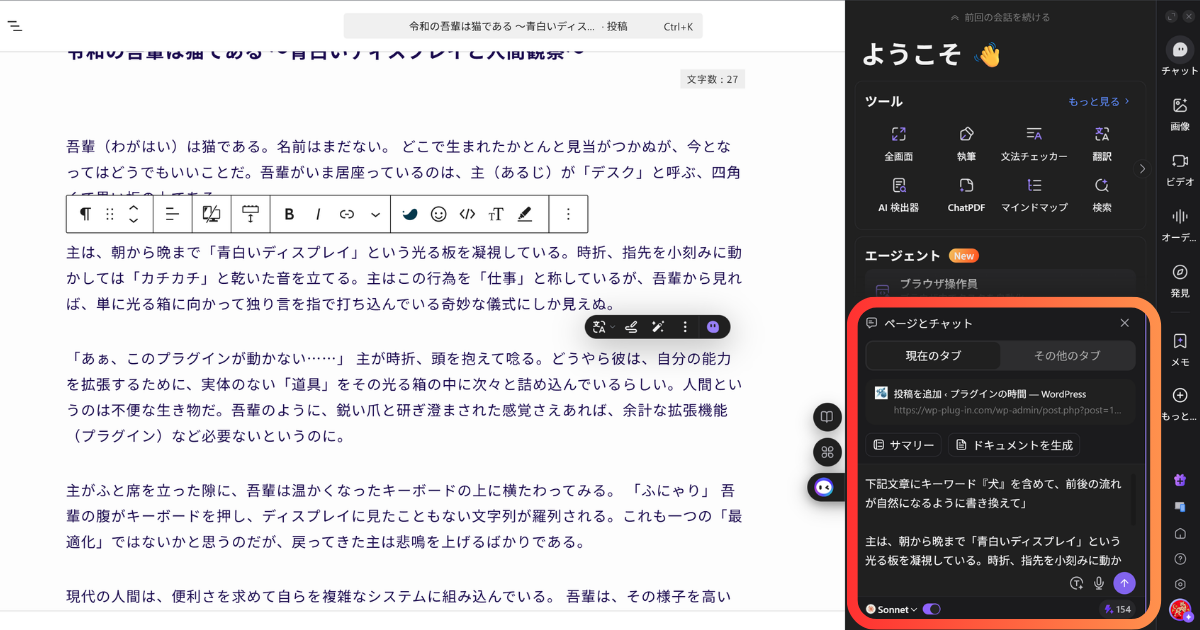
画像のように、キーボードのCtrl + Mを押すだけでサイドバーに即座に呼び出せるため、作業を中断することなく「使いたい瞬間」にすぐアクセスできるのが最大の強みです。
また、ブラウザで開いているウェブ上のテキストを直接読み取って文章の校閲を行ったり、情報収集しながら旅行プランの費用を計算したりと、「今見ているページ」をベースに幅広い処理ができる点が、従来の生成AIとの大きな違いです。
現在ではGoogleの「Gemini」や「Claude」といった優れた生成AIも存在しますが、このツールは「画面をキャプチャして直接編集できる機能」や「AIとのチャット内容を綺麗なマインドマップにまとめる機能」など、独自の多機能性を備えています。 そのため、単なる文章作成AIとしてではなく、「ブラウザ作業を補助する万能ツール」として他のAIと明確に使い分けるのがおすすめです。
どちらを選ぶ?タイプ別のおすすめ
最後に、あなたがどちらの選択肢を選ぶべきか、分かりやすいタイプ別のチェックリストを用意しました。
- 乗り換え(専用AIブラウザ)が向いている人
-
メイン環境がMacであり、なおかつ「調べ物だけでなく、フォームへの自動入力や複数サイトのクリック代行まで、極力手を動かさずにAIにすべて任せたい」という完全自動化を狙う上級者。初期設定やトラブルシューティングの手間をワクワク感として楽しめるタイプの方に向いています。
- 拡張機能を「足す」のが向いている人
-
Windows環境がメインの方、現在のChrome/Edge環境が完璧に完成している方、そして「まずはリスクゼロ・完全無料でAIの恩恵を試したい」という堅実派の方。日々の記事執筆やリサーチを、インストールしたその瞬間からスピードアップさせたいブロガーやフリーランスに最適です。
ブラウザを変えずに日本語でAIを足す