AIに記事の下書きを書かせて、それをコピーして、WordPressの管理画面を開いて、貼り付けて、体裁を整える。
この「コピーして貼り付ける」の往復が、地味に一日を削っていきます。
WordPress MCPは、AIから記事取得や編集などの操作を呼び出すための接続方法です。何でも自動でできるわけではなく、接続先の機能とWordPress側の権限で操作範囲が決まります。WPVibeの実測を基に、接続・小さな下書き修正・結果確認の順で導入する方法を説明します。
その受け口になるプラグインが、今回試したWPVibeです。
 Yuu
Yuu正直に言うと、最初は「AIにサイトの鍵を渡して大丈夫なのか」と身構えました。
実際に自分のサイトに入れて、記事の修正からプラグインの操作まで一通り試してみたので、できること・できないこと・つまずいたところを包み隠さず書きます。
この記事は、当サイトの運営者が実際にWPVibeを導入し、記事の編集・WP-CLIの実行・料金プランの確認まで行った上で執筆しています。
公式ドキュメントの記述と、当サイトが実機で確認した内容は本文中で区別しています。
WordPressとAIをつなぐMCPで、何を任せられるか
MCPはModel Context Protocolの略で、Anthropicが2024年に提唱した規格です。
AIが外部のサービスを操作するときの共通の作法を決めたもの、と思ってください。
MCP対応クライアントは、共通の規格でツールへ接続できます。ただし、Claude・ChatGPTなどで設定画面、認証、利用条件は異なります。一度つなげればすべてのAIへ自動接続されるわけではないため、利用するクライアントごとに公式手順を確認してください。
ただし、WordPress側にも受け口が要ります。
サイトにMCPサーバーを立てて、AIからの指示を受け取れる状態にするプラグイン——それが今回試したWPVibeです。
- 管理画面を開かずに、チャットから記事の作成・修正ができる
- AIが自分でサイトの状態を読みに行くので、状況を説明する手間がなくなる
- 使うAIを乗り換えても、接続の設定はそのまま使える
WPVibeとは何なのか
ひとことで言えば、あなたのWordPressを、AIから操作できる状態にするMCP対応プラグインです。
- 開発元はSeedProd。ランディングページ作成プラグインで知られるところです
- バージョン 1.12.0(2026年7月23日更新)
- 必要環境は WordPress 6.0以上 / PHP 7.4以上
- 有効インストール数 5,000以上、評価は16件で98%
- プラグイン本体は無料
注意したいのは、WPVibeはAIそのものではないということ。
使うAIはあなたが契約しているものがそのまま使われ、WPVibe側がAIの利用料を取ることはありません。
使い方:つなぐまでは3ステップ
APIキーを発行してコピペして……といった作業はありません。
拍子抜けするくらい簡単です。
つなぐまでは3ステップ
-
STEP 01プラグインを入れて有効化する管理画面の「プラグイン」から「WPVibe」で検索して、インストールするだけです。
-
STEP 02管理画面に出てくる認証リンクをクリックするWPVibeの設定画面に認証用のリンクが表示されるので、一度クリックします。
裏側ではWordPress標準の「アプリケーションパスワード」が自動で発行されていて、チャット欄にパスワードを打ち込む場面は一度もありません。 -
STEP 03AI側にURLを登録するClaudeなら「コネクタ」、ChatGPTなら「MCPサーバー」の設定欄に、表示されたURLを貼ります。
ChatGPTのアプリ一覧には公式のWPVibeコネクタもあるので、そちらからでも追加できます。
ここまで終われば、あとは話しかけるだけです。
「公開中の記事を一覧して」「このプラグインを最新版にして」が、そのまま通ります。
実際にできること
公式が挙げている機能はかなり多いので、実務で本当に使えたものに絞って紹介します。
記事の一部だけを、安全に書き換えられる
記事の作成や画像のアップロードは、まあ想像がつくと思います。
個人的に「これはいい」と思ったのは、本文の一部だけを指定して置き換えられることでした。
部分置換は、変更対象を小さくできる点が便利です。内部リンクなら対象URLと置換後URL、本文なら一致させる文字列を指定します。実行前に対象件数を確かめ、実行後に差分と公開表示を確認すれば、意図しない変更を見つけやすくなります。
例えば、全記事を確認してリンクAが設置されている箇所に、リンクBに差し替えてください。
この依頼でも、先に該当記事と件数を出して確認してから置換する流れにします。同じURLが本文・ボタン・画像リンクにある場合も考え、どの用途を変更するかまで指定すると、確認範囲が明確になります。
ターミナルなしでWP-CLIが叩ける
これが一番ありがたかった機能です。
通常、WP-CLIを使うにはSSHでサーバーに入る必要があります。
WPVibeはこれをPHPで再現しているので、SSHが使えないレンタルサーバーでもWP-CLI相当の操作ができます。
実際に助けられた場面があります。
固定ページにメタディスクリプションを設定しようとしたのですが、使っているSEOプラグインの項目がREST API上は「投稿」にしか登録されておらず、固定ページには書き込めませんでした。
通常のAPI経由では手が出ない状態です。
そこでWPVibe経由でWP-CLIを叩いたところ、あっさり通りました。
wp post meta update 3861 ssp_meta_description "..."こういう「APIの隙間」を埋められるのは、地味ですが効きます。
テーマの編集は下書きの中で試せる
テーマファイルの編集は、稼働中のテーマを直接いじりません。
複製した下書きテーマの中で作業し、プレビューURLで確認してから公開する流れです。
公開時には元のファイルのバックアップが残りますし、保存前にPHPの構文チェックも走ります。
括弧の閉じ忘れでサイトが真っ白になる、という典型的な事故は起こりにくくなっています。
使ってみて分かった、つまずきポイント
以下は当サイトの利用中に確認したつまずきです。同じ環境で必ず起こるとは限りませんが、エラーや想定外の出力が出たときに、リクエスト内容と返却結果を分けて調べる参考になります。
- 無料プランは1日100回まで。記事一覧の取得もファイル編集も等しく1回と数えられ、24時間かけて少しずつ回復します。しかもこの枠はサイト単位ではなくアカウント単位なので、複数サイトを繋いでも増えません
- 実行できるコマンドは許可制。任意のPHPを走らせる
evalのような系統は通りません - 危ない操作は承認待ちになります。データベースの直接書き換え、ユーザー削除、プラグイン削除などは、チャット上に確認パネルが出て、こちらが許可するまで動きません
- 出力を絞るオプションは、効くものと効かないものがあります。
--fields=name,version(複数形)は効きますが、--field=(単数形)や--format=csvは黙って無視されます
最後のひとつが、思ったより良かった。
指定したつもりで無視されていると、毎回3倍近い量のデータがAIに送られることになるからです。
実際にどれくらい変わるのか、測ってみました。
【実測】AIが読み込む量は、書き方でここまで変わる
操作を速く進めたい場合は、AIへ返す情報の範囲を先に絞ります。全記事の全文が不要な一覧確認なら、ID・タイトル・URLだけで次の対象を選べるためです。この記事の実測は特定の条件による結果なので、同じ割合の削減を保証せず、自分の作業でも必要な項目と件数を確認してください。
題材は「有効なプラグインの名前とバージョンを知りたい」という、ごくありふれた用件にしました。
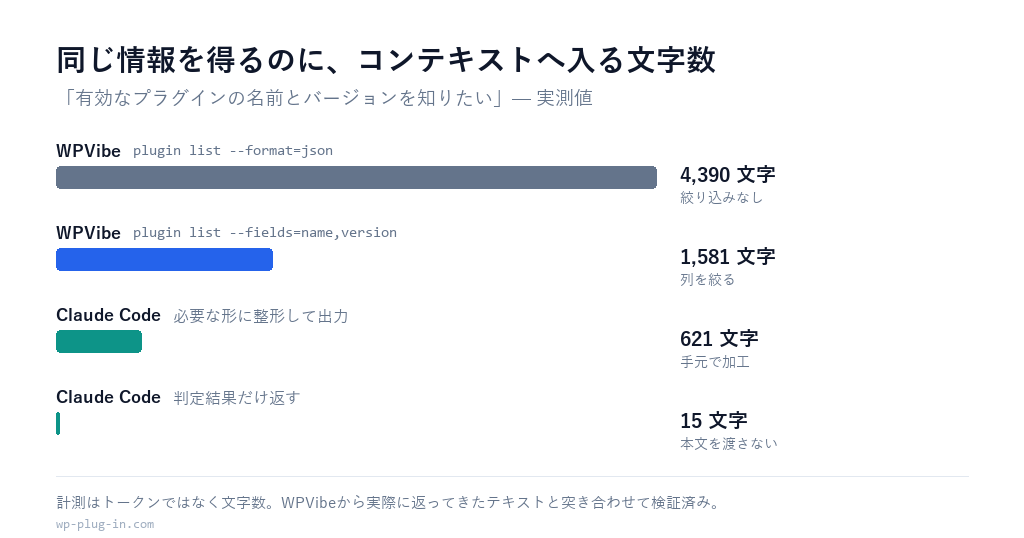
| やり方 | AIが読む量 | 備考 |
|---|---|---|
| WPVibe(絞り込みなし) | 4,390文字 | 使わない項目も全部ついてくる |
WPVibe(--fields=で絞る) | 1,581文字 | 64%減 |
| 手元で整形してから渡す | 621文字 | 86%減 |
| 判定結果だけ返す | 15文字 | 一覧そのものを渡さない |
同じ情報を得るのに、4,390文字と621文字。7倍の開きがありました。
差を生んでいるのは「加工をどこでやるか」です。
WPVibeはツールが決めた形のまま返ってくるので、要らない列も一緒に読むことになります。
とはいえ、--fields=を付けるだけで6割以上減っています。
まずはここを意識するだけで十分な効果があります。
 AI
AIこの数字はトークン数ではなく文字数です。WPVibeから実際に返ってきたテキストと1文字ずつ突き合わせて確かめましたが、トークン換算の比率とは一致しない点だけご承知おきください。
「AIに壊されないか」をどう考えるか
サイトの操作権限をAIに渡すわけですから、不安になるのは当然です。
用意されている仕組みと、それでも自分で判断すべきことを分けて整理します。
まず、権限、コマンド制限、変更前のバックアップなど、提供される仕組みを確認します。機能があることと、操作ミスが起きないことは別です。重要な変更では下書き・検証環境で試し、戻す手順を用意しましょう。
- 削除は完全削除ではなくゴミ箱行き
- 新規記事は下書きが既定
- 危ない操作は実行前に確認パネルが出る
- 承認した操作は管理画面の「承認ログ」に、追記のみの形で残る
- テーマ編集は下書きの中だけ。公開時はバックアップが残る
一方で、これは知っておくべきという点もあります。
- 接続に使うアプリケーションパスワードは、暗号化された上でWPVibe側のサーバーに保管される
- AIとサイトのやり取りも、WPVibeのサーバーを経由する
コンテンツをWordPressに保存する仕組みでも、AIが読むために取得した本文は利用中のAIサービスへ渡ります。保存場所だけで判断せず、WPVibe側の認証情報の扱いと、AI側のデータ利用条件の両方を確認してください。
ただ、認証情報を第三者のサービスに預ける構図であることは事実です。
ここを許容できるかどうかは、自分で決めるしかありません。
なお、アプリケーションパスワードはWordPressの管理画面からいつでも失効させられます。
やめたくなったら即座に切れる、というのは覚えておくと気が楽です。
料金プラン
プラグイン本体は無料です。
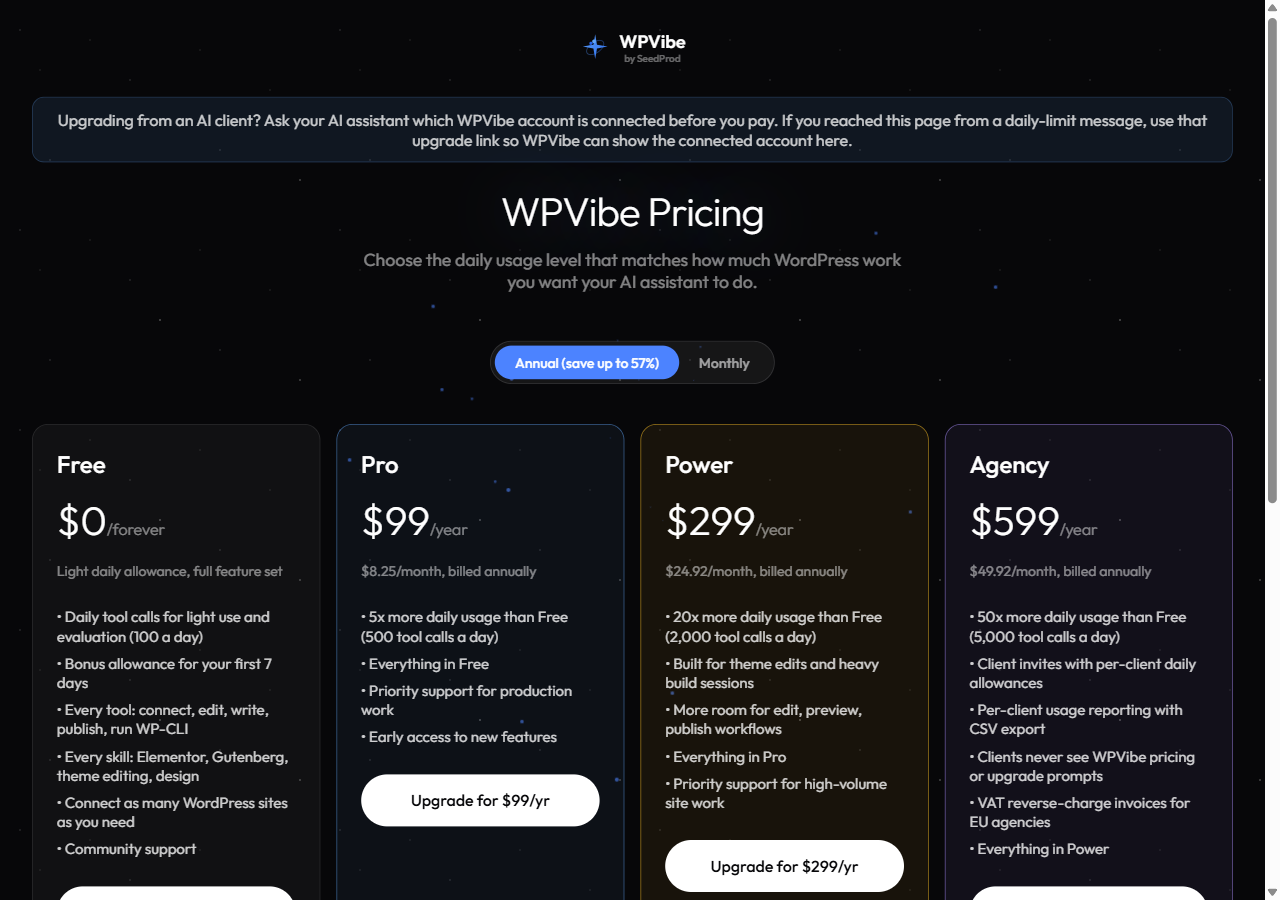
お金がかかるのは機能の差ではなく、1日に何回AIに作業させるかの上限だけ。機能そのものはFreeでも全部使えます。
この上にはAgency(月99ドル/年599ドル・1日5,000回)とScale(月149ドル/年899ドル・1日10,000回)もあります。
クライアントごとの利用状況レポートやCSV出力が付く、制作会社向けの内容です。
ひとつ補足を。
制作会社向けの機能としてよく紹介される「ホワイトラベル(管理画面からWPVibeの存在を隠す機能)」ですが、これは全プランで無料で使えます。
上位プランの特典ではないので、そこを理由に課金する必要はありません。
向いている人、向いていない人
ここまでを踏まえた、率直な線引きです。
向いている
- 記事の入稿や修正で、管理画面とAIを往復している人
- SSHが使えないレンタルサーバーで、それでもWP-CLI相当の操作をしたい人
- ChatGPTやClaudeのデスクトップアプリから、ローカル環境を用意せずにサイトを触りたい人
向いていない
- 認証情報を外部サービスに預けることが、どうしても引っかかる人
- 1日に何千回も自動処理を回したい人(回数制限が先に来ます)
- WordPressの基本操作にまだ慣れていない人(AIが何をしたのか判断できないと、せっかくの確認パネルが意味を持ちません)
まとめ
WPVibeは「手持ちのAIを、WordPressの操作画面にする」プラグインです。
本体は無料、接続はリンクを1回クリックするだけ、そしてSSHなしでWP-CLIが使えます。
管理画面とチャットを往復している人ほど、効果を感じやすいはずです。
一方で、無料プランは1日100回・コマンドは許可制・認証情報は外部に保管される。
この3つを受け入れられるかが、判断の分かれ目になります。
最初は記事一覧を読み取り、対象を指定して下書き1件を短く直すところまで進めます。変更前の内容と差分を残し、表示確認と戻し方まで試してから対象を広げてください。呼出回数や実行時間が分かった段階で、公式の利用上限と費用を照合すると契約の判断もしやすくなります。
次の一歩:AIにブロックそのものを作らせる
MCPで繋がると、AIに任せられるのは記事の編集だけではありません。
当サイトのブロックはLazy Blocksで自作していますが、その中身はJSONです。
つまりAIに書かせて、そのままサイトへ流し込めるということ。この記事に出てきた料金表も、Lazy Blocksで作った自作ブロックです。
作り方はLazy Blocksの使い方ガイドにまとめています。配布ブロックの一覧では、見た目と各実装の必要条件を確認できます。配布物が無料でも、動作に必要なプラグインの機能・エディションは別です。各記事の要件を確認し、検証用ページで試してください。