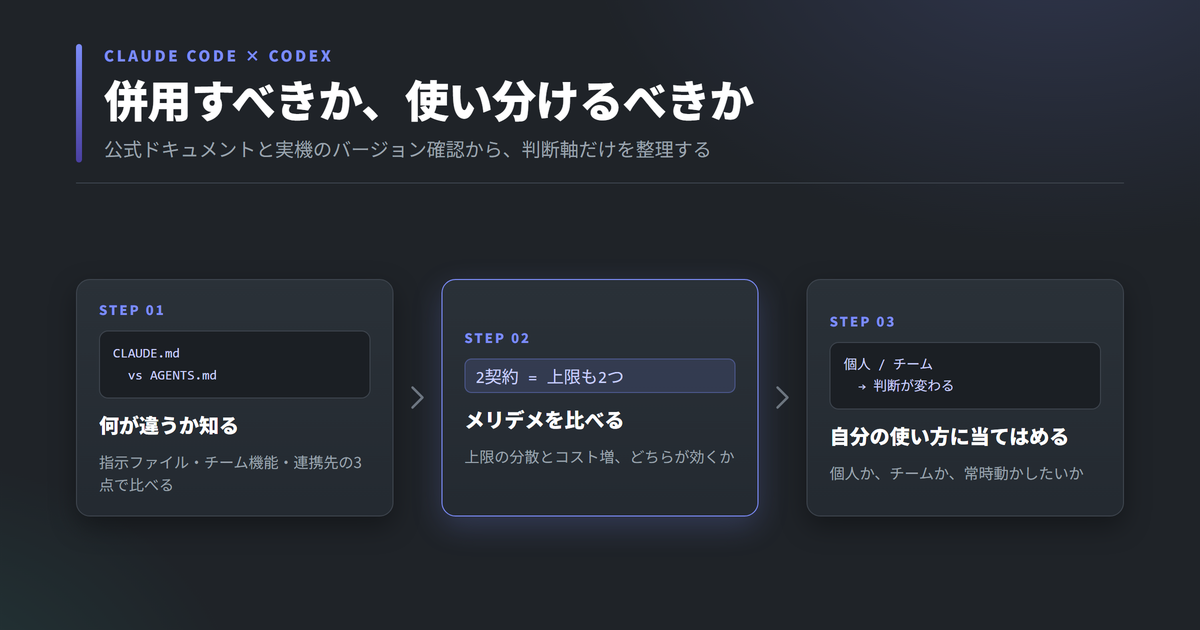
運営者が実際に導入・検証した上で執筆しています。手元のClaude Codeは2.1.218で確認しました。

Claude Codeを使ってるけど、Codexも気になるんだよな

2つ契約するのって、正直もったいない気がしちゃう…

結局、併用と使い分けってどっちが得なんだよ
Claude CodeとCodexは、一つで困っている作業が明確になってから併用すると判断しやすくなります。二つに増やすと別の観点で確認できる一方、指示や差分をそろえる手間も増えるためです。まず小さな課題を一つ使い、結果の品質・確認時間・費用を比べて役割を決めましょう。
理由はシンプルで、指示ファイルの二重管理と採用ルール作りという管理コストが先に発生するからです。
この記事でわかること
- Claude CodeとCodexの、公式ドキュメント上の違い
- 併用した場合の具体的なメリットとデメリット
- 実機で確認できた範囲のセットアップ手順
- 併用すべき人と、使い分けで十分な人の分かれ目
それでは順番に見ていきましょう。
Claude CodeとCodexは何が違うのか
どちらも、コードを読み、ファイルを編集し、コマンドを実行する開発支援エージェントです。本記事はCLIでの併用を中心に扱います。利用できる画面や機能は製品・契約・実行環境で異なるため、CLIだけのサービスとは捉えないでください。
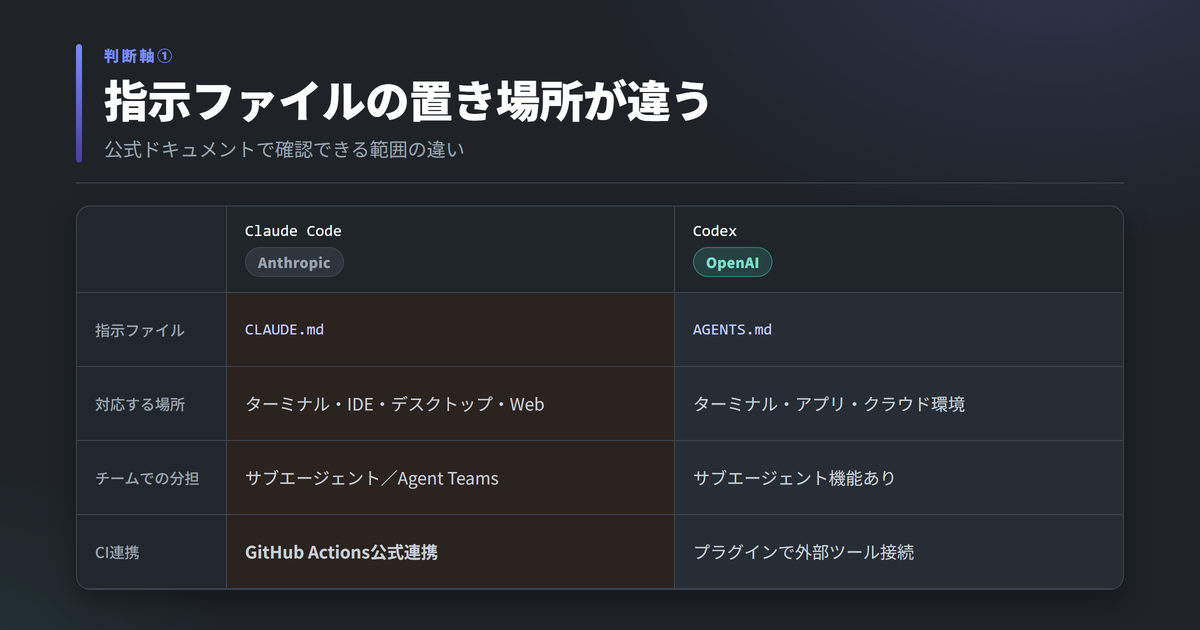
公式ドキュメントを読み比べると、対応する場所と指示ファイルの置き場所が違います。
ターミナル・VS Code・JetBrains・デスクトップアプリ・Webに対応。
指示ファイルはCLAUDE.mdです。
GitHub ActionsやGitLab CI/CDと公式に連携できます。
サブエージェントや実験的なAgent Teamsでタスクを分担できます。
ターミナル・Codexアプリ・クラウド環境に対応。
指示ファイルはAGENTS.mdです。
ディレクトリごとにAGENTS.override.mdを優先する仕組みがあります。
プラグインで社内ツールと接続でき、クラウド上でエージェントを並列に動かせます。
比較は「どちらが優秀か」だけでなく、同じ完成条件で終えられるかを見ます。たとえば片方に修正案、もう片方に差分レビューを依頼し、必要なテストと採用判断は共通にします。Codex側は本記事で実機比較していないため、機能表を性能差の証拠にはせず、自分の小さな作業で確かめてください。
AGENTS.mdって、CLAUDE.mdと同じようなものなのかな…?
 Yuu
Yuu役割は近いです。ただしCodexは同名の上書き用ファイルを別に持てる点が違います
じゃあ内容を揃えておかないと、後で混乱しそう…
チーム機能の呼び方も違う
- Agent Teams:複数エージェントが直接会話しながら分担
- GitHub Actions:@claudeメンションでCIから自動化
Claude Codeには複数エージェントが直接会話するAgent Teamsという実験的機能があります。
CIとの連携も、GitHub Actions上で@claudeメンションから動かす方法が公式に用意されています。
Agent TeamsもGitHub Actions連携も、地味に便利そうだな
Codex側にもサブエージェントの仕組みがありますが、本記事では実機確認ができた範囲にとどめます。
併用するメリットとデメリット
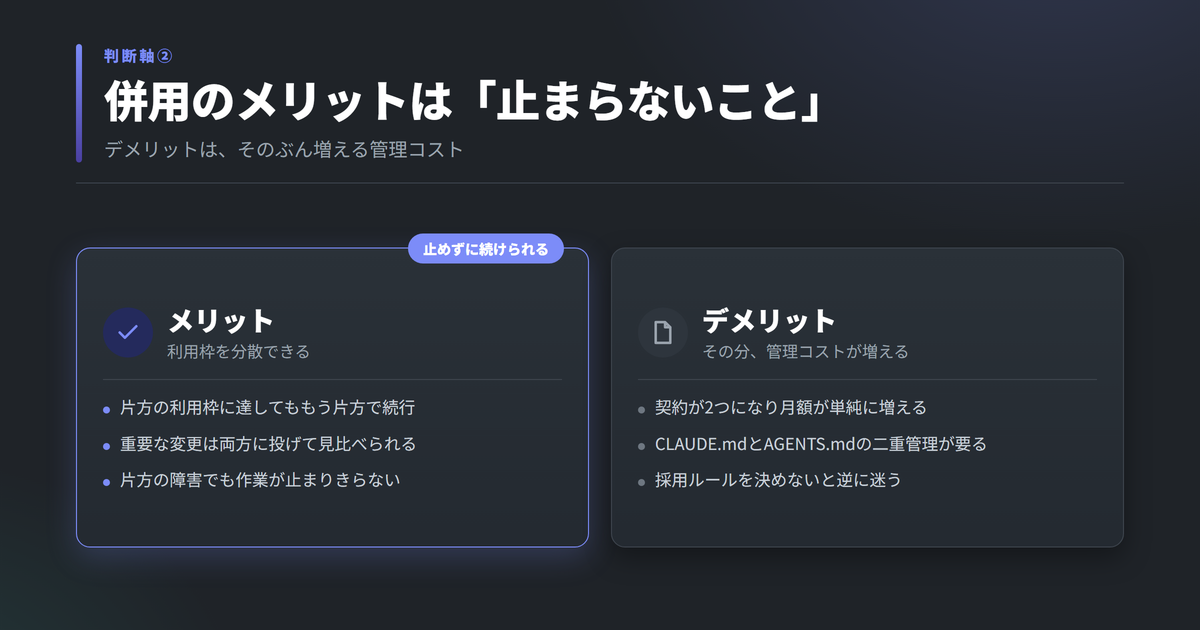
併用する最大の理由は、片方の利用枠に達しても作業を止めずに済むことです。
- 片方の利用枠に達してももう片方で続行できる 契約元が別なので上限も別
- 重要な変更は両方に投げて見比えられる セカンドオピニオン的な使い方
- 片方で障害が起きても作業が完全には止まらない
- 契約が2つになり月額が単純に増える
- CLAUDE.mdとAGENTS.mdの二重管理が要る
- 採用ルールを決めないと逆に判断コストが増える
正直に言うと、併用は万能ではありません。使い分けだけで足りる人も多いです。
使い分けで十分なケース
- 普段の作業は1つのツールで詰まることがほとんどない
- チームで採用ルールを揃える手間をかけられない
- 月額を1契約分に抑えたい
じゃあ、とりあえず併用しとけばいいってわけじゃないんだな
Yuuはい。上限に困っていないなら、無理に2契約にする必要はないです
なるほど、まず自分の困りごとを確認してからでいいんだな
実際にセットアップする流れ
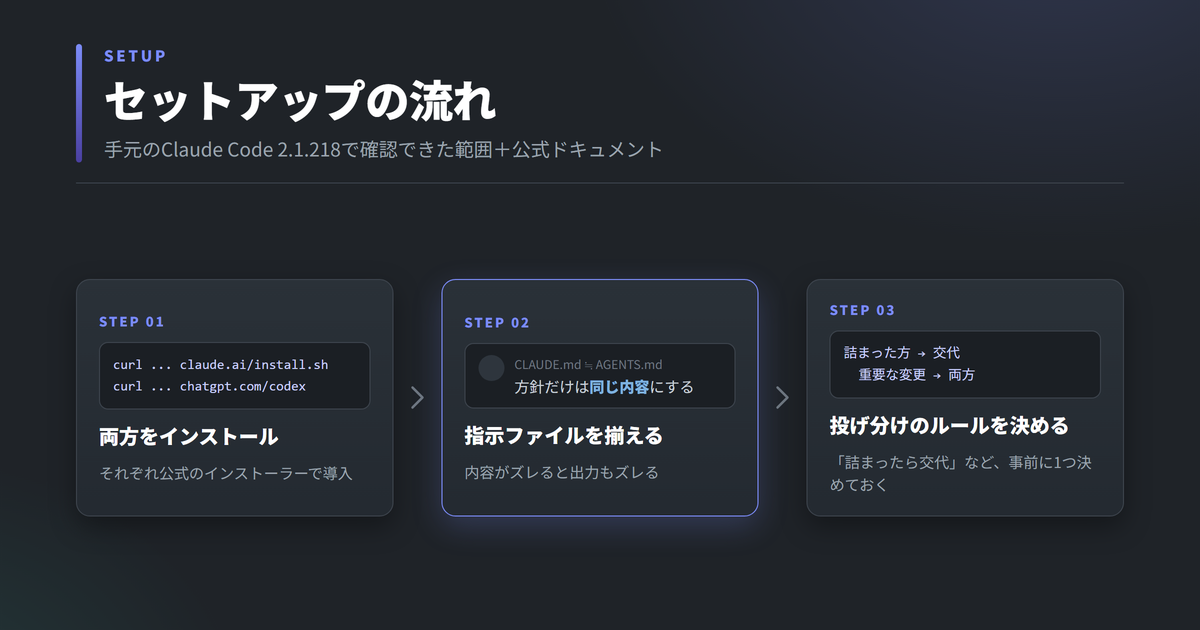
ここからは公式ドキュメントの手順と、手元での実機確認を分けて書きます。
それぞれをインストールする
curl -fsSL https://claude.ai/install.sh | bash
curl -fsSL https://chatgpt.com/codex/install.sh | sh
どちらもインストール後にコマンドを起動すると、初回だけサインインを求められます。
Claude Codeはclaude.aiまたはAPIキー、CodexはSign in with ChatGPTを選ぶ流れです。
手元の環境ではclaude --versionが2.1.218を返し、claude doctorでもインストール自体の問題は出ませんでした。
この検証環境にはCodex本体が未導入だったため、Codex側は公式ドキュメントの記載を基にしています。
指示ファイルの内容を揃える
- CLAUDE.md:Claude Codeが読む指示ファイル
- AGENTS.md:Codexが読む指示ファイル(override対応)
共通に守ってほしいのは、ビルド・テスト手順、変更してよい範囲、コードの規約です。CLAUDE.mdとAGENTS.mdへ同じ方針を反映し、ツール固有の設定は分けます。Codexの読み込み順は公式のAGENTS.mdガイドで確認できます。
片方だけ更新すると、同じ依頼でも出力の方向性がズレていきます。
投げ分けのルールを1つ決める
- 詰まった方から、もう片方に交代する
- 重要な変更だけ、両方に同じ指示を投げて見比べる
最初は「実装を一方、変更内容のレビューをもう一方」のように役割を一つ決めます。並行編集するなら別ブランチやworktreeを使い、同じファイルを同時に書き換えない運用にします。最終的に採用する変更とテスト結果を人が確認してください。

ルールなしで両方使うと、結局どっちも中途半端になりそう…
Yuuその通りです。ルールは複雑じゃなくて、1つ決めておくだけで十分です
併用するときに気をつけたいこと
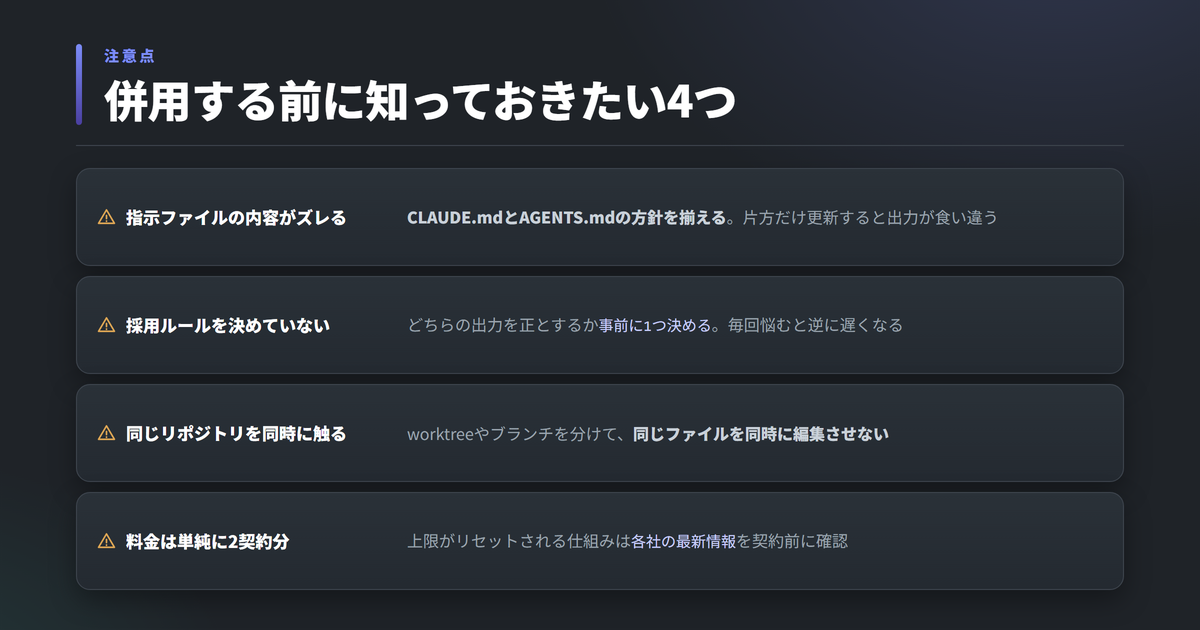
同じリポジトリを2つのエージェントに同時に触らせると、変更が競合します。
worktreeやブランチを分けて、同じファイルを同時に編集させない運用にしてください。
- 指示ファイルの内容がズレたまま放置する
- 採用ルールを決めずに毎回その場で判断する
- 料金プランの上限リセットの仕組みを確認せず契約する
Yuu料金や利用枠の仕組みは変わることがあるので、契約前に必ず公式サイトで確認してください
併用と使い分け、どちらが向いているか
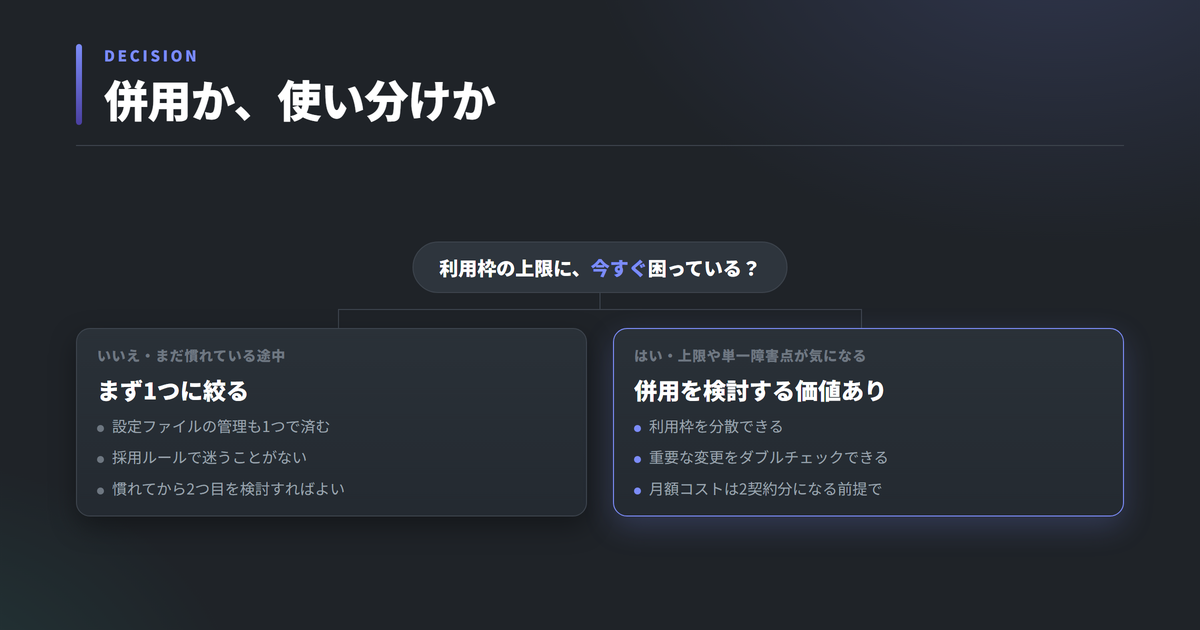
ここまでの内容を、状況別に整理します。当てはまるタブを見てください。
個人で使う場合
まず1つに絞って慣れるのが近道です。指示ファイルの管理も1つで済み、採用ルールで迷うこともありません。
利用枠の上限に当たるようになってから、2つ目を検討しても遅くありません。
チームで使う場合
メンバーによって得意な方が分かれるなら、併用より先に採用ルールの明文化が必要です。
CLAUDE.mdとAGENTS.mdは、チームの規約書として同じ内容を保つ運用にします。
利用枠に困っている場合
片方の上限に達して作業が止まる経験をしているなら、併用を検討する価値があります。
重要な変更を両方に投げて見比べる、という使い方もこの場合に向いています。
判断軸は「今、何に困っているか」の1点です。将来の便利さで先に契約を増やす必要はありません。
Claude系のツールをまとめて把握したい人は、ClaudeやChatGPTからサイトを直接操作するMCPの実機検証も参考になります。
長時間・止めずに動かしたいなら
寝てる間も両方動かしっぱなしにしたいけど、ノートPCだと不安…
併用してタスクを並行させるほど、ノートPCのスリープや再起動が作業の壁になります。
YuuVPSは、手元のPCを閉じても処理を続けたい場合の選択肢です。ただし、OS更新・認証情報の管理・費用・停止後の復旧は自分で設計します。二つのAIを契約することと、サーバーを追加することは別々に判断しましょう。
月額固定なら、コストの見通しも立てやすそう
PCを閉じた後も動かす必要がある方へ
Claude CodeとCodexの併用が自分の作業に合うと分かったら、長時間実行する場所を比較します。VPSを選ぶ場合は、必要メモリ・OS・SSH接続と月の総費用を確認してください。
公式サイトで料金・利用条件を確認
利用前に手元のPCでの併用にVPSは必須ではありません。常時稼働が必要な場合に、AI利用料と保守の手間を含めて比較します。
VPSでもClaude CodeとCodexの利用枠や指示ファイルの扱いは各サービスの条件に従います。加えて、OS更新、認証、プロセス監視、バックアップを自分で管理する必要があります。
必要なメモリと総費用、再起動後に復帰させる手順を確認してから契約してください。


まとめ
Yuu迷ったら、この3つだけ順番にチェックしてみてください
Claude CodeとCodexは、指示ファイルの置き場所も対応する場所も違う、別々の道具です。
最初は一つのツールで依頼・差分確認・テストを一巡させます。併用する場合は編集担当と確認担当を決め、同じファイルの変更を無確認で混ぜないでください。並列化の方法はAgent Teamsの向く作業でも整理しています。VPSはPCを閉じても継続させる必要がある場合に別途判断しましょう。
併用を決める前のチェックリスト
0 / 4 完了
長時間の併用を続けるためのVPSを比較する
実際に併用するタスクと必要なマシン構成が決まった方へ。VPSの料金だけでなく、AIの契約・利用枠・保守の手間も合わせて判断してください。
公式サイトで料金・利用条件を確認
利用前にVPSでも無停止やAI利用枠の無制限化は保証されません。
よくある質問
- claudecodeとcodexを比較すると、結局どっちがいいの?
-
優劣ではなく、指示ファイルの置き場所と対応する場所が違う2つの道具です。
無理にどちらかに絞らず、使い分けや併用という選択肢もあります。
- 併用すると料金は単純に2倍になりますか?
-
契約自体は別々なので、単純に2契約分の月額がかかる前提で考えてください。
利用枠がリセットされる仕組みは変更されることがあるため、契約前に公式サイトで確認してください。
- CLAUDE.mdとAGENTS.mdは同じ内容にすべきですか?
-
方針だけでも揃えるのが無難です。片方だけ更新すると出力の方向性がズレます。
- 初心者はどちらか1つで十分ですか?
-
はい。まず1つに慣れてから、困った時点で2つ目を検討すれば十分です。