ぼくはこのサイトでWordPressやAIツールを実際に使って検証記事を書いています。
今回はNotebookLMに自作の教材を読み込ませ、フラッシュカード50枚と音声解説を実際に生成しました。

NotebookLMって聞いたことはあるけど、結局何に使うものなんだ…?

勉強に使えるらしいけど、暗記アプリと何が違うのかピンとこない…

会議の音声をそのまま読み込ませれば議事録になるんじゃないの?
NotebookLM(現在のGemini Notebook)は、資料を入れ、質問し、引用元を確かめてから出力を使うのが基本です。資料に基づいていても、要約の読み違いや抜けは起こり得るためです。この記事では勉強・議事録・スライドの実例を使い、生成できた結果と人が確認する箇所を分けて説明します。
「notebooklm 使い方 勉強」で検索している人の多くは、資格試験や仕事の勉強を効率化したい人です。
この記事では暗記だけでなく、議事録・スライド作成まで含めた実践的な使い方をまとめます。
先に結論
- 勉強用途:無料版だけで十分。フラッシュカードと音声解説が特に強い
- 議事録用途:音声を直接読み込ませるより、先に文字起こしを挟んだほうが実用的
- スライド作成:詳細版とプレゼン版の2種類があり、目的で使い分ける
理由はシンプルです。
NotebookLMは、選んだソースを基に回答を作り、引用から元資料へ戻って確認できる設計です。
ただし、資料に基づく回答でも、読み違い・抜け・不正確な要約は起こり得ます。覚える内容や配布する決定事項は、引用箇所と原文を照合してから使います。

資料が正しくても、AIの解釈まで正しいとは限らないんですね。引用を開いて確かめればよさそうです。
この記事でわかることは次のとおりです。
- NotebookLMと一般的なAIチャットの違い
- 勉強に使う具体的な手順(notebooklm 使い方 勉強)
- 議事録に使うときの注意点(notebooklm 使い方 議事録)
- スライド資料を作る手順(notebooklm 使い方 スライド作成)
- 無料版でどこまでできるか、実際に検証した範囲
それでは順番に見ていきましょう。
そもそもNotebookLMとは?一般的なAIチャットとの違い
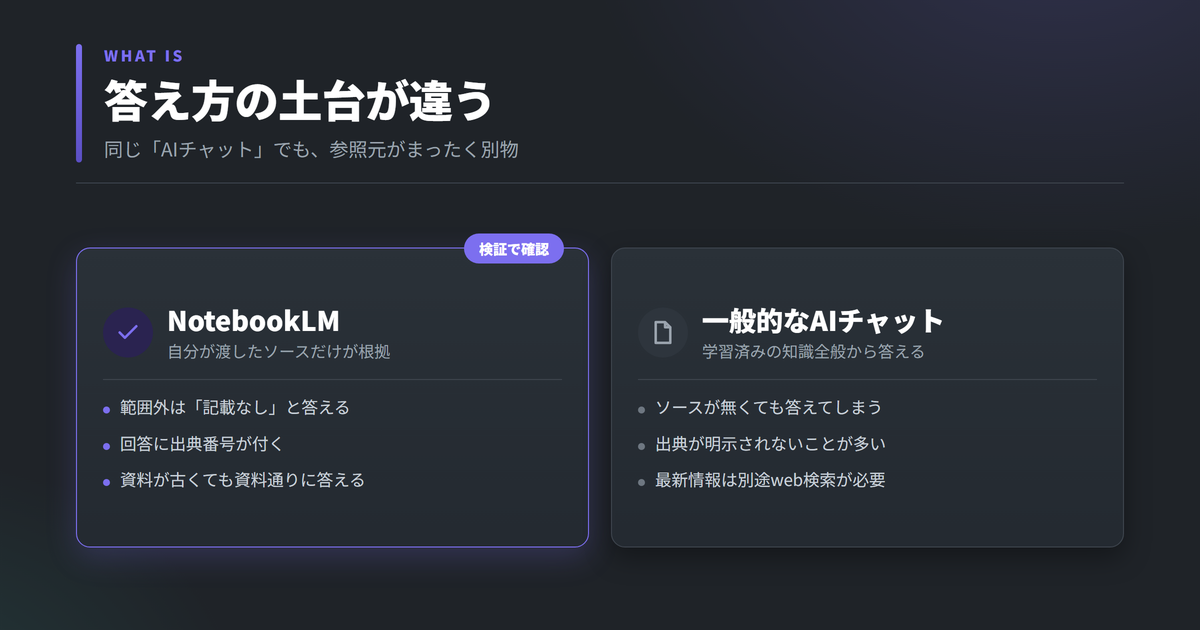
NotebookLMはGoogleが提供するAIノートブックです。
PDFやテキスト、音声ファイルなどを「ソース」として読み込ませます。
読み込ませたあと、結局何ができるようになるんだ?
 Yuu
Yuuその中身だけを根拠に、要約・回答・カード化をしてくれます。
ChatGPTのような一般的なAIチャットとの違いはここです。
一般的なAIチャットにも、資料を渡したり外部情報を検索したりする使い方があります。サービス名だけで、回答が何を根拠にしているかを決めつけないことが大切です。
NotebookLMでは、質問に使うソースを選び、回答の引用をたどる流れを作れます。資料内の事実とAIの解釈を照合できることを、学習や調査に活かしましょう。
実際に検証したこと
- 検証用のテキストで質問してみた
- 資料に書いていない項目は「規定がありません」と保留
- ハルシネーション(もっともらしい誤答)を防ぐ設計として評価できる
資料にない質問には正直に答えを保留する挙動を、実際のチャットで確認できました。
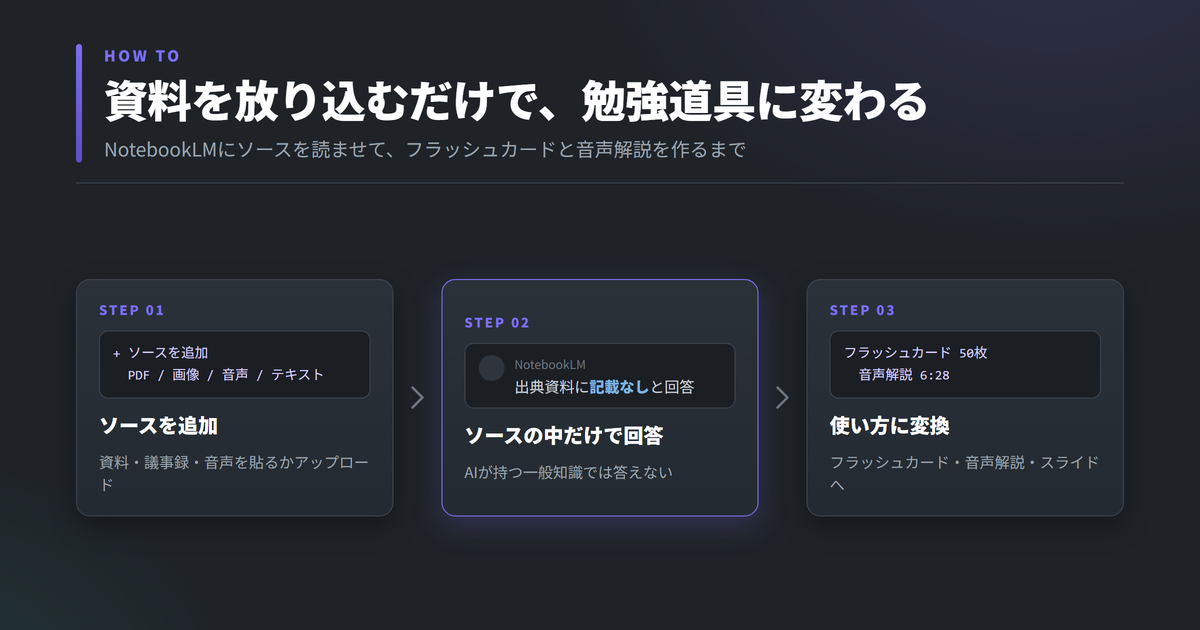
- ソース:NotebookLMに読み込ませる資料。PDF・画像・テキスト・音声・URLなどに対応
- 根拠付き回答:チャットの回答に出典番号が付き、どのソースの記述かをたどれる
- Studio:フラッシュカード・音声解説・スライドなど、ソースを別形式に変換する機能群
Studioパネルには他にも、クイズ・マインドマップ・レポート・インフォグラフィックといった出力形式が並んでいます。
今回は勉強・議事録・スライド作成に絞って検証しました。
Yuu資料にある数値は出典付きで答え、資料に無い項目は「規定はありません」と明言しました。
実際に「メタディスクリプションとh2タグの文字数」を聞いてみたときの回答です。
ここは素直に精度が高いと感じました。
Yuuちなみに、Gemini Notebookという名前を見かけたら同じサービスです。NotebookLMから名称が変わりました。
改名の経緯や画面の変化については、Gemini Notebookとは?NotebookLMから名前が変わって戸惑った人へで詳しくまとめています。
勉強に使う手順|フラッシュカードと音声解説を作る
学習では、教材1単元から始めてカードの答えを原文と照合します。大量の資料を一度に入れると、曖昧な設問がどの記述から生まれたか探しにくいためです。たとえば用語の定義を問うカードなら、正答だけでなく条件や例外が教材と一致するかを見て、復習に使う前に直してください。
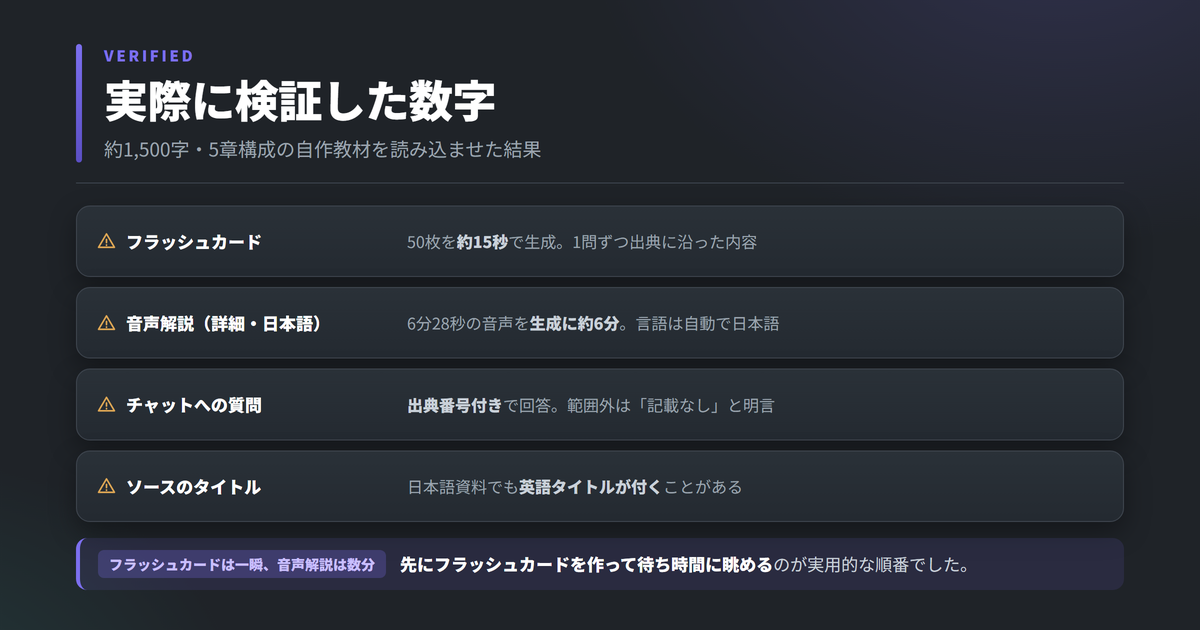
使ったのは自作の教材(SEOの基礎知識・約1,500字)です。
どんな教材を使ったの?
教材はタイトルタグ・メタディスクリプション・見出し構造など5章構成にしました。
見出しごとに区切ったテキストのほうが、フラッシュカードの精度が上がる感触がありました。
-
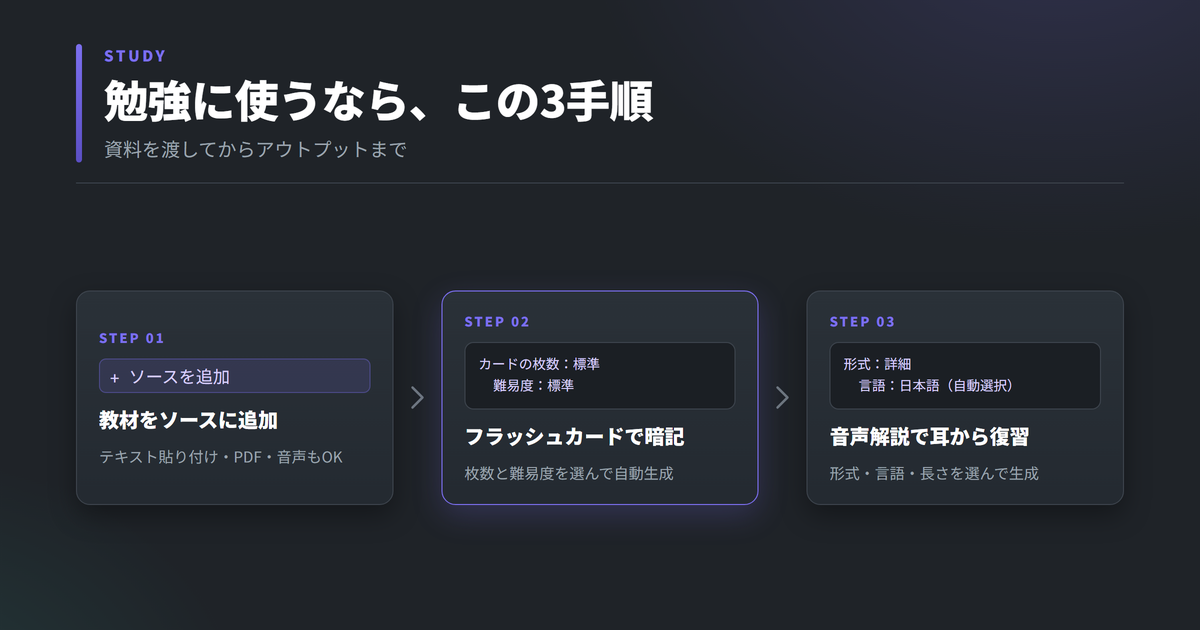
STEP 01STEP1:ソースを追加教材のテキストを貼り付けるか、PDF・音声ファイルをドロップする。コピーしたテキストの貼り付けが一番手早い
-
STEP 02STEP2:フラッシュカードを生成Studioパネルの「フラッシュカード」から、枚数(少なめ/標準/多め)と難易度を選んで生成する
-
STEP 03STEP3:音声解説で耳から復習「音声解説」から形式(詳細/概要/評論/議論)と長さを選ぶ。言語は日本語ソースなら自動で日本語になる
強調しておきたい要点は次の3つです。ここは暗記アプリとの決定的な違いでもあります。
暗記アプリとの違い
- カードの元ネタが自分の教材そのもの(市販の問題集ではない)
- 「希望するトピック」欄で出題範囲を絞り込める
- 同じソースから音声解説・クイズ・要約まで作り直せる
 Yuu
Yuu50枚を標準設定で、体感15秒ほどで生成。内容のズレもありませんでした。
実際に生成された1枚目は「Googleが検索結果に表示する要素の中で、最も重要とされるタグは何ですか?」という設問でした。
教材本文の「タイトルタグは最も重要な要素の一つ」という記述を、そのまま丸暗記させるのではなく問いの形に言い換えていたのが印象的でした。
音声解説は「詳細」形式・日本語で生成し、完成まで約6分かかりました。
出来上がったのは6分28秒の音声でした。
フラッシュカードとは違って数分単位で待つ必要があるので、先に他の作業を進めておくのがコツです。
クイズ機能も併用できる
- フラッシュカード:1問1答形式。暗記の確認に向く
- クイズ:選択式の問題。理解度の確認に向く
Studioパネルには「クイズ」という項目もあり、フラッシュカードとは別に選択式の問題も作れます。
暗記の確認はフラッシュカード、理解度の確認はクイズ、と役割を分けて使うとバランスがよくなります。
音声解説って移動中でも聞けるのか?
音声解説の再生画面には再生速度の変更や早送り・巻き戻しボタンも用意されていました。
通勤中に聞き流すような使い方にも対応しています。
勉強用途なら、ソースを追加→フラッシュカード生成の2手順だけで十分に元が取れます。
音声解説は数分かかるので、先にフラッシュカードを作って待ち時間に眺めるのが実用的です。
議事録に使う前に、話者・決定事項・期限を確認する
会議の録音をそのまま議事録にしたい、という使い方も検索されています。
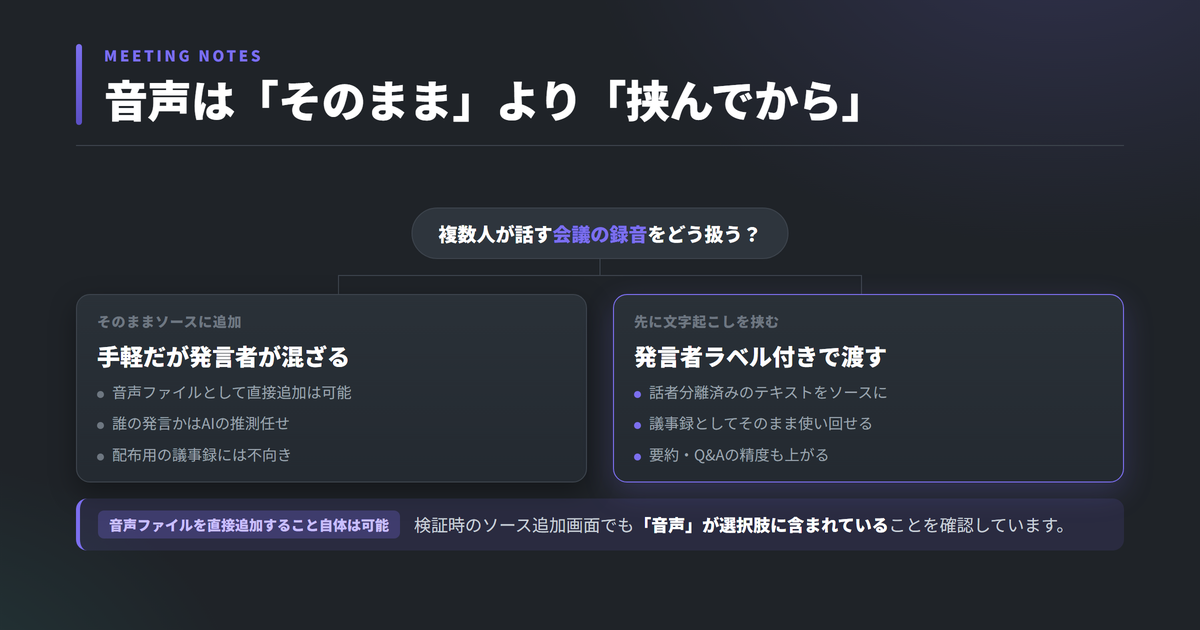
結論からいうと、音声ファイルを直接ソースに追加すること自体は可能です。
検証時のソース追加画面にも、対応ファイルとして「音声」がはっきり含まれていました。
じゃあ会議の録音、そのままアップロードすればいいのかな!
Yuu手軽さは魅力ですが、複数人の会議には向かない場合があります。
複数人が話す音声では、発言者の取り違えや同時発話の欠落がないか確認が必要です。本記事の検証だけで内部の判定方式や、人数別の精度までは断定できません。
配布用の議事録として使うなら、話者を確実に分けたいところです。
音声をそのまま入れてよいケース
- 1対1のインタビュー
- 講義など単独話者の音声
- 発言者を区別する必要がない用途
そのままソースに追加する使い方でも十分実用的なのは、こうした単独話者のケースです。
人数だけで判断せず、話者の交代、声の重なり、録音品質、議事録に必要な発言者情報で方法を選びます。重要な担当者や承認の発言は、元音声へ戻って照合してください。
- 手軽さ 録音ファイルをそのままドロップするだけで済む
- 準備の手間がゼロ 文字起こしツールを別途使わなくてよい
- 発言者の区別はAIの推測任せになる
- 配布用の議事録としてはそのまま使いにくい
毎回の会議で「誰が何を言ったか」を手作業で整理するの、地味に時間を溶かしていませんか?
その工程を先に済ませておくなら、話者分離付きで文字起こしできるツールを挟むのが現実的です。
ぼくは自動文字起こしサービスのNottaを使い、話者ラベル付きのテキストをNotebookLMのソースに追加する流れを試しました。
会議音声を、確認できる文字起こしへ
話者・固有名詞・数字を原音と照合したテキストをNotebookLMへ渡す流れです。必要な録音時間と出力形式が決まったら、Nottaの対応プランを確認しましょう。
公式サイトで料金・利用条件を確認
利用前に録音の同意と情報管理のルールを先に確認してください。
NottaとZoomを使う場合は、NottaとZoomの連携方法で、Bot参加・自動参加・録画から取り込む方式の違いを確認できます。
スライド資料を作る手順(notebooklm 使い方 スライド作成)
Studioパネルには「スライド資料」という項目もあります(検証時点でベータ版)。
ソースの内容から自動でスライドを組み立ててくれる機能です。
スライドも一瞬でできるの?
実際に生成を試したところ、テキスト量にもよりますが数分単位の待ち時間がかかりました。
音声解説と同じく、フラッシュカードほど即座には出てこない点は覚えておくとよいです。
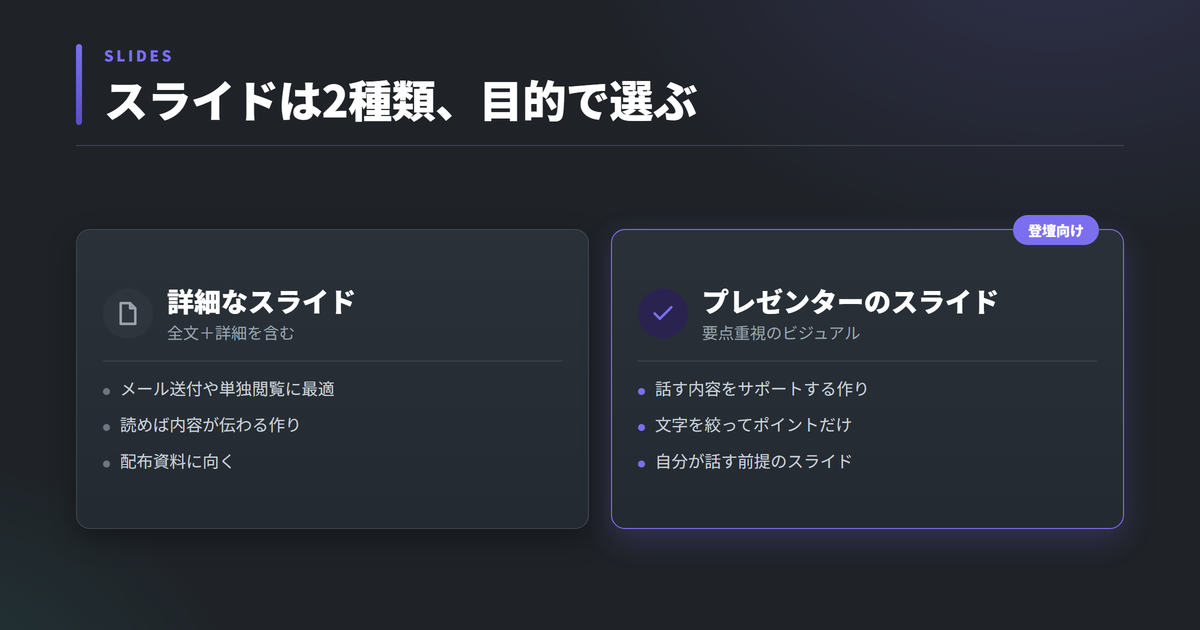
生成時に選べる形式は2つあり、目的によって使い分けます。
- ✓ 詳細なスライド:メール送付・単独閲覧向け
- ✓ プレゼンターのスライド:登壇時のサポート向け
- ✕ 手動でのデザイン微調整
Yuu詳細なスライドは読ませる作り、プレゼンター用は話す前提の作りでした。
見た目の作り込みについても、実際に確認しました。
Yuuタイトルスライドに図解イラスト、内容ページにはベン図まで自動で入っていました。
配色も統一されていて、骨組みとしてはかなり使える出来でした。
スライド作成そのものに慣れていない人は、AIでスライドが作れない人へ|日本語で最短完成させる方法も参考にしてください。
無料版とAIプランの境界線
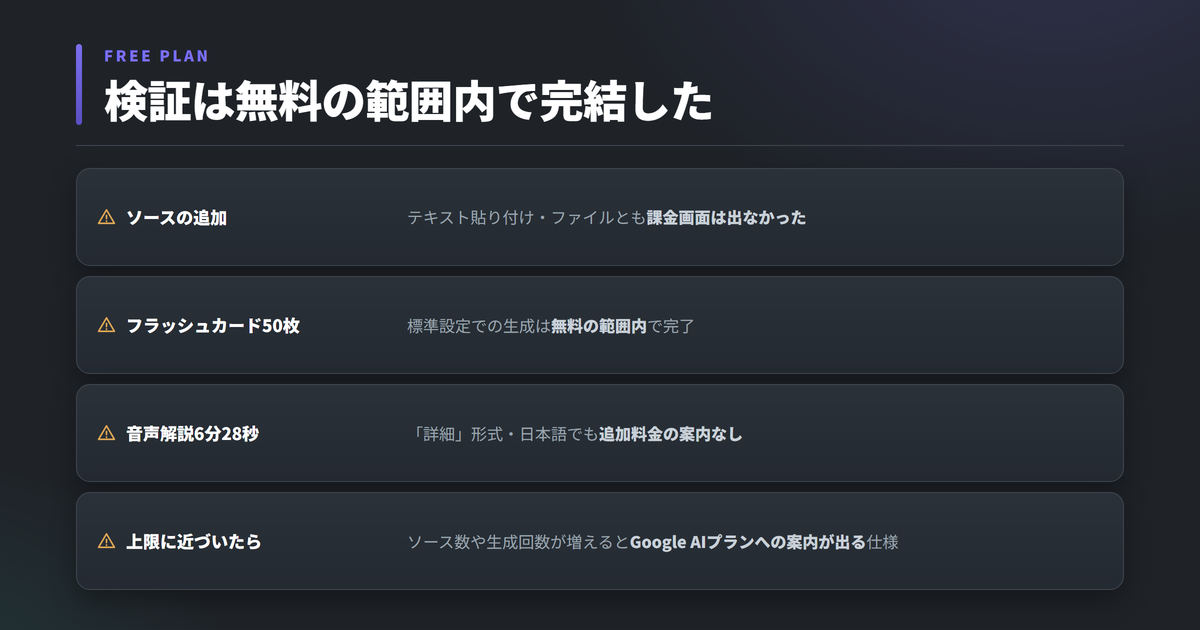
今回の検証(ソース追加・フラッシュカード50枚・音声解説6分28秒・チャット質問)はすべて無料の範囲内で完了しました。
課金画面は一度も表示されませんでした。
1つのノートブックに追加できるソース数には上限があります。
検証では1件のみでしたが、複数の教材を扱うならソースを整理しながら追加するのがおすすめです。
使ってみて分かったつまずきポイント
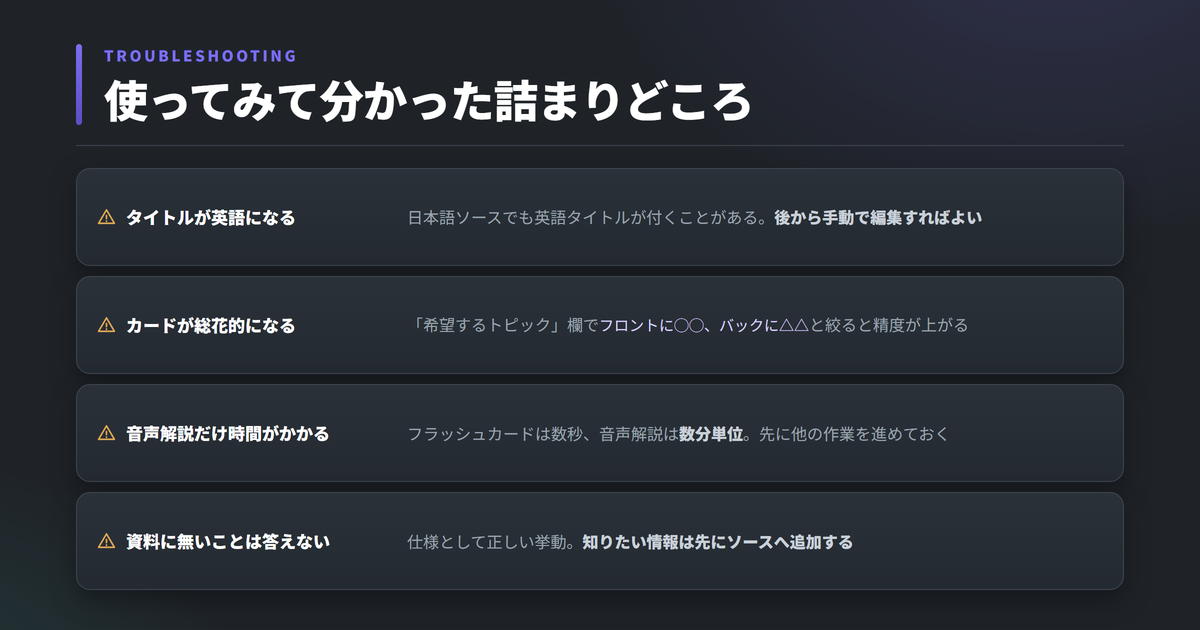
実際に触ってみると、地味に戸惑う挙動が何個かありました。先に知っておくと迷わずに済みます。
つまずいた点メモ
- 日本語ソースでもタイトルが英語になることがある(後から編集可)
- 生成画面の「入力例」ボタンは押しても即生成されない
- 資料に無い質問には答えを断る(仕様として正しい挙動)
特に多いのがタイトルが英語になる現象です。
日本語のソースを渡しても、ノートブックのタイトルが英語で自動生成されることがあります。
実害はなく、後から手動で編集できます。
Yuu「入力例」ボタンは押しても候補文が入るだけで、その場では生成されません。
もう1つ、暗記の精度に関わるつまずきポイントもありました。
フラッシュカードが総花的になったとき、どうすりゃいいんだ?
Yuu「希望するトピック」欄に出題範囲を書き込むと絞り込めます。
フロントに用語、バックに説明、のように指定すると精度が上がりました。
音声を使った勉強法は、YouTubeを無料で文字起こし!字幕をテキスト化する拡張機能でも別の切り口を紹介しています。
よくある質問
- NotebookLMの便利な使い方を一言でいうと?
「自分の資料だけを根拠に答えるAI」として使うことです。
勉強のフラッシュカードも、議事録の要約も、スライド作成も同じ仕組みです。
資料を差し替えるだけで用途を変えられます。
- notebooklm 使い方 勉強で一番効果を感じた機能は?
フラッシュカードです。
教材から50枚のカードが約15秒で作れ、「希望するトピック」欄で出題範囲を絞り込む調整もその場でできました。
- notebooklm 使い方 議事録で音声はそのまま使える?
音声ファイルをソースとして直接追加すること自体は可能です。
ただし複数人の会議では、先に話者分離付きの文字起こしを挟んだほうが、配布用の議事録として扱いやすくなります。
- notebooklm 使い方 スライド作成にコツはある?
「詳細なスライド」と「プレゼンターのスライド」の違いを理解して使い分けることです。
配布用なら詳細なスライド、登壇用ならプレゼンターのスライドを選ぶと、作り直しの手間が減ります。
- 無料版だけで十分?
無料で足りるかは、資料数・生成回数・使う出力形式で変わります。今回の検証範囲では無料で完了しましたが、継続的な利用では自分の画面に表示される上限を確認してください。
今回検証したソース追加・フラッシュカード・音声解説・チャット質問は、すべて無料の範囲内でした。
生成回数が増えると、AIプランへの案内が表示される仕様です。
まとめ|まず1つ、資料を放り込んでみる
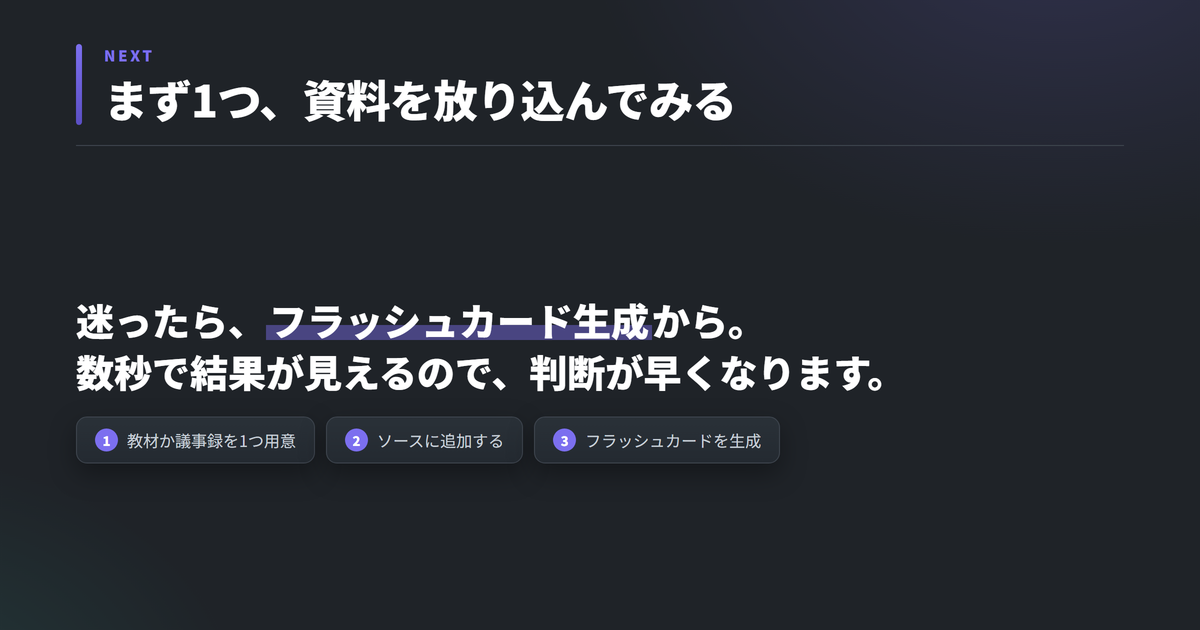
最初の作業は、共有してよい資料を1件追加し、一つ質問して引用を開くところまでです。原文に戻れることを確かめてからカード・音声解説・スライドへ進みましょう。録音から議事録を作る場合は、文字になった内容だけでなく発言者と決定・保留の区別も確認してください。
勉強・議事録・スライド作成のどの用途にも応用できます。
勉強なら1単元のカードを作り、誤答や曖昧な設問を原文で直してみてください。録音から議事録を作る方は、話者名の確認と修正手順を先に読むと、担当者を含む記録を整えやすくなります。
次にやること
0 / 4 完了
短い録音1件で、修正から共有まで試す
まず機密性の低い短い音声で文字起こしを作り、話者名と末尾の発言まで確認します。必要な全文取得やファイル出力の条件を見てから継続利用を判断しましょう。
公式サイトで料金・利用条件を確認
利用前に無料の月間時間と1件の文字起こし上限は別です。最新条件は公式で確認してください。