
本記事はアフィリエイト広告を含みます。
イルシルの資料を相手が編集するならPPTX、読むだけならPDFが候補です。ただしPPTXを出力できることと、納品先で同じ見た目・編集状態を保てることは別です。まず編集が必要な1枚を相手のPowerPointで開き、文字・図形・表とフォントを確認してから全体を渡しましょう。
迷ったときの選び方
あとで編集するならPPTX、見た目を変えずに渡すならPDF、相手に確認してもらうだけならURL共有が目安です。イルシルの画面を使ってそのまま説明する場合は、発表モードを選べます。
実際にPersonal Plusの3日間トライアルで確認すると、共有メニューにはPPTX・PDF・URL共有・発表モードが並びました。PPTXを選んだときには、フォントの確認画面も表示されました。
編集・閲覧・確認・発表の目的から、渡す形式を選ぶ
共有メニューにはPowerPoint、PDF、URL共有、発表方法が並んでいました。
受け手の用途が分かれば、確認する項目も絞れます。
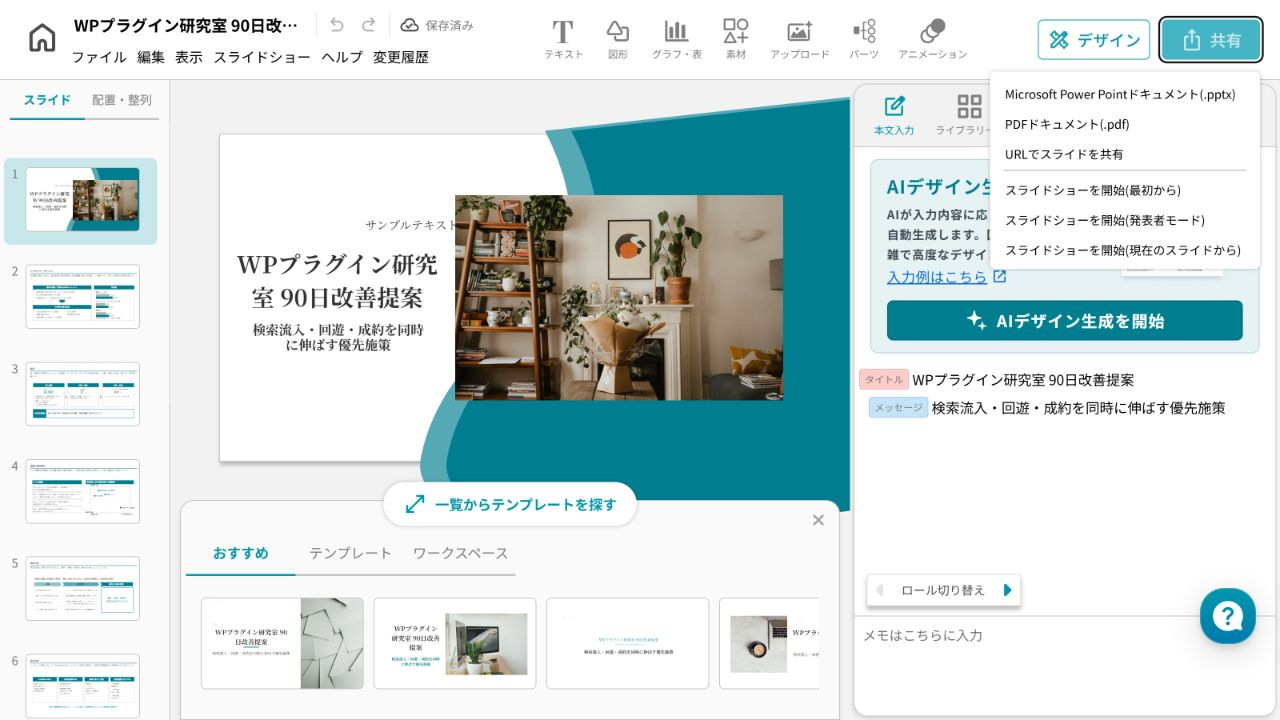
2026年8月26日、Personal Plusの実画面を1280×720で直接取得した共有メニューです。
形式名からではなく、受け手にしてほしいことから選ぶと判断しやすくなります。
PPTX|出力後も編集したい
納品先が価格や文章を更新するならPPTXが候補です。先に「どの要素を編集したいか」を聞き、代表的な1枚を書き出して文字・表・図形を選択できるか試しましょう。画像として出力される素材は、内部の細かな編集と分けて考えます。
PDF|見た目を固定して渡したい
相手が編集しない納品や印刷にはPDFが向きます。ページ抜けと文字の見え方は、保存したファイルで確かめてください。
URL共有|ファイルを送らず確認してもらいたい
ファイルを渡さず確認してもらうなら、ブラウザの共有リンクが使えます。送る前に公開範囲と相手を確認しましょう。
発表モード|イルシル内でそのまま話したい
イルシル内で説明するならPPTXを介さず発表用表示へ移れます。本番と同じ環境で画面を確かめておくと安心です。
後から文言や配置を直すなら、PPTXが候補になります。
受け手の端末にあるフォントやPowerPointの表示条件によって、見た目は変わり得ます。
編集しない資料ならPDFでも足ります。受け手の作業と見た目の固定、どちらが大切かで選んでください。
PPTX・PDFの出力だけが目的なら、Personalも比較対象です。出力のためだけにPersonal Plusが必須というわけではありません。
出力形式が決まったら、月の枚数とライブラリの要否も含めて無料版・Personal・Personal Plusの違いを比べられます。
出力できるプラン・試用条件を確かめてから、提出形式で1本試す
- 機密情報を含まない原稿で、文字・表・画像を含む資料を作る。
- PPTXは利用予定のPowerPointで開き、編集・改行・配置を確認する。PDFはページ抜けと文字の見え方を確認する。
- 手直しと書き出しを含む作業時間を記録し、普段の作り方と比べる。
本記事で実機確認したのは、Personal Plusの共有メニューとPPTX出力前の警告までです。出力後の編集性・表示の再現性や、提出までの総時間を保証する検証結果ではありません。
PowerPoint出力を自分の資料で確認する
3日間の試用は、PersonalまたはPersonal Plusの年間プランへ新規で申し込む場合が対象です。すでに出力できるプランを契約している人は、今の契約で1本書き出して確認してください。
年間プランが対象です。期間終了後は自動で有料契約へ移行するため、継続しない場合は期間内に解約してください。
イルシルからPPTXを出力する手順
2026年8月の実画面では共有メニューが入口でした。当時の操作はPPTX出力直前まで。手順と確認した画面を並べます。
出力したい資料を編集画面で開く
開いた時点で編集内容が保存済みかも確かめてください。
画面右上の「共有」を選ぶ
開いたメニューから、渡す形式を選べる状態です。
「Microsoft PowerPointドキュメント(.pptx)」を選ぶ
今回はPDFやURL共有を選ばず、PPTXへ進みました。
フォントの確認画面を読む
案内にあるフォントが端末にない場合は、必要に応じて導入します。
PPTX形式で出力するボタンへ進む
フォントの確認が済んでから、PPTX出力ボタンへ。
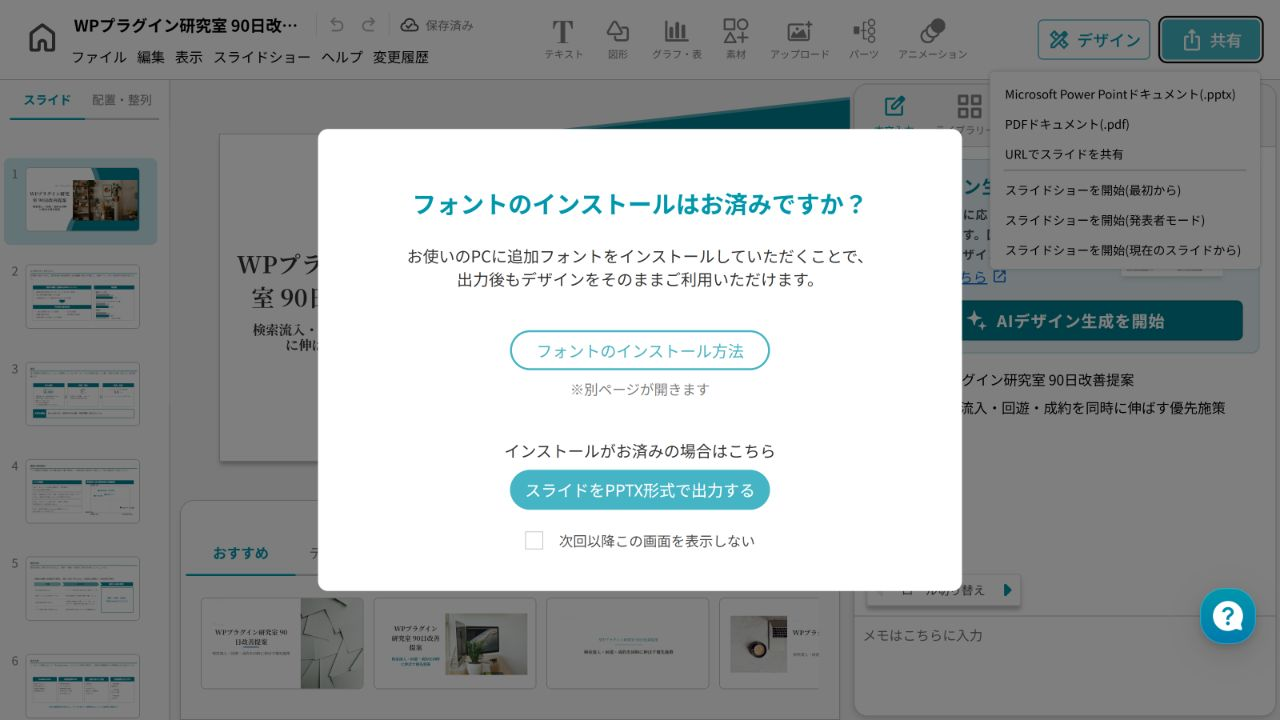
掲載した1280×720の実画面には、フォント案内とPPTX出力ボタンが写っています。
保存した一次証拠はPPTX出力直前までです。全ページを複数のOSやOffice版で比較した結果ではありません。
PowerPointで編集できるものを公式仕様で分ける
2026年9月7日更新の公式案内では、編集画面左上のファイルメニューから「PPTX書き出し」を選びます。本文の2026年8月の「共有」メニュー画像は当時の実画面です。現在の入口は公式案内と利用中の画面で確認してください。
提出前の試し出力では、文字の置き換え・表のセル変更・図形の移動を1枚で確認します。たとえば社名の変更が必要なのに画像としてまとまっていれば、受け手だけでは直しにくくなります。イルシルへ戻す修正とPowerPoint側で行える修正を分けてください。本記事では実PPTXの編集結果や修正時間は測定していません。
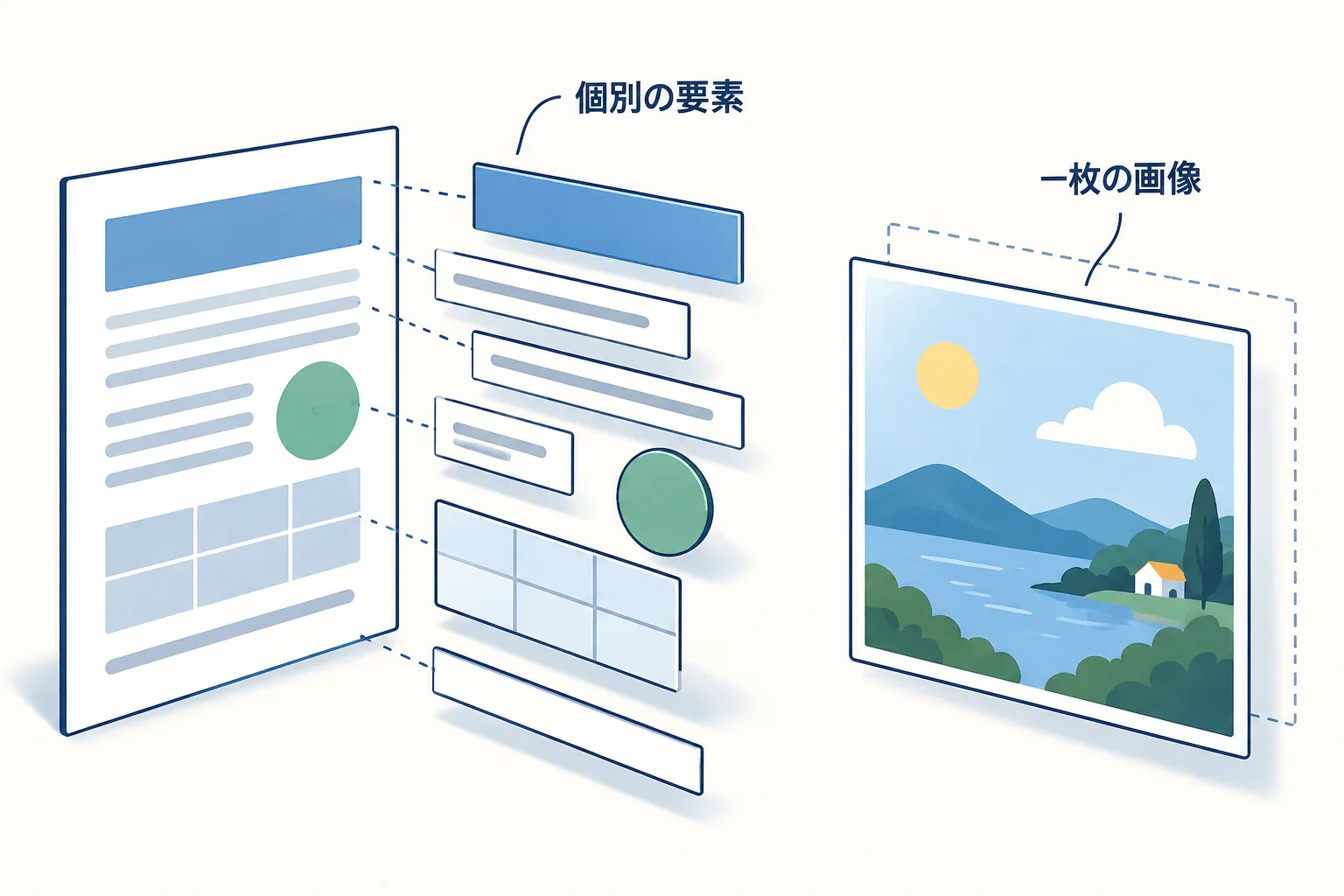
2026年9月7日更新の公式のPPTX出力説明では、本文・表・グラフ・図形はPowerPointの要素になり、文字や色、大きさを変更できると案内されています。
一方、素材のイラスト・アイコン・ロゴ・背景画像は画像として扱われます。全体の位置や大きさは変えられても、画像内部の一部分を表のセルのように編集する用途には向きません。メモはノート欄へ入るという説明です。
これは公式仕様であり、当サイトがPPTXを再オープンして各要素を確かめた結果ではありません。納品先で価格表を書き換えるならセルの編集、ロゴの色を変えるなら元の素材編集と、必要な作業を分けて確認します。
受け手が直せるPPTXか、1本で試す
編集したい文字・表・図形を決め、納品先の環境で表示と操作を確認しましょう。Personal Plusを検討する方は、公式画面で生成枚数・ライブラリ・出力機能と試用条件を確認できます。
公式サイトで料金・利用条件を確認

利用前にこの広告はPersonal Plus向けです。PPTX出力だけならPersonalも比較対象。試用は自動更新条件を確認してください。
フォント警告が出たときの確認ポイント
フォント警告は、PPTXを開いた後の文字表示を確認するための事前案内です。
イルシル公式noteも、文字化けやレイアウト崩れが出る場合は、フォント不足を確認するよう案内しています。
確認できていない範囲
フォントを入れれば全ページの見た目が必ず一致する、とまでは確認できていません。
フォントを確認しても差が残るなら、問題のあるページと要素を特定しましょう。
会社支給PCでは、フォントの追加に管理者権限が必要なことがあります。
- 情報システム担当へフォントの導入可否を確認する
- 端末に入っているフォントへ変更して再出力する
- 編集が不要ならPDFで共有する
- 文字部分を重点的に確認してから納品する
納期前に、表・グラフ・長い見出しを含む代表的な数枚でテスト出力します。実際に使うPCで開き、必要なフォントの追加が可能かも確認してください。納品当日に全ページの修正が必要になるのを避けやすくなります。

PowerPointで開いた後に確認する5項目
確認は、文字の欠け、改行、図表の編集、配置、ページ順の5点で進めます。表紙が正常でも、文字量の多いページで崩れることがあります。修正したら保存し直して再度開き、相手へ送る最終版で確認しましょう。
0 / 5 確認済み
アニメーション、発表者ノート、リモート操作は今回の実機検証対象外です。必要なら本番前に別途テストしてください。
修正後に見た目を固定して渡すなら、PPTXを編集用、PDFを納品用に分ける方法もあります。
PPTXを出力できない・表示が崩れたときの切り分け
2026年8月の検証では、すべてのエラーや表示崩れを再現していません。原因を一つに決めつけず、順番に切り分けます。
共有メニューにPPTXが見当たらない
ログイン中のプランと公式の出力条件を確認します。今回PPTXを確認できた環境はPersonal Plusです。
出力ボタンまで進めない
公式が対応を案内するChromeかEdgeで開き直す方法もあります。再読み込みの前に編集内容が保存済みか確かめてください。
PowerPointで文字や配置が変わる
警告に表示されたフォントを確認します。差が残る場合は、問題が出るページと要素を特定します。
サポートへ伝える情報
プラン、ブラウザ、OS、PowerPoint版、問題のページ、エラー文言、発生時刻をまとめます。
機密資料を送る前に、共有してよい範囲も確認してください。
見た目を優先し、相手側で編集しない資料ならPDFも比較します。目的に合う形式へ切り替える方が早い場合があります。
PPTXよりPDF・URL共有・発表モードが向くケース
編集が不要なら、次の共有方法も検討できます。
編集させずに納品するならPDF
相手に文言や配置を直してもらう必要がなければ、PDFが候補です。
フォントやPowerPoint環境の違いを避けたいときも、PPTXとPDFを見比べて選べます。
ファイルを送らず確認してもらうならURL共有
修正前の確認や社内レビューで使えます。送信前に共有範囲と閲覧権限を確認します。
イルシル内で話すなら発表モード
共有メニューから発表者モードを選び、発表用表示へ移るところまで確認しました。
実際に確認した発表用表示は、次の画面です。

発表者モードへ切り替えた実画面を1280×720で直接取得しています。
発表者ノート、リモート操作、録画、外部ディスプレイの細かな挙動は未検証です。
本番で使う場合は、同じPCとブラウザでリハーサルしてください。
出力方法が決まったらプラン条件を最終確認する
PowerPointで編集するならPPTXを選び、フォント、文字、改行、図表、画像、ページ順を確認します。
編集不要の納品はPDF、確認用はURL共有、イルシル内の発表は発表モードが候補です。
当時確認したのは、2026年8月26日のPersonal Plus画面とPPTX直前の警告、発表用表示への遷移です。
本記事の実機記録は出力直前までのため、最終判断は自分の資料を納品先の環境で開いて行います。必要な編集と表示確認ができたら、月の生成枚数や共有方法も整理し、出力に対応するプランを選んでください。
参照した公式情報
- スライド生成AI「イルシル」公式サイト(2026年8月26日確認)
- イルシル公式noteの使い方ガイド(2026年8月26日確認)
PPTXが必要という理由だけでPlusを選ぶ必要はありません。PDF・PPTX出力はPersonalから利用できるため、毎月の生成枚数が40枚以内ならPersonalを起点に考えます。再生成の量やライブラリ利用も必要ならPlusを比較し、出力条件と月の作成量に合う料金を確認してください。
納品先がPowerPointで編集するなら、同じ原稿を使って両サービスの出力条件を比べます。 イルシルとGammaのPPTX出力を比べるで確認できます。
この広告は、PCで利用するPersonal Plus向けの案内です。無料・Personalプランを選ぶ場合は、公式の各プランの条件を確認してください。