見やすいパワポに直すなら、1枚の結論を決める→文字と色に役割を付ける→端と余白をそろえる順で進めます。見た目の調整より先に「この1枚で何を伝えるか」を決めると、残す情報と補足へ回す情報を選べます。
この記事では、同じ文章でも読みやすさがどう変わるかを、改善前後の例で説明します。
たとえば日時・会場・申込先が並ぶ案内なら、最も目立たせるのは参加する目的、次が日時と行動です。全部を太字や赤字にするより、読む順番を作る方が必要な情報を探しやすくなります。
まず、色・文字・配置を整える7つのコツを紹介します。次に、同じ内容の改善前・改善後を比べます。最後に、手作業で直す場合と、イルシルで新しい資料のたたき台を作る場合を分けて案内します。
結論:パワポがダサくなる原因は「4つの盛りすぎ」
見直すのは色・文字・装飾・情報量です。一度に全ページを作り直さず、最も伝えたい1枚で次の項目を確認します。
② フォント(種類がバラバラ)
③ 装飾(影・グラデ・3D)
④ 文字(1枚に詰め込みすぎ)
強調する場所を絞ると、結論と補足の区別がつきやすくなります。必要な情報まで削らず、説明が長い部分は別ページへ分けましょう。
見た目を直す前に、そのページで伝えたいことを一文にします。二つ以上の結論が混ざっていれば、ページを分ける候補です。
見た目が崩れる原因を、色・文字・配置に分ける
資料が読みにくいときは、初期設定やフォント名だけを原因と決めつけず、伝えたい内容の優先順位を確認しましょう。すべてを強調すると、読み手はどこから見ればよいか迷います。
- 色が多い:強調色が増え、どこが重要か分からない。
- 文字の強弱がない:見出しと補足が同じ大きさになっている。
- 配置が不ぞろい:ボックスの端や間隔がばらついている。
会社指定のテンプレートやフォントがある場合は、それを優先してください。独自性を足すより、同じ資料内で統一するほうが読みやすさにつながります。
発表用と配布用で、文字量と確認方法を変える
| 用途 | 優先すること | 仕上げの確認 |
|---|---|---|
| 会場で投影する | 短い見出しと大きな本文。詳しい説明は話す内容やノートへ分ける。 | 後方から見える大きさで投影し、数字と凡例を読めるか確かめる。 |
| オンライン会議で共有する | 小さな共有画面でも追える文字と、指している箇所が分かる配置。 | 別端末の通常サイズで開き、拡大しなくても要点が分かるかを見る。 |
| 後から読んでもらう配布資料 | 読み手が説明なしで理解できる見出し・注記・出典。 | PDFや印刷で改行、画像、リンク、ページ順を確認する。 |
フォントの大きさに一つの正解はありません。Microsoftはアクセシビリティの基本として18pt以上の文字を挙げていますが、投影距離や画面の大きさによっては、さらに大きくする必要があります。文字を縮めて詰める前に、ページを分けるか補足を移してください。
今すぐできる!パワポを垢抜けさせる7つのコツ
今すぐできる7つのチェック
0 / 7 完了
ここからはPowerPointの編集で試せる7つの方法です。まず色と文字の整理、次に余白と位置合わせ、最後に全体の統一感を確認します。
- 色の役割を決める:背景・本文・強調の色を先に決め、意味のない色分けを減らします。
- フォントを統一する:見出しと本文のサイズ・太さで差をつけます。共有先で同じ書体が表示できるかも確認します。
- 不要な装飾を外す:影・グラデーション・3Dが理解を助けないなら外します。
- 1枚で伝える要点を決める:異なる話題が2つあるなら、スライドを分けます。
- 余白を確保する:端まで文字を詰めず、関連する項目は近づけ、話題が変わる所には間隔を取ります。
- 端と間隔をそろえる:まず左揃えを基準にし、位置を微調整します。
- 関係がある情報だけ図にする:手順は矢印、比較は表など、関係が伝わるときに図解を使います。文章をすべて図にする必要はありません。
まずは1枚を修正し、元の資料と並べて「要点を探しやすくなったか」を確認してください。
PowerPointの機能で揃える:配置・背景・共通書式
- 位置:テキストボックスや図形を複数選択し、整列・均等配置を使います。ドラッグだけで合わせず、ガイドやグリッドを基準にすると複数ページでも揃えやすくなります。
- 背景:背景の書式設定で単色や画像を調整します。写真に文字を重ねる場合は、無地の面を挟ぐなどして文字と背景を分離し、必要以上に装飾を増やさないようにします。
- 共通書式:テーマやスライドマスターで、見出し・本文・ロゴの位置を管理します。会社指定のテンプレートがあれば、まずそのレイアウトを使い、ページごとの独自変更を減らします。
- 文字:読みやすい書体を少数に絞り、階層はサイズと太さで表します。相手の環境にないフォントは見た目が変わる可能性があるため、納品形式でも開き直します。
テンプレートを探す場合も、見栄えだけで決めません。自分の情報量に合う余白があるか、編集しやすいか、利用条件に合うかを選択基準にします。参考スライドの文章や画像はそのまま流用せず、レイアウトの考え方を取り入れましょう。
グラフ・図解・動きは、伝える関係に合わせて選ぶ
数量の差なら棒グラフ、時間の推移なら折れ線、順序なら手順図のように、伝えたい関係から形式を選びます。表やグラフは単位・対象期間・出典を付け、重要な数値を読み取れる大きさにします。装飾の3D効果で数値が比べにくくなるなら、平面的な表示に戻してください。
アニメーションは、説明する順番に一つずつ見せるなど目的がある時だけ使います。色だけで良否や種類を区別せず、文字や記号も添えます。画像の代替テキストと読み上げ順、背景と文字のコントラストは、PowerPointのアクセシビリティチェックと実際の閲覧で点検できます。Microsoft公式のアクセシビリティ手順も参考になります。
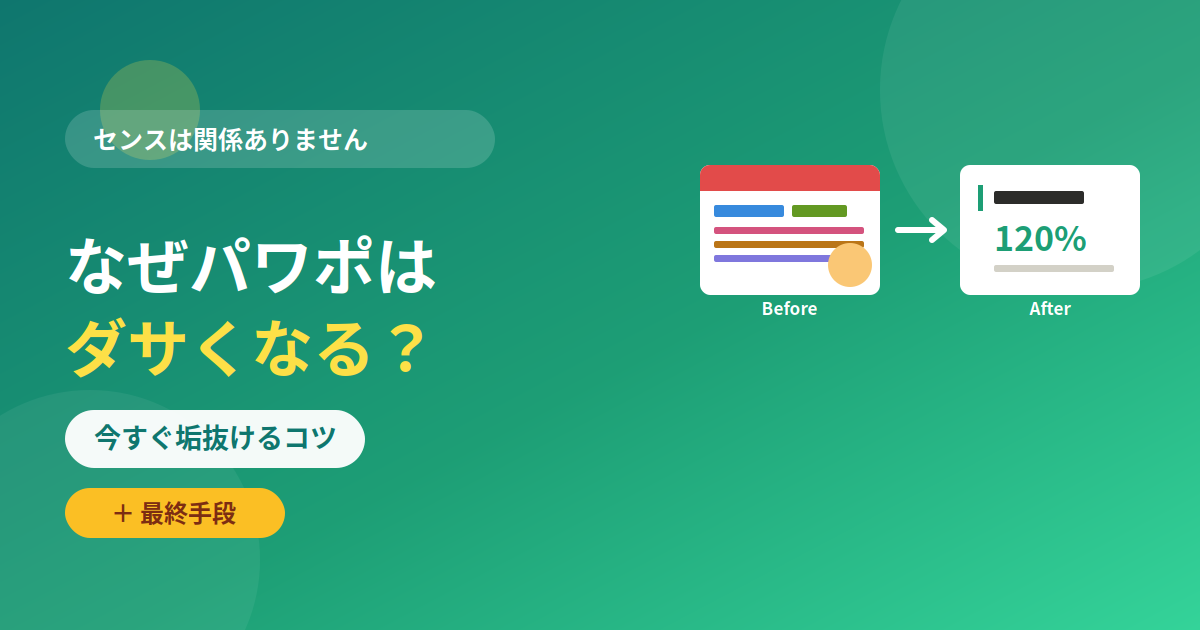
改善前・改善後の実例:同じ6項目を並べ直す
架空の「資料づくり勉強会」を例にします。下の2枚は文章・日時・持ち物を変えず、色・強弱・配置だけを変更した説明用サンプルです。手作業で作成しており、イルシルの生成結果や実画面ではありません。
手元のパワポで同じ改善をする手順
- 元のスライドを複製し、比較用に1枚残します。
- 伝えたいことを1つ決め、見出しを最も大きくします。日時や補足まで同じ大きさにしないのがポイントです。
- 背景を白、本文を濃いグレー、強調を1色にそろえます。影・傾き・不要な枠を外します。
- テキストボックスの左端と、項目間のすき間をそろえます。文章を削れない場合は、文字を小さくする前にスライドの分割を検討します。
- スライドショーで表示し、「何の話か」「何をしてほしいか」をすぐ探せるか確認します。配布資料なら、印刷した状態でも補足が読めるかを見ます。
この例では、同じ6項目の読む順番を作り直しました。まず1枚で「何の案内か」「いつか」「何をすればよいか」を追える状態にし、その書式を他ページへ展開します。構成づくりから繰り返し負担がある方は、原稿から12枚のスライドを作った実例で、AIが作る範囲と人が仕上げる範囲を見られます。
手直しで足りる人・イルシルを試す価値がある人
手元の数枚を直すならPowerPoint内での修正から。新しい資料を頻繁に作り、構成づくりにも時間がかかるなら、AIツールの生成例を比較すると判断しやすくなります。
| 状況 | 先に試す方法 |
|---|---|
| 既存の数枚を整えたい | 上の手順で1枚を直し、書式を横展開する |
| 会社指定の細かなPPTX書式を守る必要がある | PowerPointで整える。外部ツールを使う場合も出力後に書式を確認する |
| 新しい企画書・説明資料を繰り返し作る | イルシルで構成と見た目のたたき台を作り、修正量を比較する |
イルシルに進む前に、説明したい相手・資料の目的・必ず入れたい数字をメモにします。入力に個人情報や社外秘が含まれる場合は、社内の利用ルールを確認してください。
以下の入力例は説明用です。この文章を入れた場合の生成結果を本記事で実測したものではありません。
イルシルへの入力例と、契約前に確認すること
「社内の資料づくり勉強会を案内する3枚の資料を作りたい。対象は新入社員。1枚目は参加するとできること、2枚目は日時・場所・持ち物、3枚目は申込期限と申込先。未確定の情報や実績の数字は補わず、要確認と表示する。」
このように目的と構成を渡し、出てきた文章・数値・レイアウトを確認します。既存のダサいPPTXを渡せば必ず完成版に直る、という案内ではありません。
- まず日本語のAIスライド作成ガイドで、原稿を準備する流れと実際の作例を確認する。
- 使い続けたい場合はイルシルの料金・無料範囲・向き不向きを読む。無料は作成3ドキュメントまでで、外部出力は含まれません。
- PowerPointへ渡すならPPTX出力の条件と確認点を確認する。出力可能な有料プランでも、フォント・改行・配置の最終確認は必要です。
無料で試す段階では、文章の直しやすさと見た目を確認します。PDF・PPTXで渡したい場合は、作成前に出力できるプランと契約期間を確かめましょう。
よくある質問(FAQ)
まとめ:まず1枚を整え、作業量が多ければツールを比較する
まず1枚を複製し、結論・文字量・色・配置の順に直してください。発表や配布と同じ条件で読み、伝わる形になったら共通書式にします。新しい資料を継続して作り、構成と初期デザインにも時間がかかるなら、イルシルの無料範囲と料金へ進み、生成後の修正と出力を含めて選びましょう。
AIで作る場合の仕上がりを確認する
原稿の渡し方と実際の生成例を見て、どこまで任せ、どこを直すか判断できます。