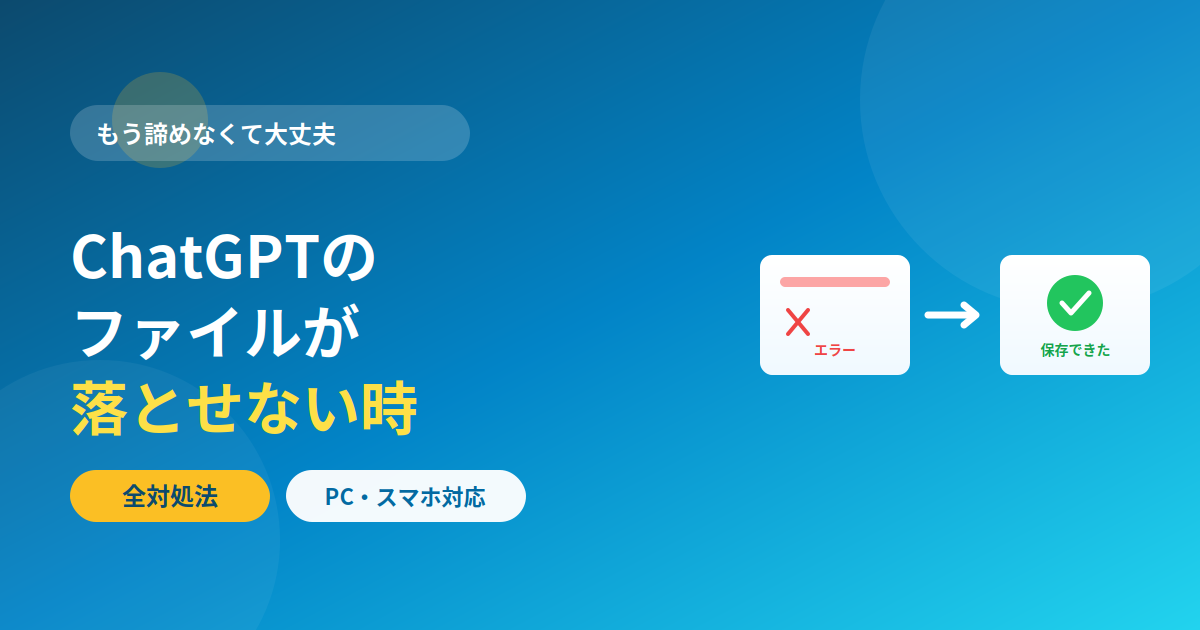
ChatGPTで作ったファイルを受け取れないときは、保存済みのファイルを探す→同じ会話で再生成する→別の利用環境で試すの順に進めます。古いリンクを何度も押すより、ファイル自体がないのか、受け取る側で止まっているのかを絞れます。
Web版のライブラリに目的のファイルが残っていれば、そこからダウンロードできます。見つからなければ元の会話で再生成し、生成完了後すぐに保存します。再生成にも失敗する場合は、下の症状別の手順へ進んでください。
表示されたリンクだけでは、ファイルが完成しているか、有効期限内かは分かりません。元ファイルを回収できない場合でも、会話に残っている文章や表から作り直せることがあります。
この記事では、生成・リンク・端末の問題を順に切り分けます。PDFやExcelを保存できた後の文字化けは別の対処が必要です。元ファイルを受け取れない場合のCSV・HTMLによる退避方法も用意しました。
まず確認:あなたの症状はどれ?
ChatGPTのダウンロード不具合は、症状によって原因が違います。近いものから読んでください。
最初の分岐:アップロード・生成・保存のどこで止まったか
| 止まった場所 | 先に試すこと |
|---|---|
| 元資料をChatGPTへ送れない | アップロードの形式・サイズ・利用上限を調べる。この記事のダウンロードとは別の問題です。 |
| ファイル名は出たがリンクがない | 「ダウンロードできるファイルを実際に生成し、リンクを表示」と依頼する。 |
| リンクを押すと見つからない | ライブラリに保存済みファイルがあるか探し、なければ元資料から再生成する。 |
| 保存が始まらない・途中で止まる | ブラウザのダウンロード履歴とエラー文、通信、保存先の空き容量を調べる。 |
| 保存できたが開けない・文字化けする | 拡張子と中身の形式、ファイル容量、開くアプリと文字コードを照合する。 |
Web版のライブラリでは、ファイル名や形式から保存済みファイルを探し、選択してダウンロードできます。利用可否や管理設定は環境により異なり、すべての古いリンクがここから復元できるわけではありません。手順はOpenAIのライブラリ案内に沿って確認できます。
なぜダウンロードできないの?主な原因
主な確認先は、リンクの有効期限、ファイル生成の成否、アプリやブラウザの状態、通信環境です。一つずつ条件を変え、どの操作で改善したか確認します。
- リンクの有効期限切れ(原因の候補)…AIが作るダウンロードリンクは一時的なもので、時間が経つと無効になる
- セッション切れ…時間が経つと、AIの作業スペースから締め出される
- ブラウザ・拡張機能のブロック…広告ブロッカーやセキュリティ設定が邪魔をする
- アプリ/環境の不具合…スマホアプリのキャッシュや権限の問題
OpenAI公式のエラー対処でも、生成直後のファイルを使うことなどが案内されています。ファイルが残っていると決めつけず、新しく生成できるかから確認しましょう。
まず試す:簡単な対処法(5つ)
次の確認を上から試します。途中で保存できたら、そのファイルを開き、ページ数や表の末尾までそろっているか確かめてください。
- ファイルを再生成する リンク切れが原因なら、AIに「もう一度ダウンロードリンクを作って」と頼み、出てきたらすぐ押す。既存リンクだけを貼り直すのではなく、ファイルそのものの再作成を依頼します。
- ブラウザを再読み込みする 画面の一時的な不具合を切り分ける操作です。再読み込みで期限切れのファイルが復元されるとは限りません。
- 別のブラウザで試す Chromeでダメならedgeやsafariで。広告ブロッカーやセキュリティ拡張が原因のことも多いので、拡張機能を一時オフにするのも有効です。
- PCで試す(スマホでダメな場合) 同じアカウントのWeb版で元の会話を開き、アプリ固有の問題かを切り分けます。スマホしかない場合も、ブラウザ版で試せます。
- ログインし直す/キャッシュを消す スマホアプリなら、一度ログアウト→再ログイン、またはアプリのキャッシュ削除で直ることがあります。
ここまでで改善しなければ、後半の「内容をテキストで保存する代替策」へ進みます。元の形式を完全に復元する方法ではありません。
「File stream access denied」エラーの場合
File stream access deniedと出ても、表示だけで原因をアプリの不具合に限定することはできません。同じアカウントのブラウザ版で会話を開き直し、新しく生成したファイルで試してください。
- アプリを最新版にアップデートする
- アプリ内ビューアではなく、スマホのブラウザ(Chrome/Safari)でChatGPTを開いて試す
- アプリのキャッシュ・データを削除する(Android)/アプリを再インストール(iPhone)
- 保存できなければ、後述のテキスト出力法で、会話に残った内容を別形式へ移せるか試す
別の環境でも失敗するなら、発生時刻・エラー文・使った端末を控えます。障害情報を確認し、必要に応じて公式サポートへ相談してください。
再生成でも失敗する場合:容量・GPTの設定・障害を調べる
- 容量:画像を減らす、シートや章を分けるなど、小さい出力で試します。OpenAIのダウンロード対処は512MB未満を確認点に挙げています。アップロード用の形式別上限と混同しないでください。
- カスタムGPT:自作GPTなら、Code Interpreter & Data Analysisが有効で、設定変更を保存しているかを確認します。他人のGPTで設定を直せない場合は、通常の会話や作成者への連絡で切り分けます。
- 生成状態:同じファイル名のリンクが出たことだけで成功と判断せず、生成処理が完了したかを見ます。小さなテストファイルも作れないなら、出力内容以外の問題を疑います。
- 利用環境:シークレットウィンドウや別ブラウザで比較し、拡張機能の影響を調べます。業務端末の保護設定やVPNは管理者のルールに従い、警告を無視して保存しないでください。
- サービス障害:OpenAI Statusを確認します。広範囲の障害なら、同じ操作を繰り返すより復旧案内を待つ方が切り分けやすくなります。
日本語のファイル名が必ず原因になるわけではありません。リンク表記が崩れている場合は、report_01.pdfのような短い名前で新しく作る方法を試し、変更前後の結果を比較します。解決しないときは、発生日時・エラー文・端末・ブラウザ・再現手順をそろえると、公式サポートの切り分けに役立ちます。
ダウンロードできたが文字化けする場合
CSVやテキストだけ日本語が読めない場合は、開くアプリが想定する文字コードと、保存した文字コードの不一致が候補です。まず元データのコピーを残してください。
Excelなら文字コードを指定してCSVを読み込む方法もあります。UTF-8で保存したのに文字化けする場合は、UTF-8(BOM付き)での保存を試し、列数と日本語を確認します。
保存できないときの代替策:内容をテキストで移す
文章や単純な表なら、内容を画面に出してコピーする方法があります。これは内容を別形式へ移す代替策で、画像・書式・数式・添付ファイルを完全に回収する方法ではありません。
Base64文字列を使った復元は、文字列の欠落や変化を見つけにくいため、通常の保存ができないときの第一候補にはしません。文章はテキスト、表はCSVのように、確認しやすい形式を選びます。
コピー後は、見出し・行数・末尾を元の会話と照合します。長い内容は区切って出力し、順番を確認しながら保存してください。
手順(3ステップ)
ダウンロードを求めるのをやめ、以下をそのままコピーして入力します。
ダウンロードリンクは不要です。そのファイルの中身(データ)を、コードブロック形式ですべて表示してください。CSVならカンマ区切りのテキストで、プログラムならコードそのものを表示してください。
出てきたコードブロック右上の「Copy」ボタンでコピーし、Windowsの「メモ帳」(Macは「テキストエディット」)に貼り付けます。
保存時に以下を設定します。特にCSVは「UTF-8(BOM付き)」が文字化け防止の鍵です。
| ファイル種類 | 拡張子 | 文字コード |
|---|---|---|
| Excel用データ | ファイル名.csv | UTF-8(BOM付き) |
| テキスト | ファイル名.txt | UTF-8 |
| プログラム | ファイル名.py 等 | UTF-8 |
CSVなら表の値を、HTMLなら文章と一部の見た目を移せます。ただし元のExcelの数式・複数シートや、Wordの細かな書式まで同じになるわけではありません。
リンクが『sandbox:/mnt/data/』という文字列で表示される場合は、専用の対処法はこちらで詳しく解説しています。
PDF・スライドを取り出したい場合
PDFが必要な場合は、内容をHTMLで出力して保存し、ブラウザの印刷機能でPDFにする方法があります。保存前に改ページ、画像、文字切れを確認してください。
スライドの場合もHTMLから閲覧用PDFを作れますが、編集可能なPowerPointファイルとは異なります。納品先がPPTXを求めるなら、PPTXの再生成か別の作成手段が必要です。
詳しい手順は[AIファイルの取り出し方の記事]で解説
📱 スマホでファイルを取り出す方法
スマホでテキストを保存するときは、利用するアプリが拡張子と文字コードを指定できるか確認します。難しい場合は、まず本文をメモに残し、PCへ移してファイル化する方法もあります。
資料作成を繰り返すなら、出力形式からツールを比較
内容を保存できたら、必ずファイルを開いて確認します。エラーが消えたことと、必要な情報がすべて保存できたことは別です。
繰り返しスライドを作る用途なら、資料作成専用ツールも比較できます。今回のエラー対応を済ませたうえで、日常の作業に必要か検討しましょう。
イルシルも候補の一つです。無料版で生成を試せますが、PDF・PPTXへの出力は有料プランの機能です。どのツールでも納品前のファイル確認は必要です。
よくある質問(FAQ)
まとめ:再生成・環境確認・別形式の順に試す
まず再生成、次に利用環境の切り分け、最後に内容を別形式へ移す方法を試します。元のファイルが回収できない場合もあるため、保存後は情報と書式を確認してください。
再発時に迷わないよう、完成した資料は手元の保存先にも残し、元資料と出力形式を控えましょう。重要なのは「リンクを得た」ことではなく、必要な行・ページ・書式を含むファイルを開けることです。
AIでの資料作成そのものをラクにしたい方は、[AIスライドツールの解説]もどうぞ
sandbox形式のリンクで止まっている方へ
CSV・HTML・PDFなど、目的の形式に合わせた保存手順を確認できます。