知りたいことについてウェブ検索(リサーチ)をして、一番上に出てきた解説記事をクリック。……なのに、なかなか結論にたどり着けず「結局、答えはどこ?」とイライラしたことはありませんか?
だらだらと長い文章や、画面を埋め尽くす活字の山。本来、調べものはサクッと終わらせて次のアクションに移りたいもの。結論を探して何度もスクロールする時間は、正直もったいないですよね。
まずはこの記事の結論からお伝えします。
ブラウザに「Monica(モニカ)」という無料の拡張機能を入れると、生成AIがWeb記事の要点を数行で抽出してくれます。
さらに、続けて知りたくなりそうな内容を予測して、深掘り用の質問まで提案してくれます。
日々の生成AIでのリサーチを効率化したいなら、間違いなくこのツールがおすすめです。
この記事では、ブラウザ拡張機能「Monica」を使った記事要約の方法から、導入のステップまでを完全サポートします。
「御託はいいから、まずは自分で試してみたい」という効率派の方は、以下のリンクから拡張機能を追加して、早速その爆速要約を体感してみてください。
Monicaを使ってウェブページを要約する
拡張機能を追加したら至って簡単です。
サイドバーにMonicaを呼び出し、要約するというボタンをクリックするだけで、瞬時にサイドバーに要約が出てきます。
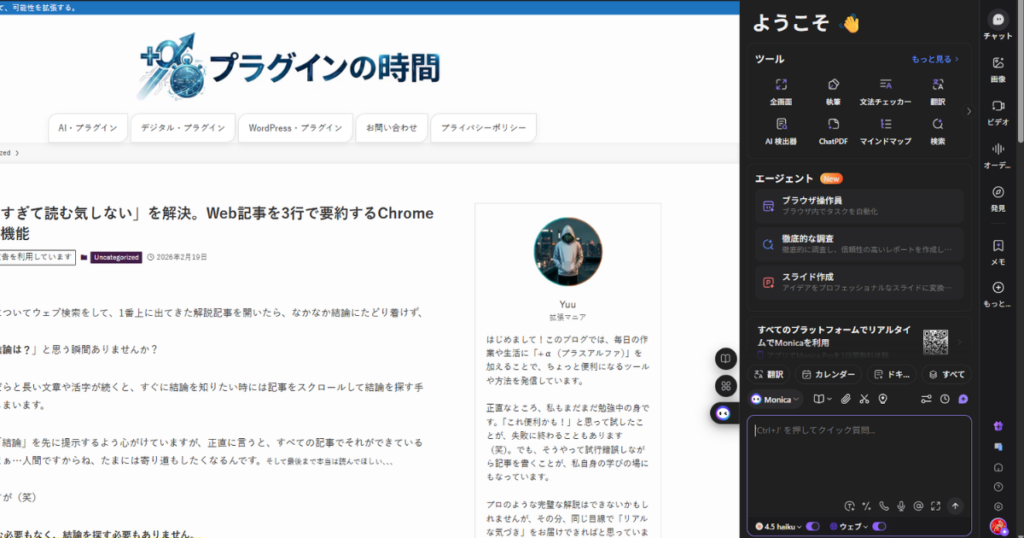
Monicaにはショートカットキーがあり、Ctrl+Mを押すと瞬時にブラウザにサイドバーが出現します。
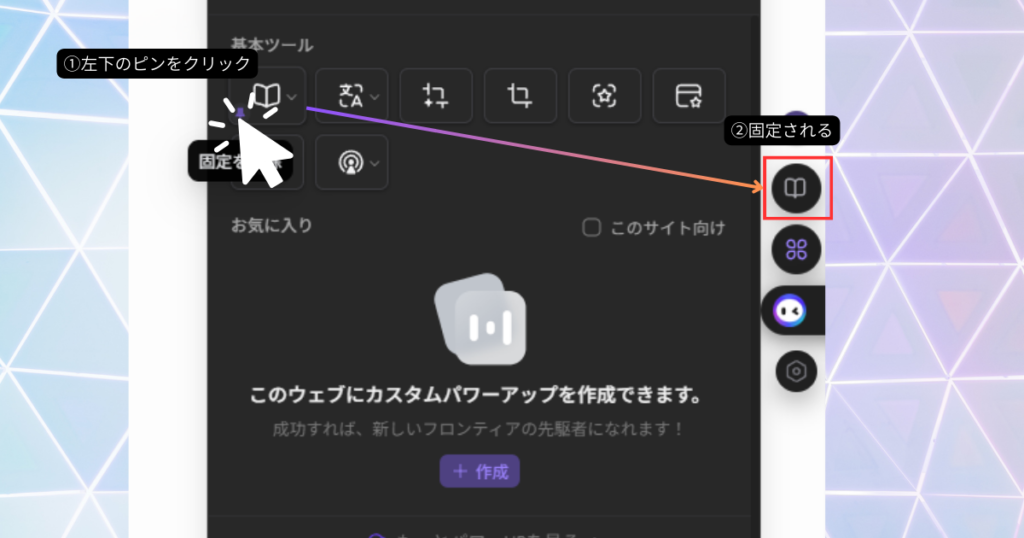
パワーアップキットに要約のショートカットを固定しておくと便利です。
固定しておけば、開いているウェブページを瞬時に要約できるようになります。
デフォルトのショートカットはCtrl+Shift+2です(テンキーではなく、キーボード上段の数字キー「2」を使ってください)。
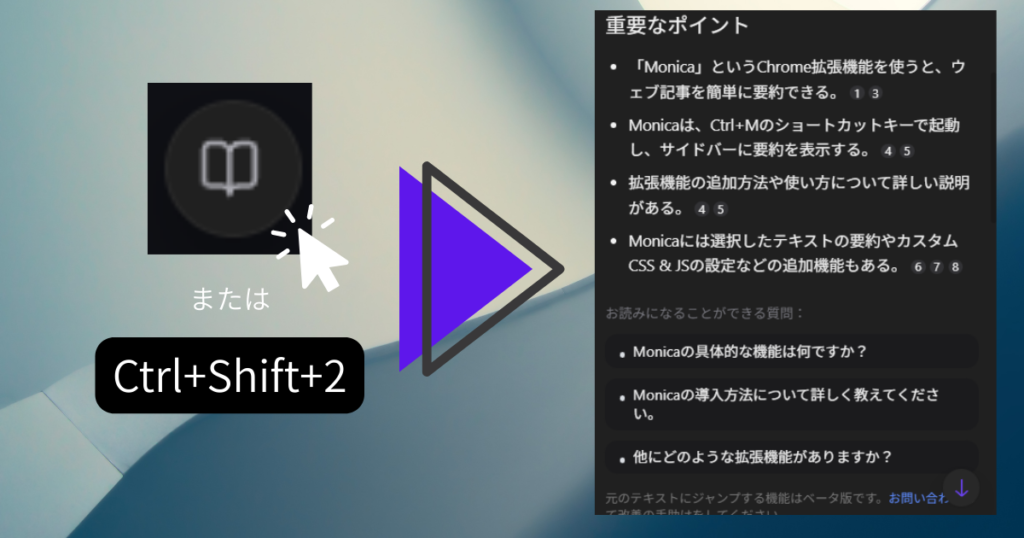
要約をすると、サイドバーに要約された内容が表示されます。
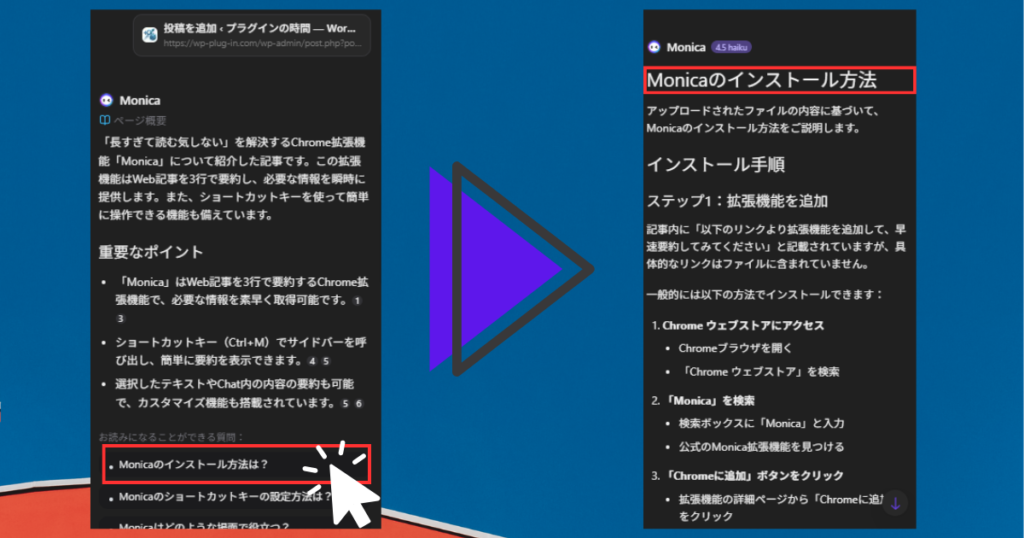
さらに、「お読みになることができる質問」でAIが出力した質問をクリックすると
無料プランあり・クレジットカード不要・10秒で追加
このように回答を確認することができます。
Monica導入手順
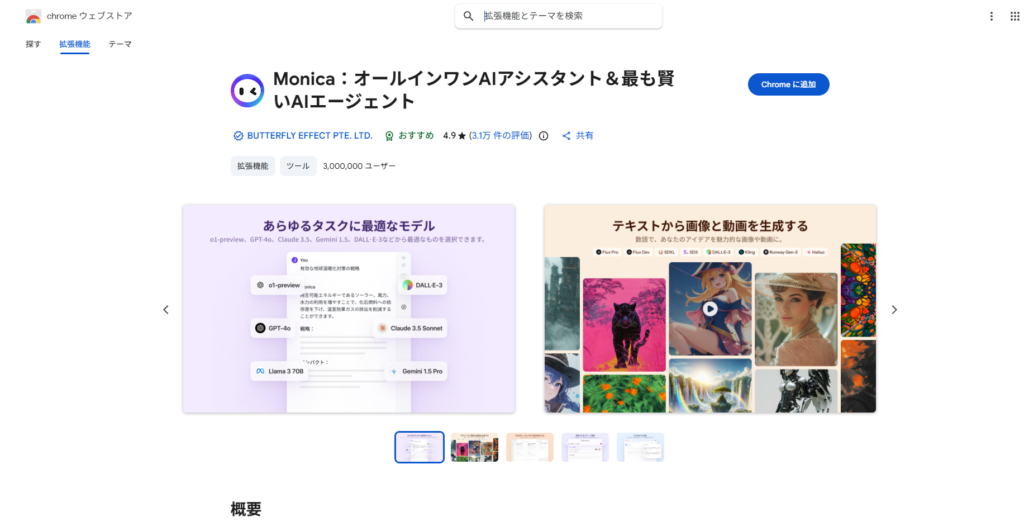
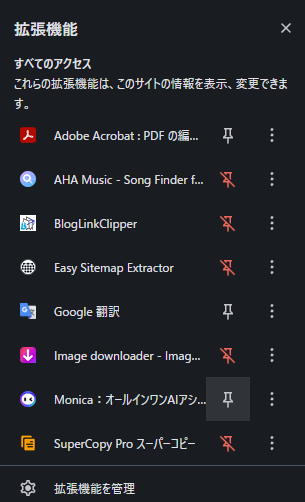
拡張機能をインストールしたら、Monicaの場合はピン止めをする必要がありません。
いつでもCtrl+Mでサイドバーを呼び出すことができます。
要約が苦手なページもある
便利な反面、Monicaの要約が苦手とするページもあります。
- ログインが必要なページや会員限定記事。拡張機能が読み取れるのは、今表示されている画面の範囲までです。
- 無限スクロールで少しずつ読み込まれるページ。要約時点で画面に読み込まれていない部分は要約に含まれないことがあります。
- 画像や図表がメインで、文章が少ないページ。テキスト情報が少ないと、要約の精度も落ちます。
「なんだか要約が薄いな」と感じたら、上記のようなページ構造が原因になっていないか、まず疑ってみてください。
要約だけで終わらない拡張機能
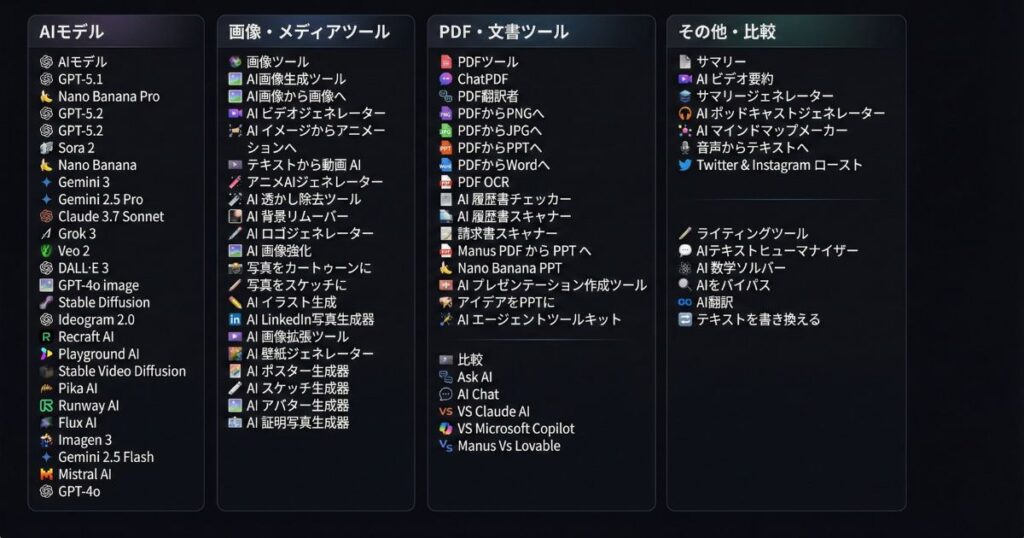
Monicaなら、たった1つの拡張機能で実現できます。要約はもちろん、ChatGPTやGeminiの最新モデルを使ったり、画像やマインドマップを作成したり、様々な作業が一度にこなせます。
実用的な使い方や無料プラン・有料プランについてこちらの記事にて解説しておりますので、気になったらぜひチェックしてください。
無料プランあり・クレジットカード不要・10秒で追加