この記事の検証について
当サイトはClaude CodeによるGitHub Actions連携やVPS常時稼働の検証記事を書いてきました。
今回はAgent Teamsの公式ドキュメントを読み込み、手元のClaude Code(v2.1.218)の実際の設定と突き合わせて整理しています。

Agent Teamsって聞いたことはあるけど、結局何ができるんだ…?

subagentと何が違うのか、正直よくわかっていない…

有効化したら、ノートPCが一生手放せなくなったりしないか…?
Agent Teamsは、互いに待たず進められる作業を複数のClaude Codeへ分担するときの候補です。担当を増やしても同じファイルを編集したり、前工程を待ったりする仕事では確認が増えます。まず調査・レビューなど独立した役割を分け、成果物と完了条件を決めてから有効化しましょう。
先に結論から言うと、Agent Teamsは並行して探索・議論させたい調査やレビューに向いた実験的機能です。
有効化はsettings.jsonに1行足すだけ。ただし常時動かし続けたいなら話が変わります。
長時間動かす場合は、端末のスリープだけでなく、利用枠、タスクの保存方法、停止後の再開手順も決めます。VPSは実行場所の選択肢ですが、Agent Teams自体の制約を解消するものではありません。
理由はシンプル。公式ドキュメントに、セッションを閉じるとteammateも一緒に消え、/resumeしても復元されないとはっきり書かれているからです。
この記事でわかること
- Agent Teamsの仕組みとsubagentとの違い
- 実際に確認した有効化の手順
- 向いている作業・向いていない作業の見分け方
- 常時動かす場合にVPSを検討すべき理由
それでは順番に見ていきましょう。
Agent Teamsは、独立した作業を分担できるかが導入の判断点です。まず手元の環境で短いタスクを試し、連携の手間と利用量を比べましょう。
Claude Code「Agent Teams」とは何か
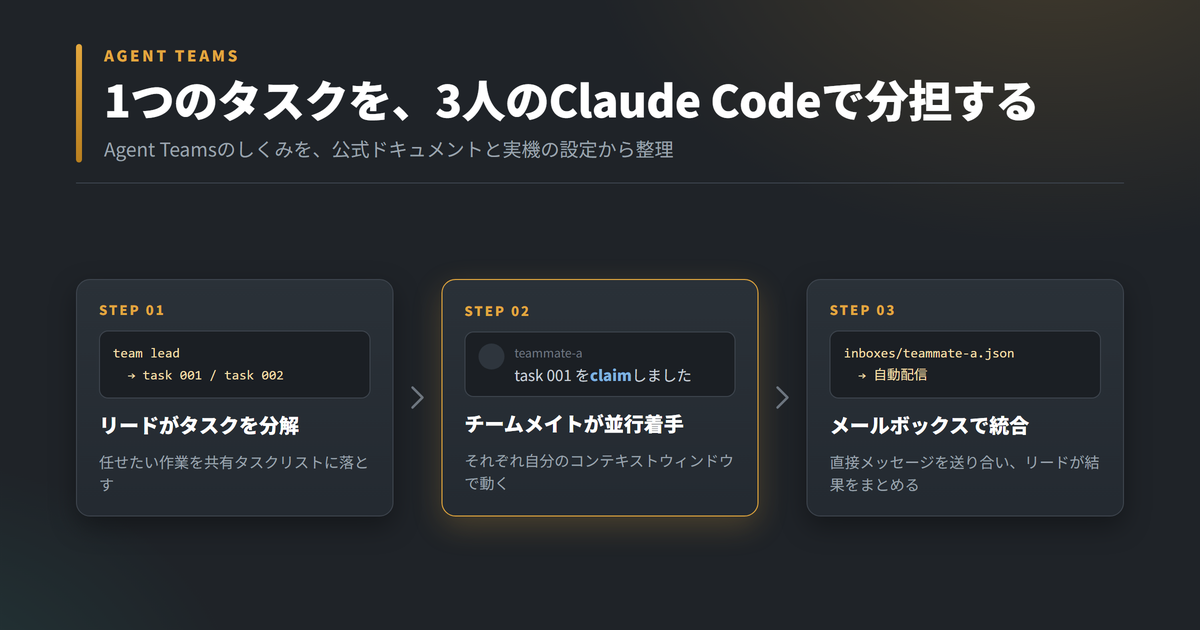
Agent Teamsは、複数のClaude Codeセッションを協調させる実験的機能です。
1つのセッションが「リード」役になり、作業を割り振って結果をまとめます。
「チームメイト」はそれぞれ独立したコンテキストウィンドウを持つ、別のClaude Codeインスタンスです。
- チームリード
- 作業を割り振り、結果を統合するメインセッション
- チームメイト
- 独立したコンテキストで動く、別のClaude Codeインスタンス
- 共有タスクリスト
- pending/in progress/completedの3状態を持つ作業一覧
- メールボックス
- エージェント同士が直接メッセージを送り合う仕組み
構成要素はこの4つ。タスクは自動で依存関係も管理され、依存先が完了すると自動で解放されます。
 Yuu
Yuu「チームを作る」という設定操作はもう不要です。teammateをspawnした瞬間にチームが自動で立ち上がります◎
サブエージェントとの違いは、役割と連絡方法で考える
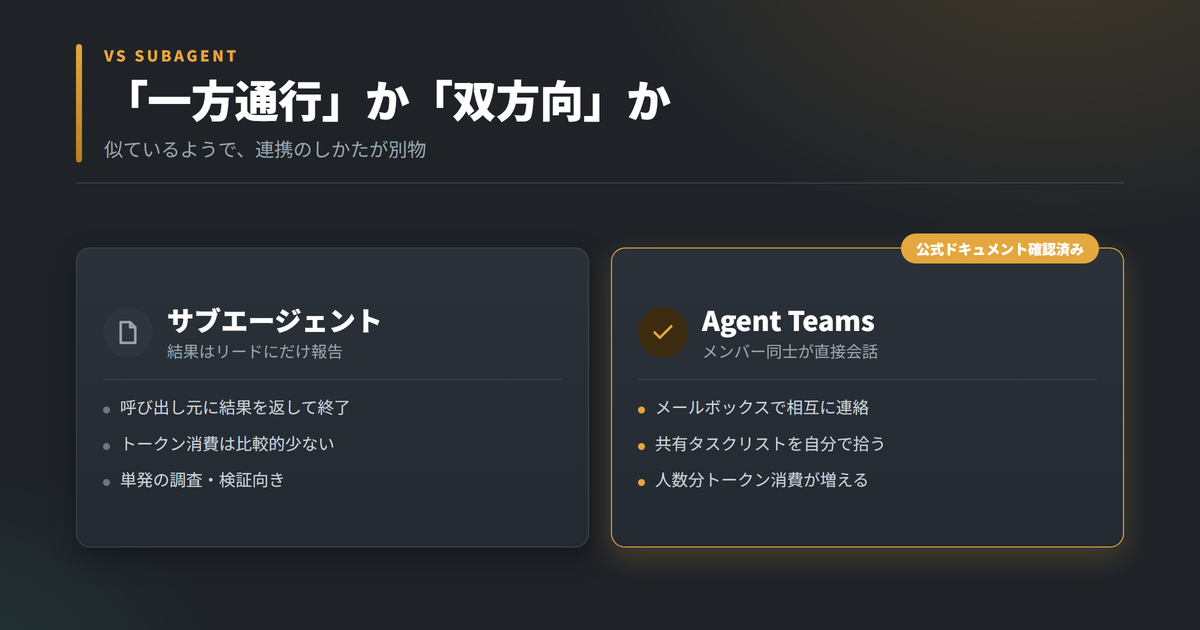
Claude Codeには、以前から「サブエージェント」という並列実行の仕組みがあります。
混同しやすいのですが、連携のしかたが根本的に違います。
- 呼び出し元だけに結果を報告
- 会話履歴は引き継がない
- 単発の調査・検証向き
- メンバー同士が直接メッセージを送れる
- 共有タスクリストを自分で拾える
- 並行して議論させたい作業向き
サブエージェントは「投げて、結果だけ受け取る」一方通行の設計です。
対してAgent Teamsは、メンバー同士が直接会話し、共有タスクリストを自分で拾いに行きます。
フロントエンド担当のteammateが、バックエンド担当のteammateにAPI変更を直接伝える——といった連携ができるのはAgent Teamsだけです。

じゃあ常にAgent Teamsを使えばいいのかな…?
Yuu小さな調査を任せて結果だけ受け取るなら、サブエージェントが候補です。Agent Teamsは各メンバーが独立して処理し、連携のためのやり取りも増えるため、作業量に対して得られる効果を確かめましょう。

有効化の手順(実機で確認済み)
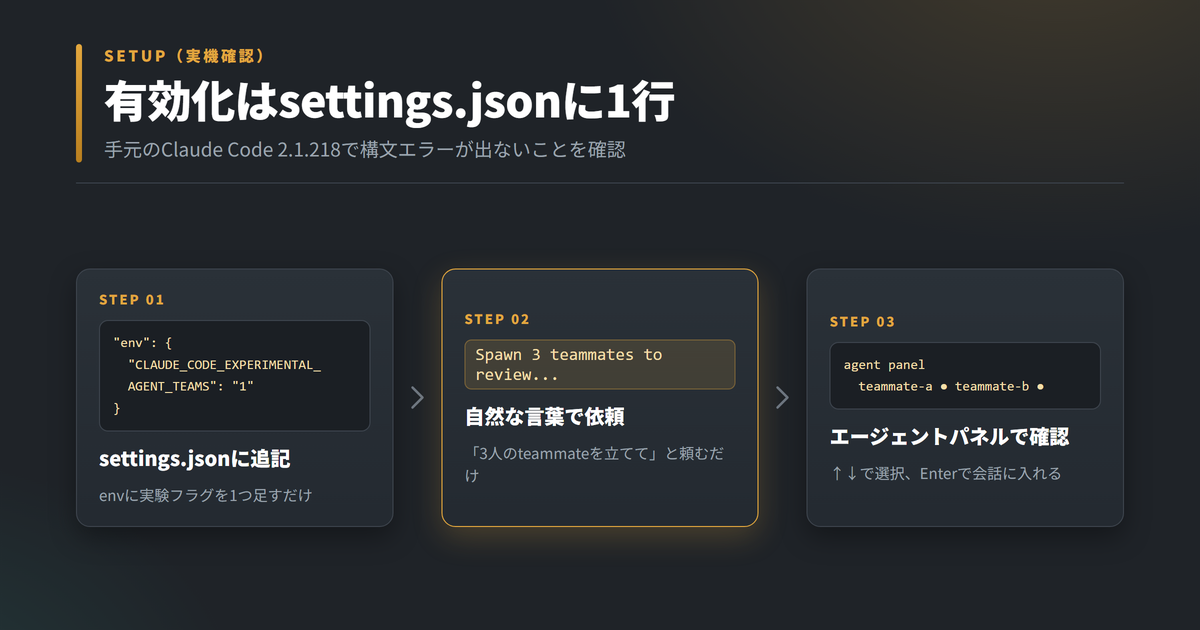
手元のClaude Code(v2.1.218。要件のv2.1.178以上を満たす)で、下記のsettings.jsonを読み込ませてもエラーは出ませんでした。
--teammate-modeフラグはclaude --helpにも表示されず、公式ドキュメント通り「隠しフラグ」でした。
Agent Teamsはデフォルトで無効になっています。有効化にはこの1行を足すだけです。
{
  "env": {
    "CLAUDE_CODE_EXPERIMENTAL_AGENT_TEAMS": "1"
  }
}あとは自然な言葉でお願いするだけ。特別なコマンドを覚える必要はありません。
このCLIツールにTODOコメントを横断で拾う機能を追加したい。UX担当・技術設計担当・あえて反対意見を出す担当の3人でteammateを立てて、それぞれの視点で検討して。リードの入力欄の下にある「エージェントパネル」に、teammateの名前と状態が並びます。
↑↓キーで選んでEnterを押すと、そのteammateの会話に直接入って追加の指示を出せます。
タスクによっては、Agent Teamsではなくサブエージェントが立ち上がることがあります。
両方とも同じエージェントパネルに表示されるため見分けにくく、Agent Teamsを使いたい場合は「agent teamを作って」と方式を明示し、作成されたエージェントの状態を確認してください。
有効化したはずなのに、teammateが全然増えないんだけど…
Yuu環境変数の綴りをもう一度確認してください。CLAUDE_CODE_EXPERIMENTAL_AGENT_TEAMS、ここが1文字違うだけで無効化されます◎

向いている作業・向いていない作業
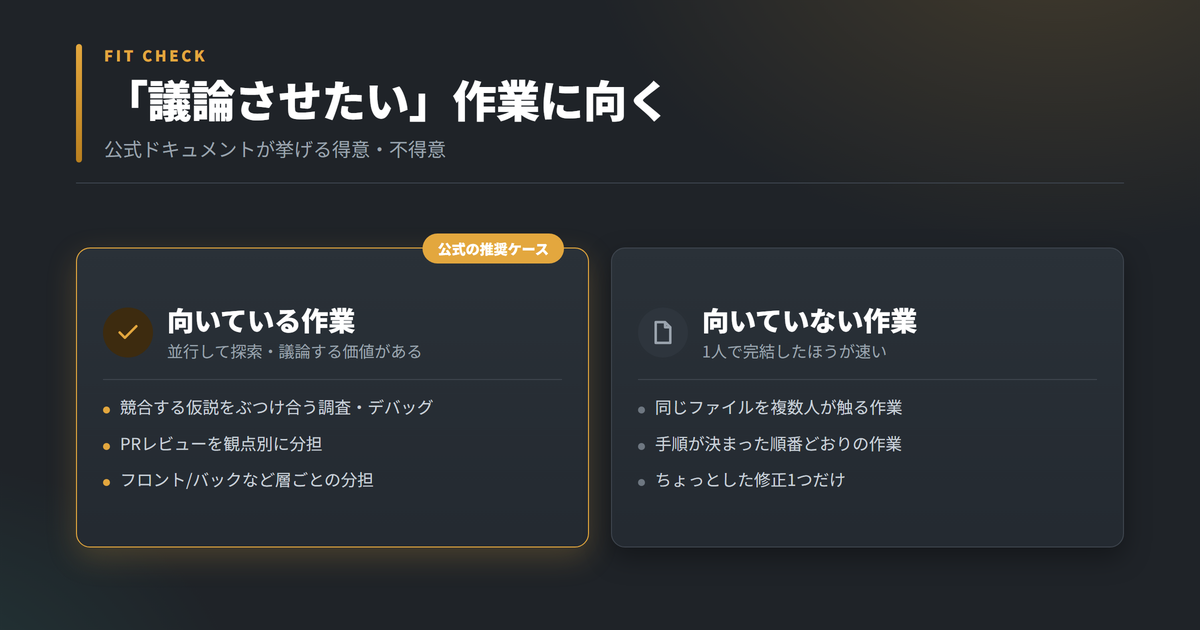
公式ドキュメントは「並行して探索する価値がある作業」を強みとして挙げています。
- 競合する仮説をぶつけ合う調査・デバッグ 5人のteammateにお互いの説を否定し合わせる、という使い方が公式の例として紹介されています
- PRレビューを観点別に分担 セキュリティ・パフォーマンス・テストカバレッジを別々のteammateに任せる
- 新機能を層ごとに分担 フロント・バック・テストをそれぞれ別ファイルで担当させる
- 同じファイルを複数人が編集する作業 上書き事故の原因になる。ファイル単位で担当を分ける設計が前提
- 手順が決まった順番どおりの作業 依存関係が多いと調整コストのほうが大きくなる
- ちょっとした修正1つだけ 通常セッションのほうが速く、トークンも節約できる
逆に言えば、「1人で完結する作業」にAgent Teamsを使うのは非効率です。
人数を増やす前に、分担によって何が短くなるかを考えます。たとえば同じPRを仕様・テスト・保守性の観点で読むなら、独立して所見を集められます。一方、同じ関数を全員が直すと調整が増えます。各セッションと連絡にトークンを使うため、人数と終了時間が比例するとは考えず小さく試してください。
とりあえず5人くらい立てておけば早く終わるってこと?
Yuuいいえ、公式ガイドも「3〜5人から」を推奨しています。15の独立タスクなら、まず3人で回すのが妥当だそうです◎
常時稼働で気をつけたい制限
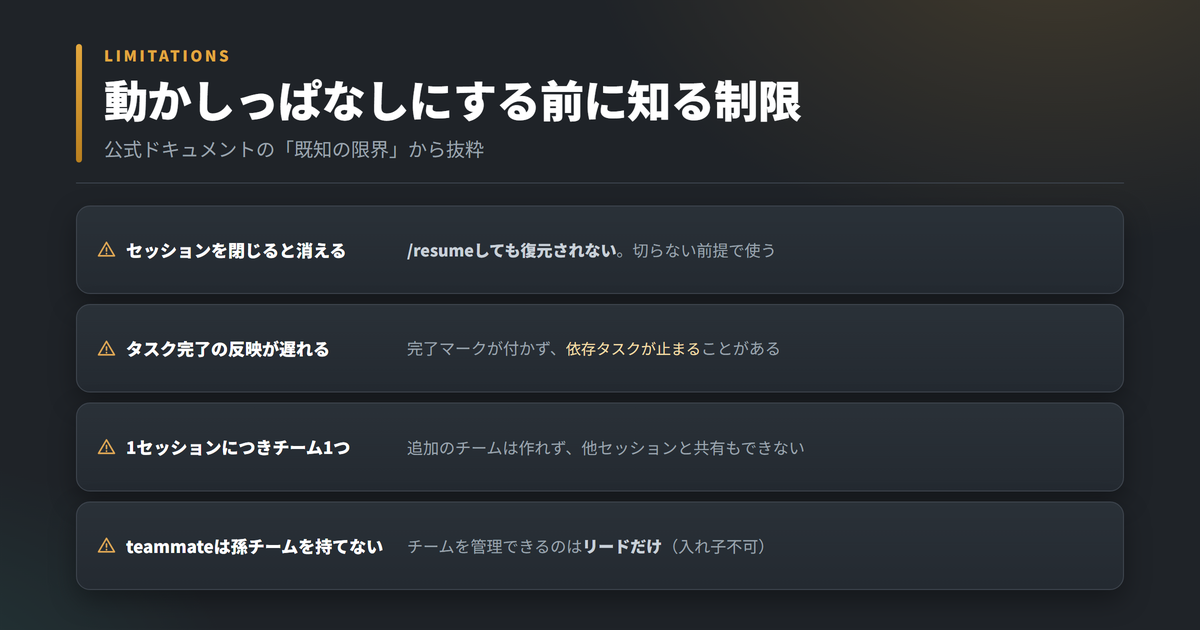
ここが今回、いちばん伝えたいポイントです。
Agent Teamsは実験的機能で、「動かしっぱなし」を前提にした設計ではありません。
公式ドキュメントが挙げる既知の限界
- セッションを閉じるとteammateも消え、/resumeしても復元されない
- タスク完了の反映が遅れ、依存タスクが止まることがある
- 1セッションにつきチームは1つだけ。他セッションと共有できない
- teammateは自分のteammateを持てない(入れ子不可)
特に1つ目が重要です。/resumeしてもteammateは戻ってきません。
つまり「再開できるから大丈夫」ではなく、そもそもセッションを切らないこと自体に意味がある、という話になります。
ノートPCがスリープしただけでもteammate消えちゃうんじゃないか…?
Yuuスリープ、接続切断、プロセス終了は同じ状態ではありません。停止から戻る挙動を一括りにせず、まず短いタスクで自分の環境を確認してください。途中成果をファイルやコミットへ残せば、セッションを再開できない場合にも作業を引き継ぎやすくなります。
ノートPCかVPSか、動かす場所の判断
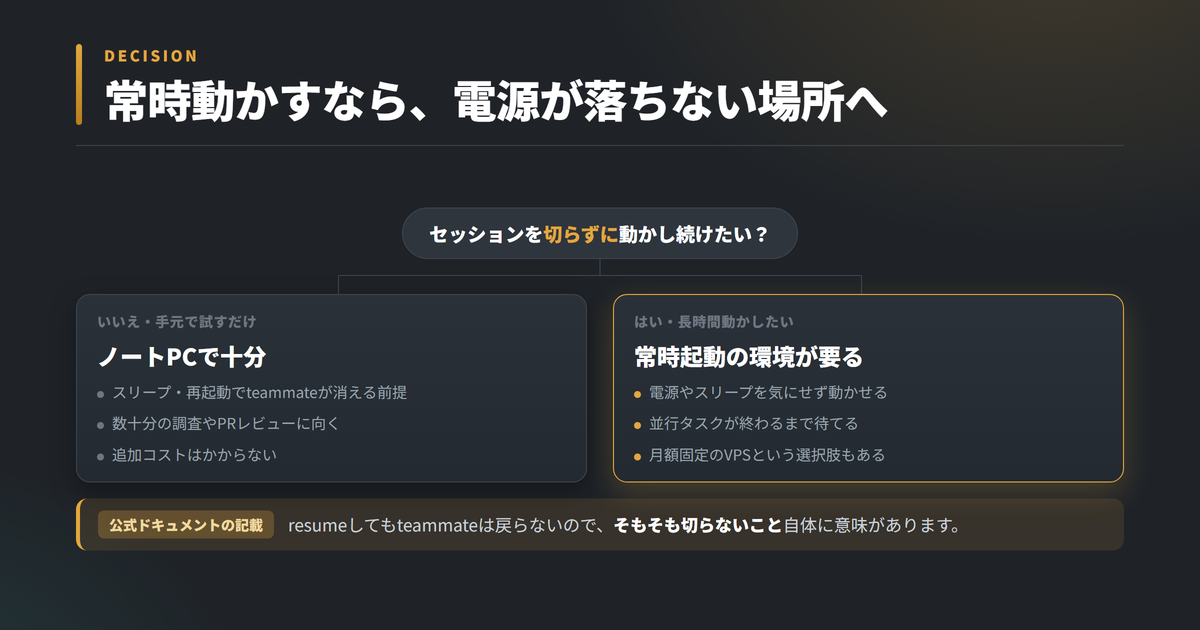
実行場所は、連続稼働時間に加えて、サーバーの管理担当・認証情報・月額費用・復旧方法で選びます。短時間のレビューなら手元で試し、PCを閉じた後も動かす必要が具体的に出てからVPSを比較しましょう。
PRレビューや小さな調査を数十分だけ回すなら、手元のノートPCで十分です。追加費用もかかりません。
一方、複数teammateに長時間かけて並行タスクを進めさせたいなら話が変わります。
ノートPCを閉じられない・スリープさせられない状態が続くのは、現実的にはかなりのストレスです。
ここで選択肢になるのが、電源を落とさない前提で動くVPS(仮想専用サーバー)です。
長時間のチーム実行に必要な環境を確認する
Agent Teamsを短いタスクで検証できた方は、実行環境を比較しましょう。VPSでもプロセス管理や認証、Claudeの利用枠は別途必要です。
公式サイトで料金・利用条件を確認
利用前にVPSを契約しても、Claudeの利用枠やセッション復帰の制約は変わりません。
VPSへ移しても、Agent Teamsの実験的機能としての制約や復帰時の注意点がなくなるわけではありません。プロセス管理、OS更新、認証、Claude側の利用枠も別途確認します。
まず短いタスクを実行し、切断後と再起動後の状態を検証してから長時間運用へ広げましょう。
VPSって結局どれを選べばいいのかな…種類が多くて迷っちゃう…
YuuAI関連ツールの常時稼働を想定したプランがあるかどうかで選ぶと、スペック選びで迷いにくいです◎
ノートPCとVPSの比較
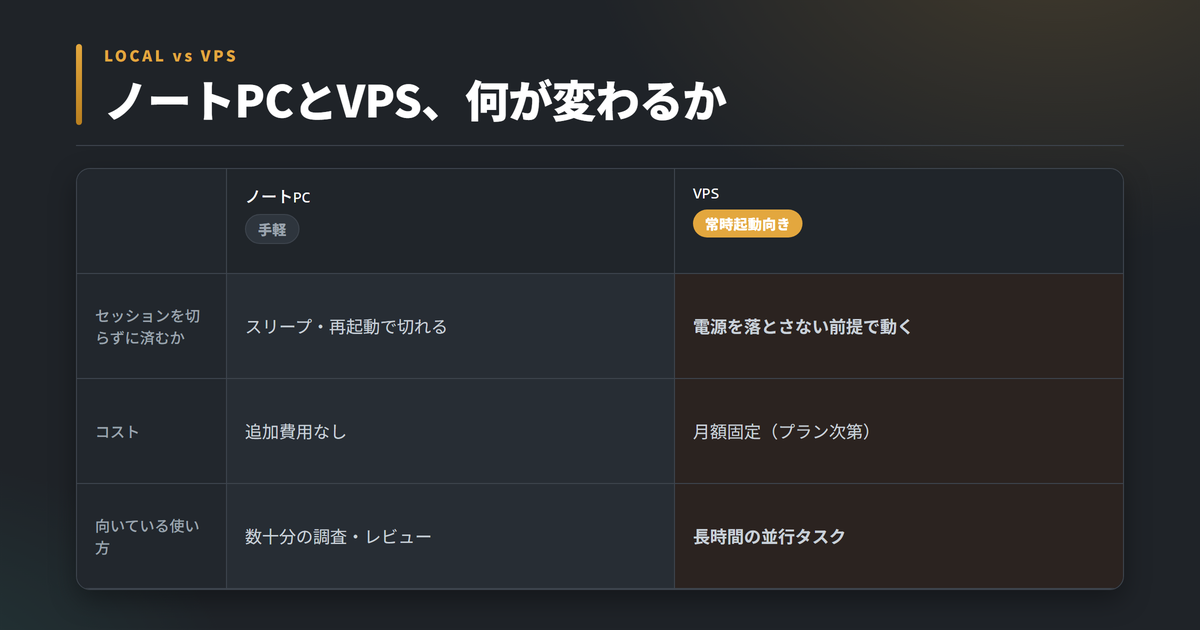
あらためて整理すると、判断材料は3つだけです。
- セッションを切らずに済むか
- ノートPCはスリープ・再起動で切れる。VPSは電源を落とさない前提で動く
- コスト
- ノートPCは追加費用なし。VPSは月額固定(プラン次第)
- 向いている使い方
- ノートPCは数十分の調査・レビュー。VPSは長時間の並行タスク
数十分で終わる作業にVPSは要りません。「切れると困るかどうか」だけで決めれば十分です。
結局、俺はどっちを選べばいいんだ?
Yuu数十分で終わる作業なら、迷わずノートPCのままで大丈夫です◎
導入前のチェックリスト
始める前に確認すること
0 / 5 完了
特に3つ目。いきなり5人・10人で走らせず、まずは3人以内の小さいタスクで様子を見るのが安全です。
よくある質問
- Agent Teamsは無料プランでも使えますか?
-
いいえ。公式ドキュメントによると、Pro・Max・Team・Enterpriseのいずれかのプランが必要です。
- teammateを立てたつもりが、subagentが動いています
-
Claudeがタスクの内容からサブエージェントを選ぶことがあります。Agent Teamsを使いたい場合は「agent teamを作って」と方式を明示し、作成されたエージェントの状態を確認してください。
- teammateが増えすぎて収拾がつきません
-
公式ガイドは3〜5人からのスタートを推奨しています。1teammateあたり5〜6タスクを目安に、多すぎる場合はリードに作業を細分化させてください。
- VPSを使えばteammateが消えなくなりますか?
-
いいえ、セッションのプロセスを止めなければteammateも消えない、というだけです。
VPS自体がAgent Teamsの制限(1セッション1チームなど)を解消するわけではありません。
まとめ
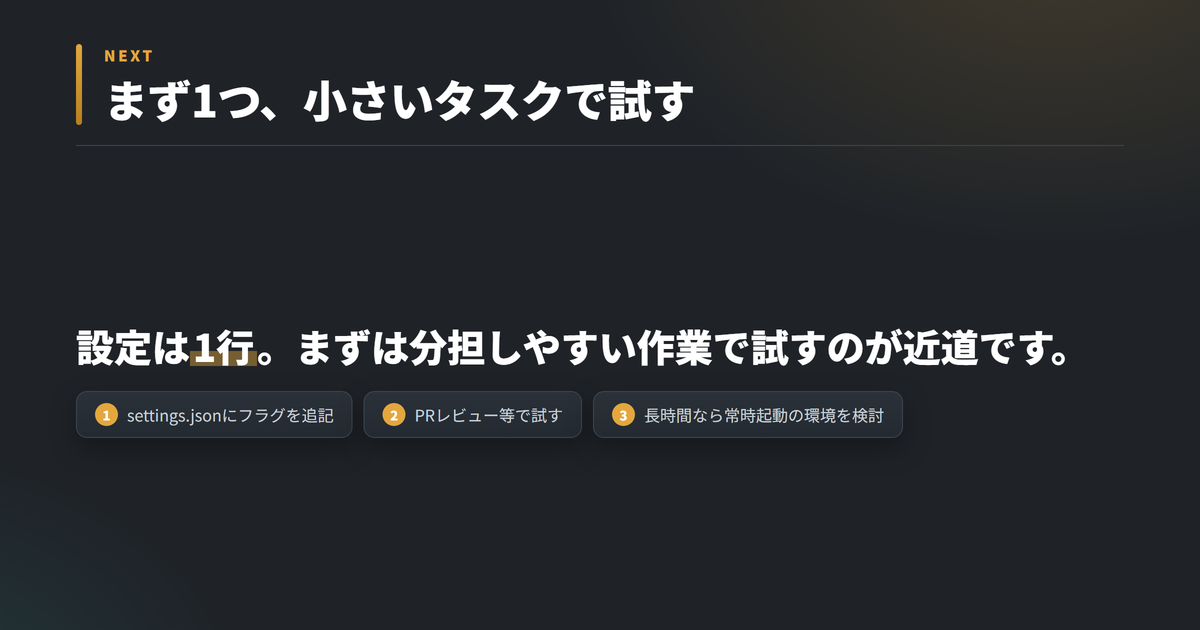
Agent Teamsは、並行して探索・議論させたい作業のための実験的機能です。
有効化はsettings.jsonへの1行追記だけ。まずはPRレビューのような分担しやすい作業で試してみてください。
そして長時間・止めずに動かしたくなったら、ノートPCの電源事情を気にする前に、常時起動の環境を検討する番です。
Yuu試すときは、担当範囲・渡す結果・完了条件を明示し、最後にリードが重複や矛盾を整理します。成果が増えても統合できなければ仕事は終わりません。PRレビューなど独立した作業で確かめ、イベントごとに同じ処理を動かしたい場合はGitHub Actionsでの実行方法も比較してください。
Agent Teamsの実行場所を比較する
短い検証で効果を確認できたら、チーム数と必要メモリに合う環境を選びましょう。VPSは常時稼働の選択肢ですが、セッション復帰の制約を解消する機能ではありません。
公式サイトで料金・利用条件を確認
利用前に最新の仕様と請求総額は公式申込画面で確認してください。
※本記事にはアフィリエイトリンクを含みます。仕様や料金は変更されることがあるため、契約前に必ず公式サイトで最新情報をご確認ください。
※Agent Teamsは実験的機能のため、将来的に仕様が変わる可能性があります。