※本記事にはプロモーションが含まれます。
SWELLのスマホメニューは、表示項目・色・補助情報で設定場所が異なります。項目は「外観→メニュー」、見た目はカスタマイザー、検索などはウィジェットが入口です。PCと同じ項目でよいかを先に決め、違いが必要な場合だけスマホ専用メニューを作りましょう。
スマホにPCと同じ項目が出る場合は、専用メニューの割り当てを確認します。SWELLではスマホ専用メニューを指定しないとグローバルナビが使われるため、同じ表示だけでは不具合と判断できません。
確認範囲:2026年9月4日、SWELL 2.19.0で設定欄を確認しました。新しいメニューの割り当てや設定の保存は行っていません。
以下では、設定場所を混同しないように、項目・見た目・補助情報を分けて確認します。
PCと同じ項目でよいか、スマホ専用に絞るかを決める
| 場所 | 読者が見る場面 | 主に決めること | 設定の入口 |
|---|---|---|---|
| グローバルナビ | 主にヘッダー周辺 | サイト全体の主要導線 | 外観のメニュー設定 |
| スマホ開閉メニュー | スマホでメニューボタンを押した後 | モバイル向けの項目順・絞り込み | 外観のメニュー設定 |
| スマホメニューの見た目 | 開閉したパネル内 | 背景色、文字色、透明度、タイトル | カスタマイザー |
| メニュー下の補助情報 | 開閉メニューの下部 | 検索、プロフィールなど | ウィジェット |
スマホ用のメニューを作らなければ、グローバルナビが代わりに出ます。PCとスマホで同じ導線でよければ、そのままでも問題ありません。
専用メニューを作る理由は、スマホで優先したい行き先がPCと違うことです。たとえばサービスサイトなら「料金・制作例・問い合わせ」を先に見せ、細かな説明は各入口の先へまとめます。項目を減らすこと自体を目的にせず、読者の用事を一つずつたどれるかで選んでください。
表示項目は「外観」のメニューで決める
表示項目は「外観」のメニューで決める
-
STEP 01WordPress管理画面でメニュー編集画面を開きます
-
STEP 02スマホに必要な項目だけを持つメニューを新規作成します
-
STEP 03親子関係と表示順を整えます
-
STEP 04メニューの表示位置で「スマホ開閉メニュー内」を選びます
-
STEP 05保存後ログアウト状態のスマホ幅で開閉して確認します
SWELL公式マニュアルでは、「スマホ開閉メニュー内」に割り当てたメニューがあれば、グローバルナビより優先して表示されると案内されています。
項目名は短く、行き先を想像できる言葉にします。「ご案内」より「料金」「お問い合わせ」など具体的な名前が候補です。同じURLを別名で並べず、詳細ページはカテゴリなどの入口にまとめると、狭い画面でも選びやすくなります。
色・透明度・タイトルはカスタマイザーで整える
スマホ開閉メニューの見た目は、「外観」からカスタマイザーを開き、「サイト全体設定」内の「スマホ開閉メニュー」へ進んで調整します。
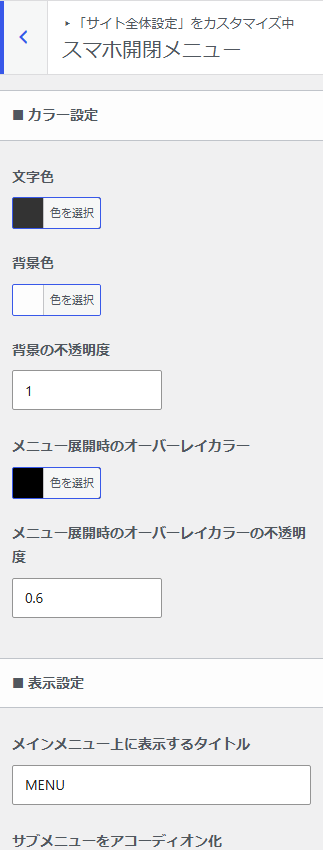
文字色と背景色だけでなく、背景の不透明度とメニュー展開時のオーバーレイも別項目でした。画像の数値は当サイトの設定例で、全サイト向けの推奨値ではありません。
公式マニュアルで確認できる主な項目は、背景色、文字色、透明度、メインメニュー上に出すタイトルです。
サイトの背景と似た色にすると、開いたパネルの境界が分かりにくくなります。文字と背景のコントラストを確保し、リンクだと判別できる状態を優先してください。
タイトルのデザインは別の場所です。「サイト全体設定」の「タイトルデザイン」にある、スマホメニュー内のタイトルデザインを確認します。
設定箇所が分かれているため、色だけ変わってタイトルが変わらなくても、すぐにキャッシュ不具合と判断しないことが大切です。
メニュー下へ検索やプロフィールを置く
開閉メニューの下に補助情報を置きたい場合は、メニュー項目へ無理に混ぜずウィジェットを使います。
「外観」のウィジェット画面にある「スマホ開閉メニュー下」へ、必要なウィジェットを配置します。
補助情報は、目的のページを探す助けになるものから一つ置きます。記事数が多ければ検索、運営者の説明が必要なら短いプロフィールが候補です。追加後はスマホで開き、主要リンクへ到達するまでのスクロールが増えすぎていないか確認しましょう。
ウィジェットタイトルの見た目は、メニュー本体の色設定とは別です。タイトルデザイン側を確認すると、CSSを足さずに揃えられる場合があります。
反映されないときは設定場所を順番に切り分ける
- 項目が違う
-
スマホ開閉メニュー内へ割り当てたメニュー名を確認する。
- PC用項目が出る
-
専用メニューが未割り当てか、保存されていない可能性を確認する。
- 色だけ変わらない
-
スマホ開閉メニューの色設定と文字のコントラストを確認する。
- タイトルの形だけ変わらない
-
タイトルデザイン側の設定を確認する。
- 下部要素が出ない
-
スマホ開閉メニュー下のウィジェットエリアを確認する。
- 管理画面だけ正しい
-
ログアウト状態、別ブラウザ、キャッシュ削除後の表示を比較する。
ここまでで原因を絞れない場合も、追加CSSを先に増やすのは避けます。CSSは設定ミスを覆い隠し、後のテーマ更新で差分を追いにくくするからです。
スマホ幅で見る最終チェック
確認項目
0 / 7 完了
完成の確認は、メニューの色を見るだけでなく「開く→行き先を選ぶ→戻る→閉じる」まで行います。長い項目名が折り返しても押し間違えないか、下までスクロールして主要リンクに届くかを見てください。問題がある場合は項目名と配置から直し、その後に装飾を調整します。
設定後はページ全体の横はみ出しだけでなく、メニューを開く・項目を選ぶ・閉じるという操作も確認してください。この記事では、メニュー設定の実操作は検証していません。
SWELLでCSSを増やす前に標準設定を使う
スマホメニューの項目、色、タイトル、ウィジェットは、SWELLの標準設定でかなりの範囲を調整できます。
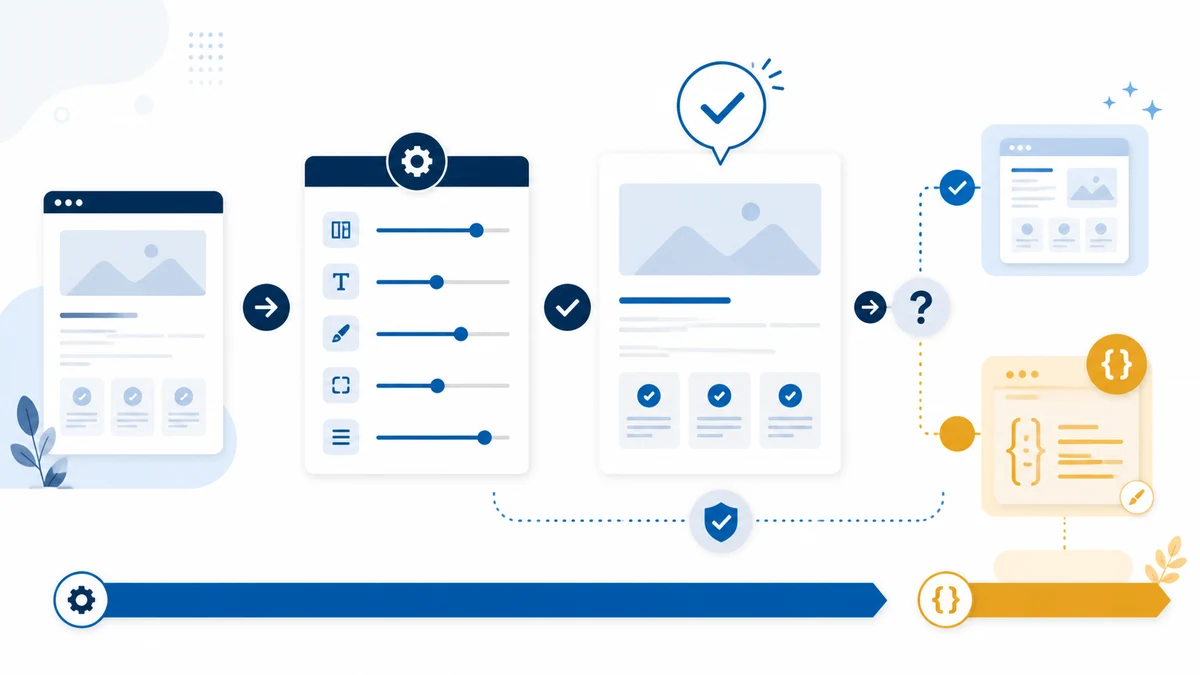
独自CSSは、標準設定で目的を満たせない箇所が残ったときだけにします。見出しを含むCSS調整の考え方は、同じクラスターの見出しCSS記事へ分け、メニュー設定と混在させません。
SWELLを利用中の方は、ここまでの設定とスマホ表示チェックで作業を完了できます。
関連する設定は、見出しCSSを安全に調整する手順で確認できます。
SWELLをまだ利用していない方へ
スマホ導線を標準機能で整えるためにテーマを替える方は、CocoonとSWELLの機能差と移行時の作業を確認する記事へ進めます。今のテーマでできることと、導入後に減らせる作業を比べて判断してください。