※本記事にはプロモーションが含まれます。
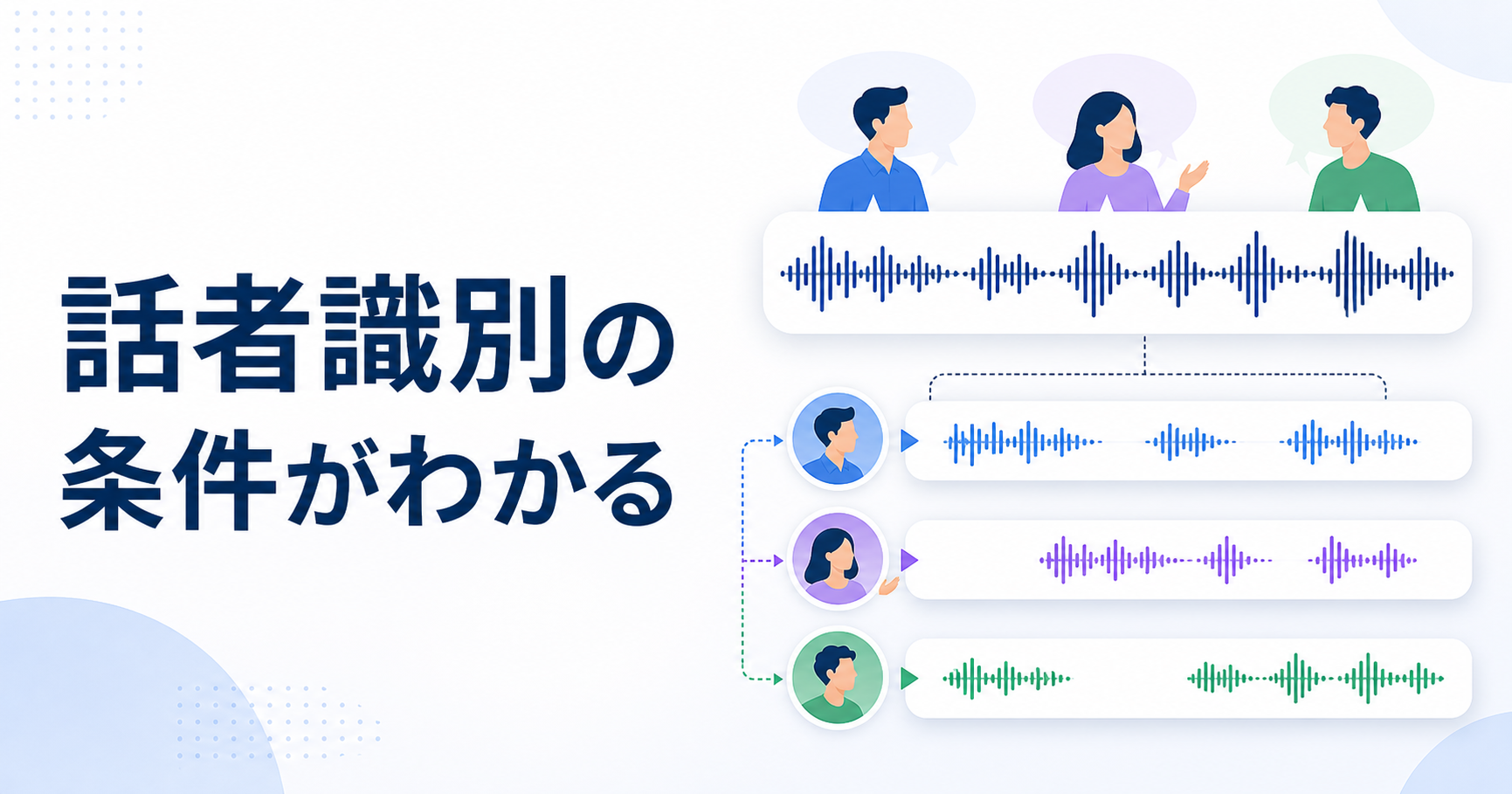
Nottaの話者識別は、録音方式に合う設定を先に選び、出力後に発言者を照合して使います。ファイル取込とWeb会議Botでは区別の手掛かりが異なるため、同じ設定を流用できません。まず自分の録音経路を下の表で確認し、短い会話で名前の修正まで試しましょう。
ファイルアップロードや画面収録は事前設定、Web会議Botは参加者情報が識別の手掛かりです。 自動結果を確定記録にせず、処理後に話者名と原音を照合してください。
録音方法を決めてから設定する
録音前に有効化
最大10人の案内
アップロード前に設定
最大10人の案内
日本語で利用
現行条件を確認
参加者アカウントが手掛かり
参加者数に応じる
検証範囲:この記事は公式条件と操作手順の整理です。複数話者での識別精度は実機検証していません。
録音方法ごとに、設定時期と言語・人数の条件を見る
最初に、マイク録音・ファイル取込・画面収録・Web会議Botのどれを使うか決めます。別方式の人数上限や言語条件を流用せず、下の一覧で該当する行だけを確認してください。
| 録音方法 | 主な条件 | 識別人数の目安 |
|---|---|---|
| 画面収録 | 設定を有効化・全言語 | 最大10人 |
| Chrome/マイク録音 | 日本語で利用 | 公式条件を確認 |
| ファイルアップロード | アップロード前に設定・全言語 | 最大10人 |
| Web会議Bot | 参加者アカウントを利用・全言語 | 参加者数に応じる |
録音前に話者識別を設定する
画面収録やファイルアップロードでは、処理を始める前に話者識別の設定を確認します。
- 手順1:録音方法を決め、対応言語と人数条件を確認する
- 手順2:話者識別の設定を有効にする
- 手順3:複数人の声が同じマイクへ重ならないよう配置を整える
- 手順4:短いテスト音声で話者の分かれ方を確認する
Web会議Botでは参加者名を整える
Web会議Botは参加者アカウントを手掛かりにします。表示名が曖昧だと、後から誰の発言か判断しにくくなります。
- 会議前
-
会議前に参加者の表示名を整えます。会議室の1台のPCから複数人が話す場合は、アカウント名だけでは人物を区別できません。発言時に名前を添え、後で録音と照合できる運用を決めておきましょう。
- 会議中
-
同時発話を減らし、発言の冒頭で名前を伝える運用も有効です。
- 会議後
-
文字起こし結果と参加者一覧を照合し、話者名を確定します。
Web会議BotをTeamsで使う場合は、参加許可や会議URLなど別の条件もあります。設定経路はNottaとTeamsのBot録音・データ連携の違いで確認できます。
文字起こし後に話者名を編集する
話者名の修正は、決定事項や担当を示す発言から優先します。たとえば「私が来週までに対応する」の人物が違えば、文字が正しくても議事録は誤りになります。ラベルを一括変更する前に同じ番号に別人が混ざっていないか聞き直し、発言の区切りと名前を一緒に整えてください。
- 手順1:文字起こしノートを開き、話者ラベルを選ぶ
- 手順2:既存の話者名を変更するか、新しい名前を登録する
- 手順3:同じ人物に該当する発言へ適用範囲を確認する
- 手順4:重要な発言を録音と照合し、誤った一括変更がないか確認する
話者が正しく分かれないときの対処
似た声、同時発話、反響、遠いマイク、同一端末の共有は識別を難しくします。
元音声で声が重なっている場合、設定変更だけで完全に分離できるとは限りません。重要箇所は録音を聞き、話者名を手動で修正してください。
話者名だけでなく文字起こし自体が空白になる、途中で切れる、処理中のまま止まる場合は、Nottaで文字起こしできないときの症状別診断で原因を切り分けてください。
話者識別を継続利用し、録音方法・参加人数・処理時間が無料範囲を超える場合だけ、対象プランを確認してください。
話者を分けて記録する流れを、短い音声で試す
使う録音方法の条件を確認し、処理後に発言者名を直せるか試しましょう。会議全体を継続して記録する方は、公式サイトで必要な時間枠と出力機能を確認できます。


利用前に識別結果は原音と照合してください。人数や音声条件により手動修正が必要です。
話者識別が向く場面・手動確認が必要な場面
交互に話す会議なら、話者の切り替わりを確認しやすくなります。本番前に2人で短く発話し、切り替わりと名前の修正を試しましょう。自動識別の結果を、参加人数や出席者名の確定資料としてそのまま扱わないことが大切です。
- 会議やインタビューを発言者別に読み返したい
- 録音前に方式別の設定を確認できる
- 処理後に話者名を編集し、原音と照合できる
- 同じマイクを囲んで同時に話すことが多い
- 話者名を確認せず自動結果だけで正式記録にする
- 処理前に話者編集を完了させたい
運用ルール 録音条件を整え、自動結果を原音で確認してから話者名を確定します。
Nottaの料金と現行プランを比較する場合は、次の記事で利用条件と費用を確認できます。

最初のテストは、2人が交互に話す短い会話で十分です。区切り・名前・最後の発言を確認し、手直し後の記録を使えるか判断してください。複数話者の識別精度は本記事では実測していません。継続利用が決まったら、月の音声量と必要機能から料金を比較できます。
Nottaの話者識別でよくある質問
録音方法ごとの差と編集タイミングを確認します。
話者は何人まで識別できますか?
画面収録とファイルアップロードは最大10人と案内されています。Web会議Botは参加者アカウントを利用するため条件が異なります。
文字起こし中に話者名を編集できますか?
公式ヘルプでは文字起こし処理後に話者の編集・管理を行います。
声が似ている人も必ず分けられますか?
識別精度は録音条件の影響を受けます。重要な記録は原音と照合し、必要に応じて手動修正してください。