この記事は、当サイトの運営者がKadence Blocksの公式ドキュメント・WordPress.org掲載情報を精査した上で執筆しています。公式情報として確認できた内容と、当サイトの見解を分けて記載しています。
Otter Blocksと並んでよく名前が挙がるGutenberg拡張プラグインが、Kadence Blocksです。「アコーディオンやフォームなど装飾ブロックを増やしたいが、表示速度は落としたくない」という要望に応える設計になっている点が特徴です。
この記事では、Kadence Blocksのインストールから主要ブロックの使い方、Pro版で追加される機能まで、実務で使う順に沿って解説します。他のGutenberg拡張プラグインとまとめて比較したい場合は、Gutenbergブロック拡張プラグインおすすめ比較2026もあわせてご覧ください。
💡 このページの装飾パーツ(比較表・ステップ・メリデメ表示・CTAボタン)は、すべてLazy Blocks(Pro)で自作したブロックです。 作り方はこちら
Kadence Blocksとは何か
Kadence Blocksは、WordPressの標準ブロックエディタ(Gutenberg)を拡張するプラグインです。WordPress.org公式ディレクトリでの有効インストール数は60万以上、評価は5点満点中4.8と、Gutenberg拡張系の中でもトップクラスの支持を集めています(本記事執筆時点でのWordPress.org掲載情報)。
なお、運営元は開発元のKadence WPから、ホスティング大手Liquid Web傘下のNexcessに変わっています。プラグイン自体の開発・サポート体制は継続していますが、料金プランの名称や構成が今後変わる可能性があるため、契約を検討する場合は必ず公式サイトで最新情報を確認してください。
動作要件はWordPress 6.6以上、PHP 7.4以上(本記事執筆時点のバージョン3.7.8で確認)。無料版だけで20種類以上のブロックと、900以上のGoogleフォント、800以上のデザインライブラリパターンが使えます。
インストール手順
-
STEP 01管理画面から検索してインストールするWordPress管理画面の「プラグイン」→「新規追加」で「Kadence Blocks」を検索し、インストール・有効化します。
-
STEP 02設定画面で使うブロックを絞り込む管理メニューの「Kadence」→「Blocks」から、実際に使うブロックだけを有効化しておくと、読み込まれるCSS/JSを最小限にできます。
-
STEP 03デザインライブラリからパターンを試す投稿・固定ページの編集画面でブロック追加メニューを開き、デザインライブラリから完成済みのレイアウトを挿入して調整します。
無料版で使える主要ブロック
無料版だけでも実務で使う頻度の高いブロックが一通り揃っています。まず押さえておきたい代表的なものは以下の通りです。
| ブロック名 | 用途 |
|---|---|
| アコーディオン | クリックで開閉するコンテンツ。FAQページなどでよく使う |
| フォーム | 問い合わせフォームを設置 |
| ギャラリー | 画像を並べたギャラリー表示 |
| ボタン | 装飾済みのCTAボタンを設置 |
| カウントダウン | セール終了時刻などをカウントダウン表示 |
| 行レイアウト | カラム分割でセクションを組み立てる |
| タブ | 水平に並んだタブでコンテンツを切り替え表示 |
実際の管理画面(Kadence → Blocks)では、ブロックごとに機能説明とON/OFF切り替えが並びます。
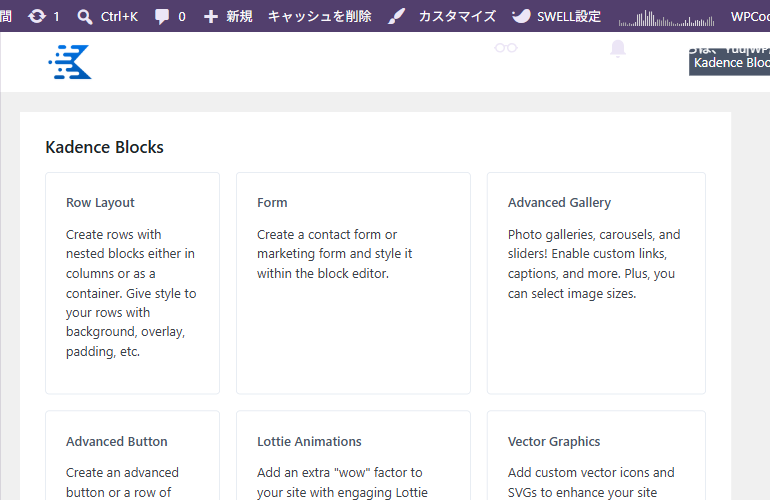
いずれも設定項目はブロック右側のインスペクターパネルにまとまっており、コードを書かずにマウス操作だけで組み立てられます。
パフォーマンスを保つ仕組み
Kadence Blocksの特徴のひとつが、実際にページ内で使われているブロックの分だけCSS・JavaScriptを読み込む設計です。ブロック拡張プラグインは種類が多いほど「使っていないブロックの分まで読み込まれて表示が遅くなる」問題が起きがちですが、この仕組みにより表示速度への影響を抑えられます。
Pro版で追加される機能
Pro版では、無料版の20種類以上から50種類以上のブロックへと拡張されるほか、既存ブロックの機能も強化されます。公式情報・レビューサイトで確認できた主な違いは次の通りです。
メリット
-
高度なスライダー・動画ポップアップなど、Pro版限定のブロックが使える(無料版20種類以上→合計50種類以上)
-
動的コンテンツ(Dynamic Content)、スクロール連動アニメーションが使える
-
カスタムフォント・カスタムアイコンのアップロードに対応
-
デザインライブラリのフルアクセス
-
上位プランではWooCommerce向け機能・セキュリティ機能・コンテンツ制限機能も追加
デメリット
-
無料版でも20種類以上のブロック・900以上のGoogleフォント・800以上のデザインパターンは使える
-
基本的な装飾ブロックだけで足りる運用なら無料版で十分
-
料金プランは理論上テーマ・関連ツールとのセット構成のため、ブロックだけが目的なら内容を確認してから契約したい
料金プラン・内容は変更される可能性があるため、契約を検討する場合は公式サイトで最新情報を必ず確認してください。
Kadence Blocksが向いている人・向いていない人
ここまでの内容を踏まえると、Kadence Blocksが向いているかどうかは次のように整理できます。
| タイプ | 理由 | 詳細 | ||
|---|---|---|---|---|
|
装飾ブロックを幅広く、かつ軽量に使いたい人
|
向いている
|
|
||
|
当サイトの見解
自分専用のオリジナルブロックを作りたい人
|
別の選択肢も検討
|
|
Lazy Blocksの使い方を見る (自分専用のオリジナルブロックを作りたい人・新しいタブで開く) |
補足すると、Kadence Blocksと「Lazy Blocksのようなカスタムブロック作成プラグイン」は競合というより役割が異なります。Kadence Blocksはあらかじめ用意された装飾ブロックを幅広く、かつ軽量に使いたい人向け、Lazy Blocksは自分で入力項目(Repeaterなど)を設計してオリジナルのブロックを作りたい人向けです。
独自ブロックを自作したい場合はLazy Blocksが候補
会員限定コンテンツや繰り返し項目を伴うオリジナルのブロックを自分で設計したい場合、Kadence Blocksの既製ブロックでは表現しきれないことがあります。
- Repeater(繰り返しフィールド)が無料版で使える
- ブロックの入出力を自分で設計できる
- クレジットカード登録不要で試せる
契約前に必ず公式サイトで最新情報をご確認ください
導入前に知っておきたい注意点
Kadence Blocksに限らず、Gutenbergを拡張するプラグイン全般に言えることですが、他のページビルダー系プラグインと併用すると、ブロックやスタイルの管理が二重になりやすい点には注意してください。1サイトにつき、装飾ブロック系のプラグインは基本的に1つに絞って運用するのが安全です。
また、運営元の変更にともない、料金プランの名称・構成が今後変わる可能性がある点も踏まえておいてください。導入直後は本番環境ではなく、まずステージング環境や下書き状態で表示を確認することをおすすめします。
まとめ
Kadence Blocksは、装飾ブロックを幅広く使いたいが表示速度も犠牲にしたくないという要望に応える設計のプラグインです。まずは無料版のブロックとデザインライブラリを一通り触ってみて、動的コンテンツや高度なアニメーションなど具体的に足りない機能が見えてきた段階で、Pro版を検討するという進め方が現実的です。
なお、Kadence Blocksの守備範囲から外れる独自フォーマットが必要になったら、ブロックを自作するという道もあります。手順はLazy Blocks使い方完全ガイドにまとめました。