この記事は、当サイトの運営者が実際にLazy Blocks(Pro版含む)を導入・検証した上で執筆しています。他のプラグインについては公式ドキュメント・WordPress.org掲載情報を精査しています。実機で確認した内容と、公式情報をもとにした解説は本文中で区別しています。
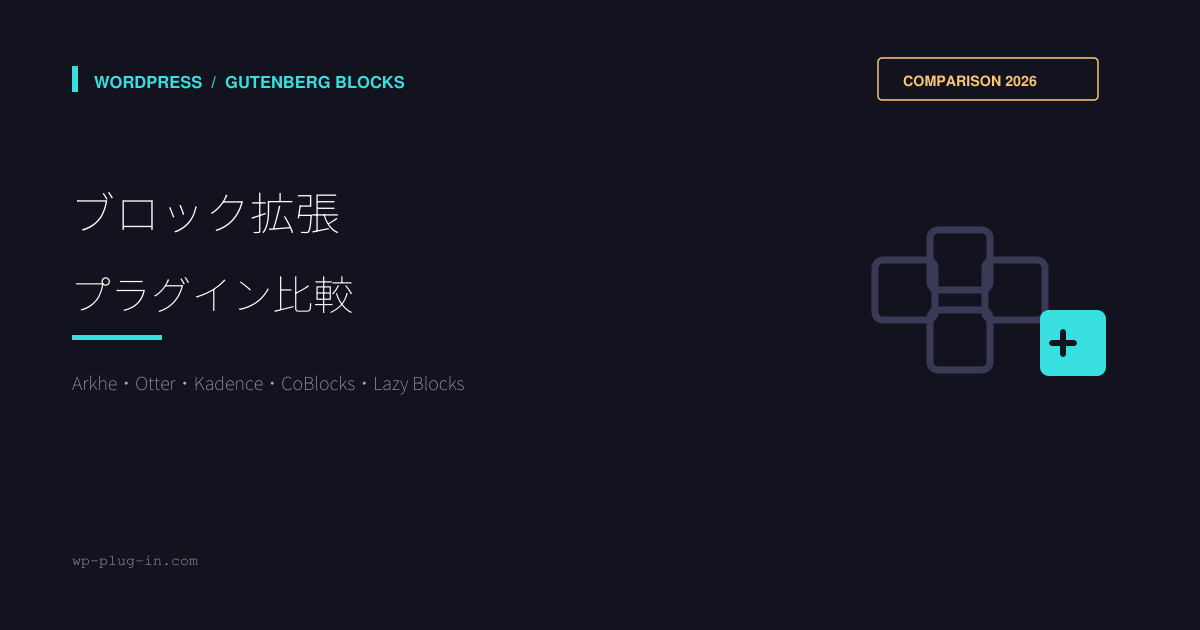
Gutenberg(WordPress標準のブロックエディタ)だけでは装飾が物足りないと感じたとき、候補になる拡張プラグインは1つではありません。Arkhe Blocks、Otter Blocks、Kadence Blocks、CoBlocks、Lazy Blocks——名前は聞いたことがあっても、どれを選べばいいのか迷っている方は多いはずです。
あなたはどの状況に当てはまりますか
Gutenberg拡張プラグインで悩んでいる人は、だいたい次の3パターンのいずれかに当てはまります。
- Arkhe Blocksを使っていて、配布停止のお知らせを見た
- 装飾ブロックやパターンをすぐ使いたい(既製品を組み合わせたい)
- 自分専用のオリジナルブロックを一から設計したい
それぞれの状況について、当サイトでは個別に詳しく解説した記事を用意しています。まずはご自身の状況に近いものをお選びください。
Arkhe Blocksを使っている方
装飾ブロックをすぐ使いたい方
オリジナルブロックを作りたい方
全プラグイン比較一覧
個別記事を読む前に、まずは全体像を把握したい方向けに、主要なGutenbergブロック拡張プラグインをまとめて比較しました。
| プラグイン | 特徴 | 詳細 | ||
|---|---|---|---|---|
|
配布停止
Arkhe Blocks
|
配布停止
|
|
代替手段を見る (Arkhe Blocks・新しいタブで開く) | |
|
Otter Blocks
|
無料〜有料
|
|
使い方ガイドを見る (Otter Blocks・新しいタブで開く) | |
|
Kadence Blocks
|
無料〜有料
|
|
使い方ガイドを見る (Kadence Blocks・新しいタブで開く) | |
|
CoBlocks
|
無料
|
|
使い方ガイドを見る (CoBlocks・新しいタブで開く) | |
|
当サイト推奨
Lazy Blocks
|
無料
|
|
公式サイトを見る (Lazy Blocks・新しいタブで開く) |
大きく分けると、Otter Blocks・Kadence Blocks・CoBlocksの3つは「既製の装飾ブロックをすぐ使いたい」タイプ、Lazy Blocksは「自分で入力項目を設計してオリジナルのブロックを作る」タイプです。Arkhe Blocksは既に配布停止のため、現在導入中の方は移行を検討してください。
💡 この記事の比較表・メリデメ表示・CTAボタンも、すべてLazy Blocks(Pro)で自作したブロックです。 作り方はこちら
用途で選ぶ判断基準
どれを選ぶべきかは、機能の多さより「何をしたいか」で決まります。
メリット
-
アコーディオン・タブ・ポップアップなど、既製の装飾ブロックをそのまま使いたい
-
コードを書かずにマウス操作だけでページを組み立てたい
-
パターンライブラリから配置してすぐ見た目を整えたい
デメリット
-
会員限定コンテンツなど、繰り返し項目を伴う独自のブロックを設計したい
-
案件ごとに同じ構造のオリジナルパーツを使い回したい
-
ブロックの入出力(PHP/HTML)を自分でコントロールしたい
左側に当てはまるなら、Otter Blocks・Kadence Blocks・CoBlocksのいずれかで十分です。3つの違いは、Otter Blocksがフォーム機能、Kadence Blocksがデザインパターンの豊富さ、CoBlocksがブロック数の多さに強みがあります。右側に当てはまるなら、Lazy Blocksのようなカスタムブロック作成プラグインが候補になります。
この記事の範囲でカバーできないケース
正直に書いておきます。以下のようなケースは、この記事だけでは判断しきれません。
- Elementorのような本格的なページビルダーへの全面移行を検討している場合
- ECサイト(WooCommerce)との深い連携が必須の場合
- 複数の拡張プラグインを既に併用しており、統合・整理を検討している場合
これらに該当する場合は、無理に一本化を急がず、実際の運用に即して個別に検討することをおすすめします。
まずは無料版から
どの状況から来た方でも、最初にやることは同じです。候補のプラグインを無料版でインストールし、実際に1つブロックを配置してみてください。オリジナルブロックの作り方はLazy Blocks使い方完全ガイドにまとめています。