本記事はアフィリエイト広告を含みます。
提案の内容がまだ曖昧なら、ChatGPTで論点を固めてからイルシルへ渡すと、生成後に全体を直す手間を減らせます。見た目が整っても、結論と根拠がずれていれば伝わらないためです。この記事では架空資料を使った12枚の生成例と実測時間を示し、原稿・構成案・完成スライドのどこで確認すべきかを説明します。
実機では、3,910字の検証用原稿から12枚の構成案を95秒、スライドを105秒で生成できました。
初回構成には不自然な混在文字が1件ありました。写真の適合性と数値も、提出前に人が確認する必要があります。
2026年8月の検証範囲
2026年8月26日、イルシルのPersonal Plus 3日トライアルをデスクトップブラウザで操作しました。
イルシルへの入力、構成生成、12枚のスライド生成、共有メニュー、PPTX出力前の警告まで確認しています。
PowerPointアプリでの再オープン、編集可能範囲、フォントや配置の再現性は未検証です。
結論:ChatGPTで論点を固め、イルシルで配置を確認する
ChatGPTには原稿の整理、イルシルにはスライドの構成とデザインを任せます。
- ChatGPT:読者、目的、根拠、ページごとの結論を整理する
- イルシル:原稿をスライド構成と日本語のデザインへ変換する
- 人間:事実、数字、固有名詞、写真、最終レイアウトを確認する
この作り方が向くのは、資料の内容は用意できていて、構成や見た目を整える作業を減らしたい方です。生成された資料を確認せず提出するのではなく、手直しと出力後の確認まで含めて判断してください。
自分の仕事に使えるか、気になる点から確認する
上司や取引先へ、PowerPointで渡したい
先に、出力手順と確認項目を見ておきましょう。 具体的な内容は、この後の「PPTX・PDFへの出力で確認できたこと」で説明します。
使う枚数に合うプランと費用を知りたい
必要な出力形式、作り直しを含む月の生成枚数、契約期間で比較します。 無料・Personal・Plusを選ぶ際の条件は、この後の「無料版と有料プランはどこまで必要か」で整理します。
以下の完成例はイルシル上の画面です。PowerPointで再度開いた結果でも、納品までの総作業時間の記録でもありません。
まずは次の実測結果と生成例を見て、仕上がりと手直しの内容が自分の用途に合うか確認してください。
完成品を無確認で提出する使い方には向きません。
2026年8月の検証条件と実測結果
この実例では、架空のWordPressメディアへ提出する「90日改善提案書」を作りました。
実在サイトの顧客情報や機密情報は使わず、検索流入やクリック率などの数値も検証用の架空データです。
確認項目/実測結果
- 入力原稿
-
実測結果:3,910字
- 生成モード
-
実測結果:Proモード ON
- 指定・生成枚数
-
実測結果:12枚・12枚
- 構成案の生成
-
実測結果:95秒
- スライド生成
-
実測結果:105秒
- 初回構成の修正
-
実測結果:混在文字1件をAI修正
- PPTX再オープン
-
実測結果:未検証
時間は当時の原稿と通信環境による1回の実測値です。原稿量、枚数、混雑状況が変われば同じ時間になるとは限りません。
ChatGPTでイルシル用原稿を作るプロンプト
入力の最後に「数値・固有名詞・引用元がない主張は、確認待ちとして残す」と指定します。たとえば売上改善率をまだ測っていない企画なら、グラフ用の架空の割合を作らず「測定後に差し替える」と原稿へ明記してください。
構成まで無料で試してよいか、PPTXで納品する必要があるかは別の判断です。後者は出力後にどこまで直せるかを確認してから、料金プランを選びます。
依頼文には、聞き手、会議の目的、枚数、各ページの役割、使ってよい事実を含めます。たとえば「役員へ予算承認を求める」なら、施策紹介だけでなく必要額と判断材料を入れます。資料を見た相手に何を決めてほしいかまで指定しましょう。
あなたはプレゼン資料の編集者です。

次の条件で、イルシルへ貼り付けるスライド原稿を作ってください。

# テーマ
WordPressサイトの改善提案書

# 読者
サイト運営に詳しくない小規模事業者の担当者

# 目的
現状の課題と優先施策を理解し、次の行動を決めてもらう

# 構成条件
・表紙を含めて12枚
・1スライド1メッセージ
・各ページを「タイトル/結論/根拠/図解指示」に分ける
・数字や事実を捏造しない
・不明な数字は[要確認]と書く
・専門用語には短い説明を添える

# 出力形式
スライド番号:
タイトル:
結論:
根拠:
図解・レイアウト指示:
ChatGPTから原稿を受け取ったら、まず元資料と数字・固有名詞・因果関係を照合します。たとえば売上の資料がないのに改善率が追加されていたら、もっともらしさで採用せず「要確認」へ戻してください。本記事の数字は架空データを使った作成例であり、実際の成果や統計としては使えません。確認した事実だけをイルシルへ渡すのが次の工程です。
当時の実測は、準備済みの3,910字原稿をイルシルへ入れた後から計測しています。ChatGPTでの原稿作成時間は含みません。
イルシルに原稿を入れて12枚へ生成する手順
手順1|事実確認した原稿を貼り付ける
ChatGPTの出力を確認したら、イルシルの新規作成画面へ貼り付けます。
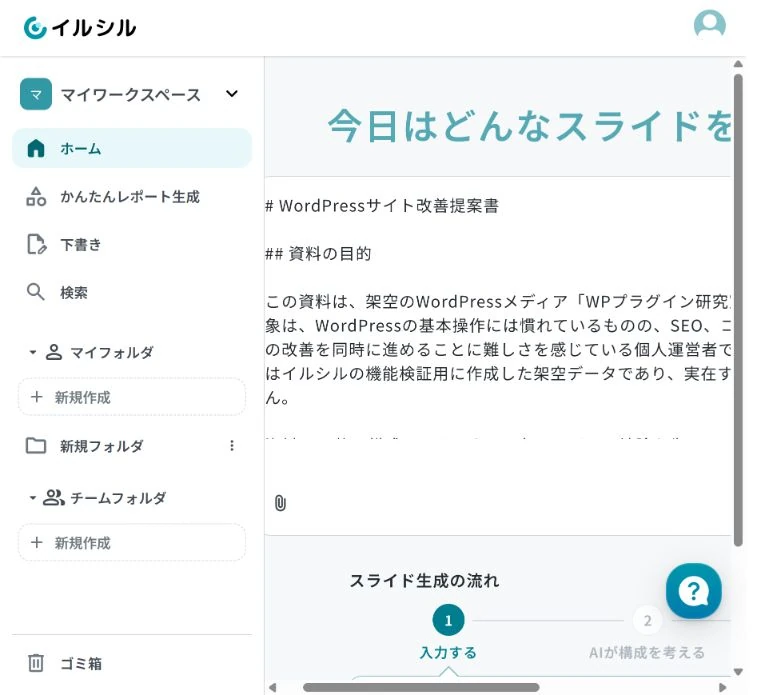
3,910字の検証用原稿をイルシルへ入力。実在サイトの機密情報は使わず、架空データで検証しました(2026年8月26日)。
画面は入力欄の一部です。検証用原稿の全文は画像に収まっていません。
顧客名、個人情報、未公開の売上、アクセス解析の生データは、必要性と社内ルールを確認してから扱ってください。
手順2|生成前に12枚の構成案を確認する
送信後、イルシルがスライド構成を作ります。当時の構成生成は95秒でした。
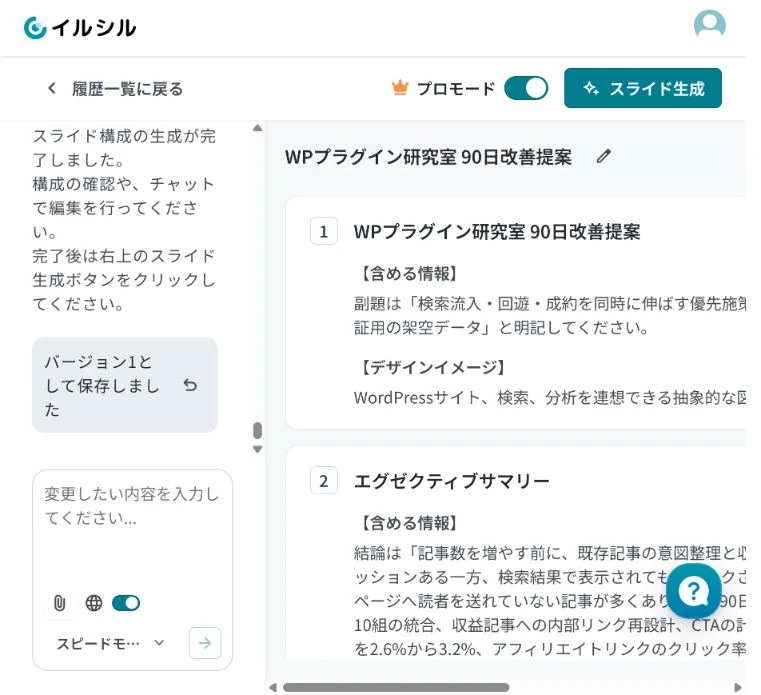
Proモードで12枚の構成案を生成。構成生成は95秒でした(実機検証・2026年8月26日)。
画面は構成案の冒頭です。12枚全体と生成時間を示す画像ではありません。
アウトラインでは、各ページの結論を1文で読み、並べたときに主張が通るかを確認します。その後に人名・金額・単位・比較期間を照合します。デザインを生成する前に論点を直すと、複数ページの見出しを後から合わせ直す作業を減らせます。
初回構成で見つかった混在文字1件は、AI修正を依頼すると他の構成を保ったまま直せました。
手順3|スライドを生成し、写真と数字を見直す
構成を確定してスライド生成を開始すると、当時の条件では105秒で12枚が完成しました。
完成スライドは、聞き手が1枚を見て何を理解するかで点検します。関係のない写真、結論と違う印象を与えるグラフ、読めない大きさの表があれば、文章が正しくても修正が必要です。表紙・数値を示す1枚・まとめを先に確認し、同じ観点を残りへ広げると見落としを減らせます。
完成例|表紙と課題の優先順位
1枚目は、資料名と「検索流入・回遊・成約を同時に伸ばす優先施策」という要点が整理されました。
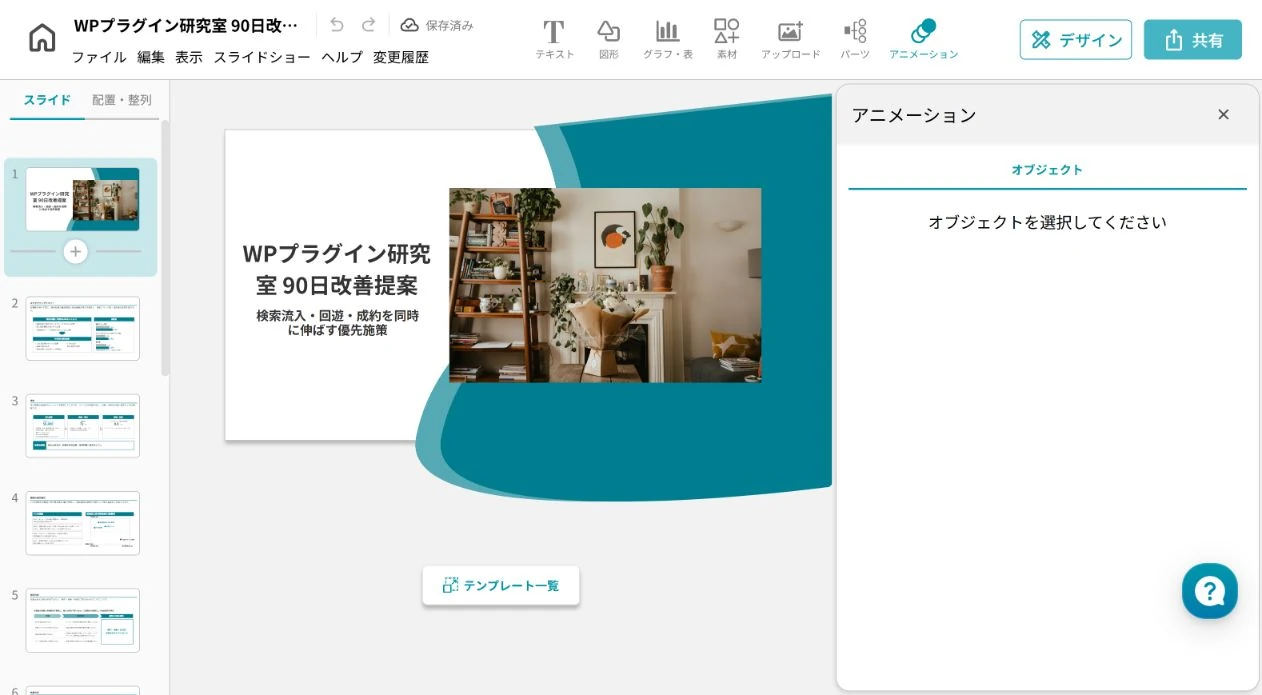
生成された12枚のうち表紙。タイトルと要点が1枚に整理されました(実機検証・2026年8月26日)。
見出しは読みやすいものの、花の写真はWordPress改善の説明と結び付きません。提出するなら別の画像を選びます。
4枚目では、課題を影響度と実行難易度の2軸へ整理したレイアウトが生成されました。
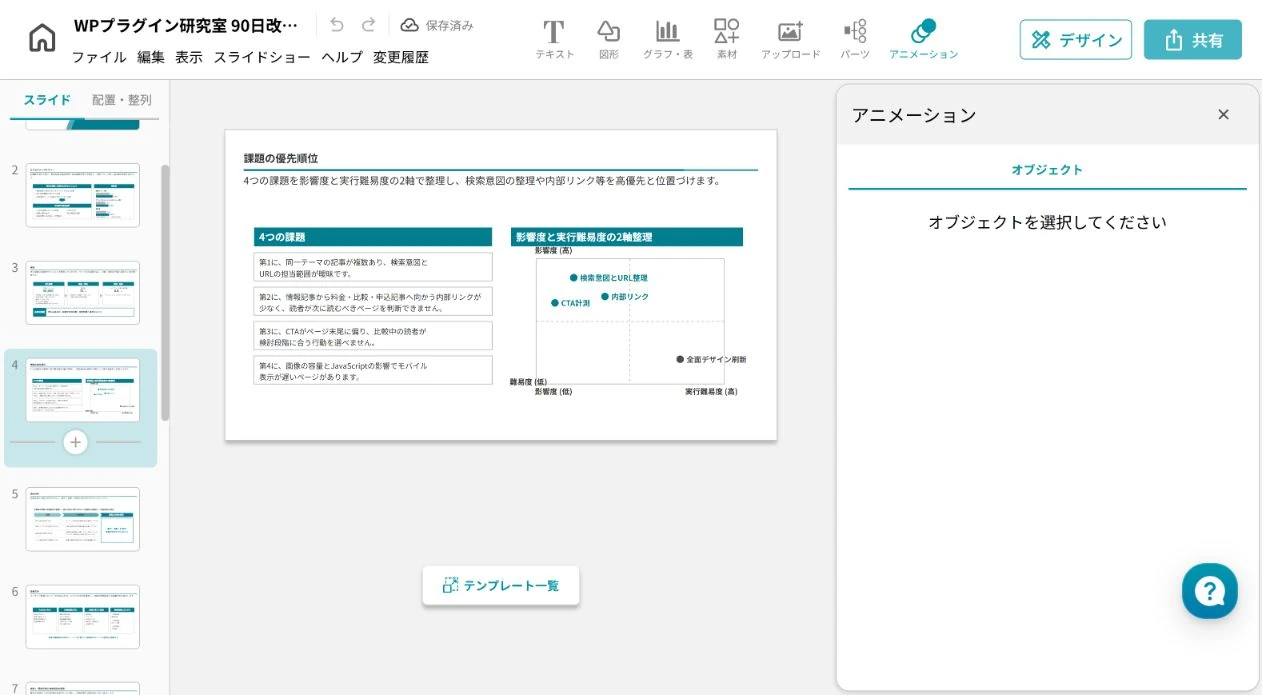
課題を影響度と実行難易度の2軸で整理した4枚目。表示中の数値・内容は検証用の架空データです(2026年8月26日)。
比較の形は分かりやすいものの、配置した課題と架空数値は実サイトの調査結果へ置き換える必要があります。
PPTX・PDFへの出力で確認できたこと
編集画面の共有メニューでは、Microsoft PowerPoint、PDF、URL共有、3種類の発表方法を確認できました。
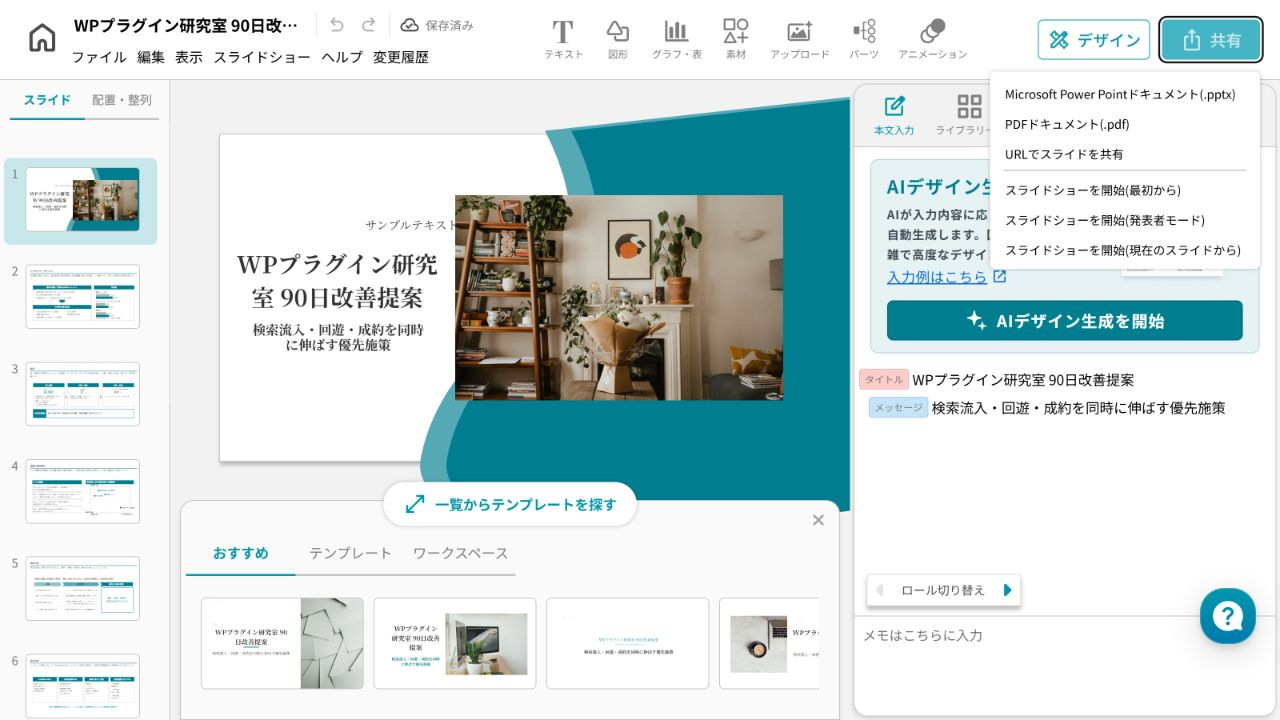
Personal Plusの共有メニューでPPTX・PDF・URL共有・発表方法を確認しました(2026年8月26日)。
PowerPointを選ぶと、端末へのフォントインストールを確認する案内と、PPTX出力へ進むボタンが表示されました。
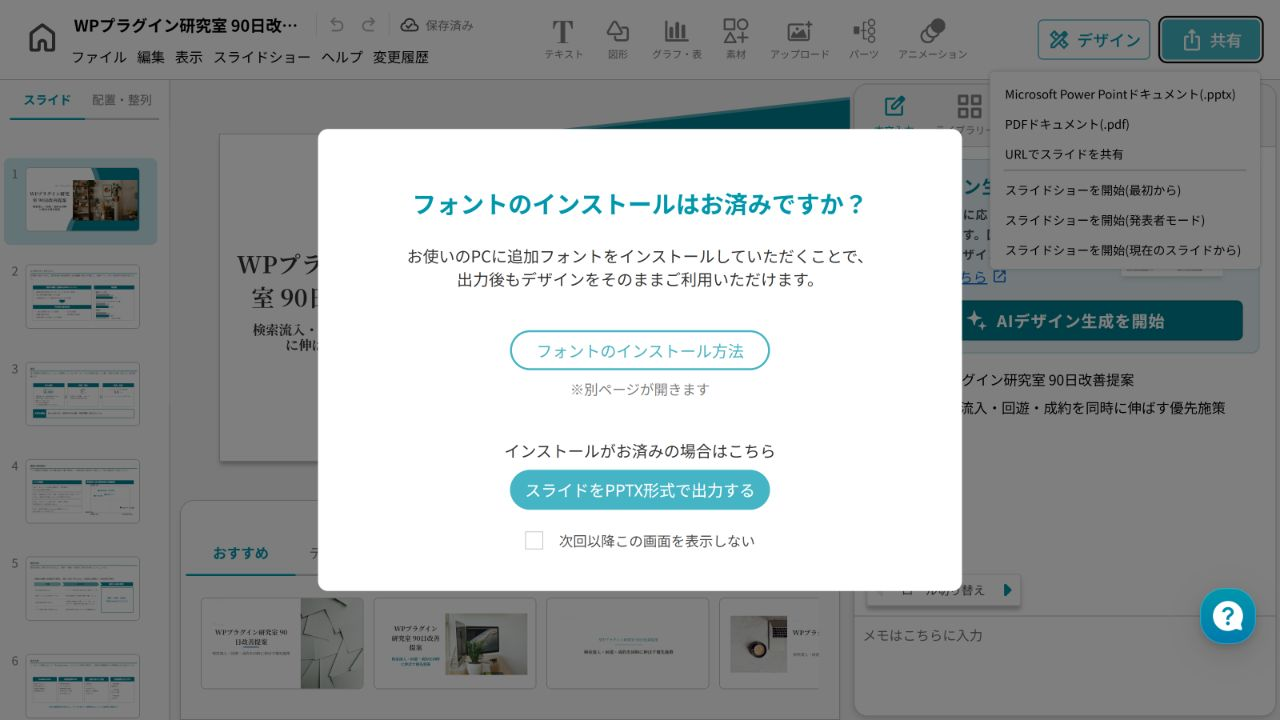
PPTX出力前に表示されたフォント確認の案内(実機検証・2026年8月26日)。
この検証ではPPTXファイルの再オープンまでは確認できていません。
PowerPointで開いた後の確認項目は、イルシルからPowerPointへ出力する手順で詳しく整理しています。
次の確認手順はこちらです。
実測から分かった失敗を減らす4つのポイント
使ってよい事実と架空データを分ける
提案先の実測値と説明用の仮定を原稿で区別し、差し替える数字は[要確認]と残します。
1スライドの結論を一つにする
1ページに結論を詰め込むと文字が小さくなるため、タイトルと伝えたい結論を一つに絞ってから貼り付けます。
構成案の段階で修正する
大きな修正は、スライドを飾る前にアウトラインで行います。重複するページをまとめ、根拠がない結論には必要な資料を追加し、最後に枚数を調整します。細かな余白や色の調整は、伝える内容が固まってから進めると効率的です。

写真・数字・固有名詞を最後に確認する
見た目が整っていても、写真が主題から外れる場合があります。提出前には数値や固有名詞と合わせて人が判断してください。
無料版と有料プランはどこまで必要か
無料版は生成結果を試す用途、有料プランはPPTX・PDFで外部へ渡す用途を判断する段階で候補になります。
2026年9月15日の公式料金表では、フリーのAIデザインは月3枚です。この12枚の実例はPersonal Plusの当時の試用で行っており、無料プランで同じ枚数を生成した結果ではありません。
PPTX・PDF出力はPersonalから対応します。
最新条件と実機レビューは、イルシルの料金・評判・使い方の検証記事で確認してください。
原稿から納品形式まで、短い資料で試す
原稿1本で構成案と完成スライドを確認し、納品形式まで試しましょう。継続して使う場合は、現在の料金・生成枚数・PPTX出力の条件を公式で確認できます。
公式サイトで料金・利用条件を確認

利用前にリンク先はPersonal Plusの案内です。通常の無料プランと年間契約の試用は別です。料金・終了日時・自動更新は申込画面で照合してください。
この方法が向いている人・向いていない人
向いている人
- 内容は決まっているが、スライドのデザイン調整に時間がかかる人
- 提案書や社内資料のたたき台を短時間で作りたい人
- 生成後に事実とデザインを自分で確認できる人
向いていない人
- AIへ入力できない機密情報を扱う人
- 1ピクセル単位で独自デザインを作り込みたい人
- 生成結果を確認せず、そのまま社外へ提出したい人
よくある質問
ChatGPT以外の生成AIでも使えますか?
はい。ClaudeやGeminiなどでも、同じ形式でスライド原稿を出力できれば、イルシルへ渡す流れは使えます。
生成したスライドをそのまま提出できますか?
そのまま提出するのは避けたいところです。今回も混在文字とテーマに合わない写真があったため、事実、数字、固有名詞、画像を見直します。
PowerPointで同じ見た目になりますか?
当時確認できたのは、PPTX出力メニューとフォント案内までです。PowerPointでの再現性は環境ごとに確認が必要です。
まとめ|原稿・デザイン・確認を分担する
ChatGPTで読者と目的に沿った原稿を作り、イルシルで構成とデザインへ変換すると、白紙から作る工程を短縮できます。
実機では3,910字から12枚を生成できましたが、混在文字、写真、架空数値の確認は必要でした。構成95秒・生成105秒は、それぞれの生成にかかった時間であり、確認・手直し・納品までの総時間ではありません。
生成できた、その先の仕上げまで確認する
1.初稿を作る|この実例で確認済み
原稿から構成案を作り、指定した12枚のスライドを生成できました。
2.内容を直す|人の確認を残す
混在文字1件はAI修正で直りました。数字・写真・固有名詞は、提出用の情報と照合してください。
3.提出形式で確かめる|ここは未検証
当時確認したのは共有メニューとPPTX出力前の警告までです。PowerPointで開き直した後の編集性・配置や、最終的な仕上げ時間は確認していません。
原稿はあるのに構成やデザインで止まる方は、上の完成例を見て、自分の資料でも使えそうか判断してください。PPTX・PDFでの提出を考えている方は、出力形式と生成枚数に合うプランを確認してから選べます。
最初は、手元の短い原稿1本で作成から確認まで一巡しましょう。ChatGPTで結論と根拠をそろえ、イルシルの構成案で順序を直し、生成後に写真・数字・文字サイズを点検します。PowerPointで納品するならPPTX出力と編集の確認点も試してください。必要な枚数と出力形式が分かってから、対応プランと試用後の更新条件を判断できます。
この広告は、PCで利用するPersonal Plus向けの案内です。無料・Personalプランを選ぶ場合は、公式の各プランの条件を確認してください。