本記事はアフィリエイト広告を含みます。
SWELLの導入は、購入情報を揃え、ZIPをインストールし、ユーザー認証と公開表示まで確かめると完了です。購入済みなら追加購入は不要で、会員サイトのファイルと登録アドレスを用意するところから進めます。
テーマを有効化する操作と、更新を受けるための認証は別です。親テーマ・子テーマ・乗り換え用プラグインも役割が違うため、使うファイルを分けて導入しましょう。
既存サイトは、まず旧装飾と設定を控え、戻せるバックアップを用意します。新規サイトはWordPressの管理権限と購入情報を揃えれば、ダウンロードから進められます。
以下は2026年9月15日に確認した公式の導入・認証手順を整理したものです。今回、新しい決済やインストールを実施した操作記録ではありません。
導入前に購入情報とWordPress環境を準備する
SWELLは、WordPressをインストールした環境に導入するテーマです。サーバーと独自ドメインは別に用意します。
公式購入ページでは本体17,600円(税込)、PHP 7.3以上、WordPress 5.9以上を案内しています。必須条件と推奨環境を確認し、利用中の環境が古い場合は先に更新方針を決めます。公式購入ページ
購入メール、会員登録、ユーザー認証で使うアドレスを整理します。会員登録後に変更した場合は現在の登録アドレスを使うため、購入時の値を無条件に入力し続けないようにします。
料金と複数サイト・代理制作の条件に迷いがある場合は、SWELLの購入条件で先に整理できます。返品できる無料お試しのつもりで購入しないようにします。
購入前にSWELLの利用条件をそろえる
未購入なら、使うサイトと動作環境に合う購入条件を公式で読めます。購入済みなら追加購入は不要です。会員サイトからファイルを取得し、本文のインストール手順へ進んでください。
公式サイトで料金・利用条件を確認
利用前に有料テーマの購入案内です。サーバー・ドメインは別に必要です。
テーマファイルをダウンロードして導入する
テーマファイルを取得したら、WordPress管理画面の「外観」から「テーマ」を開き、新規追加の画面に進みます。公式手順では、テーマのアップロードからZIPファイルを指定してインストールします。公式インストール手順
アップロードするのはテーマのZIPです。展開したフォルダや乗り換えプラグインのZIPを「テーマ」へ送らないよう、ファイル名と用途を照合してから選びます。
導入の流れを、作業ごとに並べました。
-
STEP 01購入者向けの案内からSWELLのテーマファイルを取得する
-
STEP 02WordPressの「外観」→「テーマ」でアップロード画面へ進む
-
STEP 03ZIPファイルを指定し、インストールする
-
STEP 04使用するテーマを有効化する
-
STEP 05公開画面で表示とリンクを確認する
既存サイトでテーマを替えるなら、先にバックアップを用意します。Cocoonから移る場合は、装飾と設定の移行前確認を先に済ませておくと、切り替え後に見る箇所を絞れます。
インストールに失敗したら、まずエラー文と選んだZIPを記録します。テーマ用か、ファイルが壊れていないか、アップロード上限や権限に問題がないかを分け、同じファイルを何度も送らず原因を絞ります。
親テーマ・子テーマ・支援プラグインを混同しない
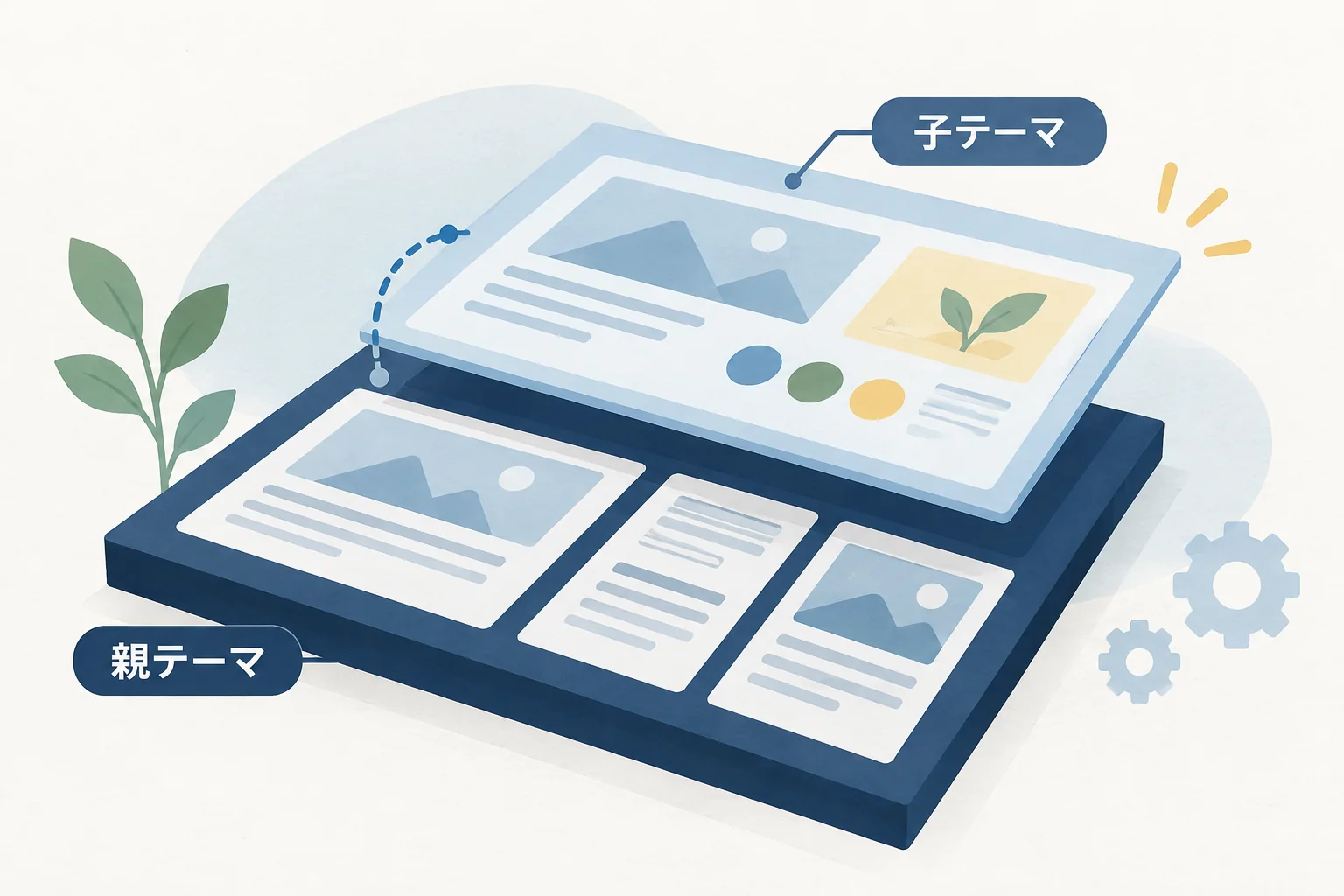
親テーマはSWELL本体です。子テーマを使う場合は親テーマもインストールしたままにし、子テーマ側を有効化します。標準の設定やブロックで足りるなら、最初からPHPファイルを編集する必要はありません。公式:ZIPの導入と子テーマ
旧テーマの表示を支える乗り換え用ファイルはプラグインです。テーマのアップロード先ではなく、配布元のプラグイン導入手順を使います。テーマを入れる作業と、過去記事の装飾を保つ作業を別々に記録しましょう。
子テーマを使うかは変更内容から決める
子テーマは、変更するファイルを本体から分けるために検討します。標準設定やブロックで足りるのか、PHP・CSSを直接変更するのかを先に決めると、必要な構成が分かります。
作業メモには「変更した画面またはファイル」「変更目的」「元へ戻す方法」を残します。子テーマを入れること自体が安全性の保証ではなく、更新前のバックアップと更新後の表示確認も必要です。
親テーマはSWELL本体、子テーマは本体と分けて変更内容を管理するために使うものです。公式は子テーマも同じ方法でインストールでき、会員サイトで配布すると案内しています。子テーマの案内を含む公式手順
子テーマは、元になる親テーマがあって初めて使えます。子テーマを有効化する場合も、親テーマを残しておきます。
標準設定やブロックだけで運用するなら、初めからテーマファイルを編集する必要はありません。どこを変更するか分からないまま、ネット上のコードを子テーマへまとめて貼らないようにします。
独自変更は「場所・目的・戻し方」を一組で記録します。追加CSS、子テーマ、プラグインへ分散した変更も、一覧にしておけば更新後の差を調べやすくなります。
ユーザー認証は購入時の登録情報で進める
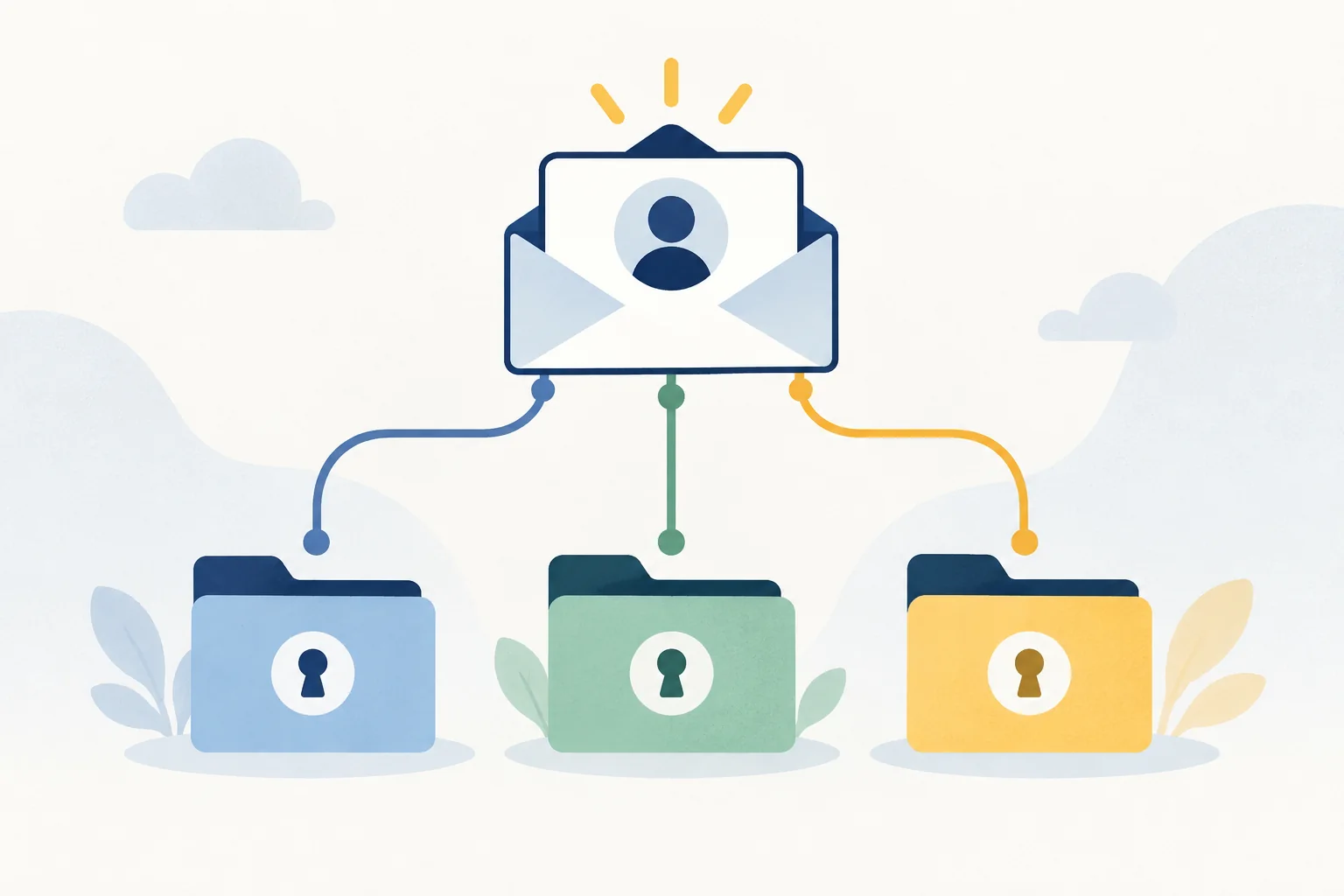
公式の認証手順では、購入時のメールアドレスを使って会員サイトへ登録し、WordPress側の「SWELL設定」→「アクティベート」から認証リクエストを送ります。公式ユーザー認証手順
認証メールのURLは30分以内に開きます。会員サイトへログインする画面を挟んで認証が進まなかった場合は、ログイン後にメールのURLから開き直す手順が公式にあります。
複数サイトで使うなら、認証は各サイトで行います。一つのサイトで済ませても、新しく追加したサイトは自動で認証されません。
認証前は、ダッシュボードからのSWELL本体のアップデートが制限されます。公式は、すでに使っているSWELL内の機能そのものには制限がかからず、会員サイトから取得したファイルで手動更新できると説明しています。認証しない場合の制限
認証メールが届かない場合は、購入時・会員登録時・リクエスト時のアドレスを照合し、迷惑メール等も確認します。認証URLや購入情報を公開せず、公式案内に沿って再手続きを判断してください。
導入直後はSEO・計測・キャッシュの重複を調べる
サイト名、ロゴ、メニュー、トップページ、目次を整えた後、説明文・OGP・計測タグをどの機能が出しているかを整理します。旧テーマに保存していた値は控えた内容と比較し、複数の場所へ同じタグを足さないようにします。
キャッシュや高速化を一度に強くせず、表示とフォームを点検しながら設定します。テーマの見た目が完成したことと、問い合わせ・計測まで引き継げたことは別です。
有効化後に確認する表示と設定
有効化後は、トップ・代表記事・メニュー・フォームをPCとスマホで開きます。ログアウトした読者の状態でリンクを試し、テーマが切り替わっただけで作業完了にしないようにしましょう。
確認場所/見るところ
0 / 5 確認済み
目次やメニューの細かな調整は、目次の表示条件とスマホメニューの設定を参照できます。
導入後は、認証済み表示と読者向けページの両方を確かめます。次に目次・メニュー・フォームを整え、変更した箇所と戻し方を残せば、次回更新でも同じ場所を点検できます。
未購入で利用条件をまだ確認していない場合は、SWELLの料金と利用範囲を確認してください。購入済みなら、追加の支払いより先に、現在のファイルと認証情報で導入を進めます。