本記事はアフィリエイト広告を含みます。
CocoonからSWELLへ移るなら、装飾だけでなく広告・SEO設定・計測を控え、代表記事で手直しを試してから広げる順が進めやすくなります。支援プラグインは一時的な表示補助なので、切替後の修正時間も見込みます。
本文が読めても、広告リンクや計測、メニューが以前と同じとは限りません。先に対象URLと設定場所を揃えれば、購入後に何から直すかを判断できます。
SWELLにはCocoon向けの乗り換えサポートプラグインがあります。ただし、全内容をSWELLのブロックへ自動変換するものではありません。旧装飾の場所を把握し、順番に直す際の補助として使います。公式サポート一覧
2026年9月15日に確認した公式情報を基に、移行前の棚卸し方法を整理します。10項目は準備用の確認表であり、装飾を移行した結果や修正時間を示すものではありません。
乗り換え支援で残せる表示と手直しを分ける
テーマを替えると、旧テーマが提供していたショートコードやCSSが使われなくなります。WordPress標準の段落が残っていても、独自の吹き出しやボックスが同じ姿で表示されるとは限りません。
乗り換えサポートプラグインは、この一部を引き継ぐ補助です。対応する装飾を表示しながら、記事を新しいテーマの形式へ徐々に置き換える運用になります。
購入前には、サポートプラグインの有無に加えて、記事が依存する装飾と、対応外の設定を直す担当者まで確認しておきます。SWELLの公式乗り換え案内
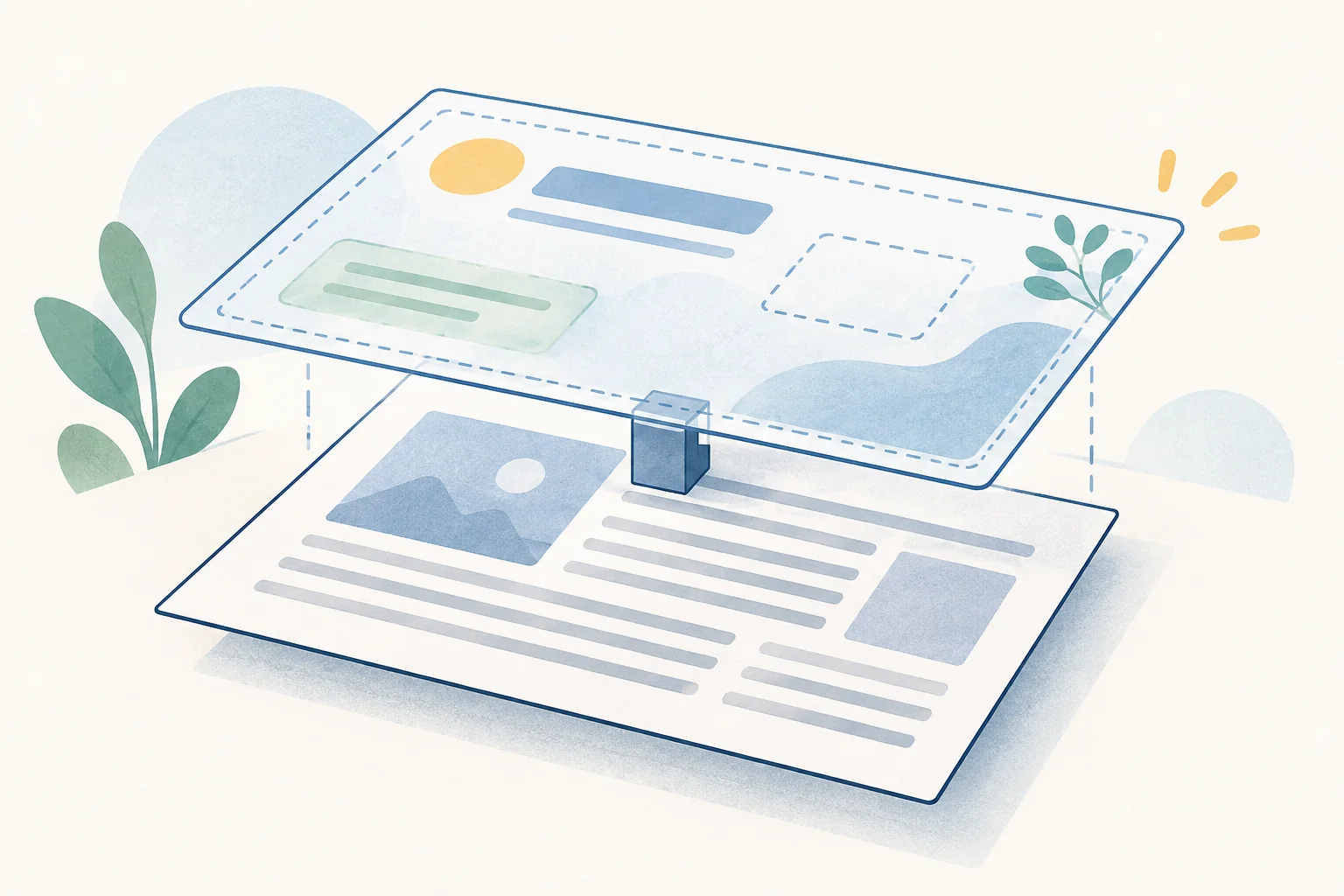
標準ブロックの本文とCocoon独自の装飾は分けて点検します。吹き出し、ボックス、ボタン、ショートコードを使う代表記事を選び、支援がある状態と外した状態の違いを記録します。
移行前に控える10項目
棚卸しは「使用URL・設定場所・変更前の表示・リンク先」で一組にします。文章のスクリーンショットだけでなく設定値も残すと、見た目と機能の両方を再現できます。
項目/移行前に控える内容
0 / 10 確認済み
たとえば、ボタンの見た目だけを撮影しても、リンク先の確認には使えません。逆にURLだけ控えても、スマホで本文からはみ出していたかは分かりません。表示と動作を組み合わせて記録します。
最初に直すのは、読めない記事、動かない広告やフォーム、流入の多い重要記事です。代表記事で修正方法を固め、同じ部品を使う記事へ広げると作業量を把握しやすくなります。
SEO・計測・広告は出力元を引き継ぐ
記事説明文、noindex、リダイレクト、OGP、アクセス解析、Search Consoleの確認、広告コードを別々に控えます。すでに専用プラグインやサーバーで設定している項目は、そのまま使えるかを調べ、テーマ側へ二重登録しないことが大切です。
支援プラグインの表示保持だけで、これらの設定移行が全部済むとは判断できません。移行後はページの出力と実際のリンク・計測状態を比べ、重要な記事の設定から直します。公式:乗り換え支援の範囲
バックアップは復元に必要な一式を揃える
コピーした本文だけでは、サイト全体の復元はできません。WordPressのデータベース、アップロード画像、テーマやプラグインなど、現在のバックアップ方式が何を保存しているかを把握します。
自動バックアップがあっても、保存期間と復元方法は別に確かめます。管理画面に履歴が見えていても、希望する日時へ自分で戻せるとは限りません。

バックアップの日時と対象だけでなく、復元できる担当者を決めます。移行中に投稿や受付が増える場合は、その差分まで古い状態へ戻さない方法を用意しましょう。
できれば検証用のコピーで代表記事を先に見てください。本番を切り替えてから不足に気づくと、訪問者に影響が出る中で修正することになります。検証環境にも個人情報や認証情報を不用意に複製しないでください。
購入済みなら切替までを小さく試す
会員サイトで親テーマ・必要なら子テーマ・Cocoon向け支援プラグインを用意し、配布元の案内に沿って検証環境へ導入します。ZIPの導入とユーザー認証で迷う場合は、SWELLのインストール・認証手順へ進めます。認証後はこの確認表へ戻り、代表記事の表示と旧設定を照合してください。
旧テーマ由来の追加CSSや機能と、SWELL側の設定が重複する場合は一つずつ整理します。プラグインをまとめて停止せず、表示・計測・バックアップなどの役割を確認してから、不要と判断できたものだけを外します。
手直し量を見積もってからSWELLを選ぶ
未購入で、移行後の修正時間を確保できる方はSWELLの購入条件へ進めます。購入済みの方は、代表記事を検証してから全体へ広げてください。
公式サイトで料金・利用条件を確認
利用前に支援プラグインは全記事をSWELLブロックへ自動変換するものではありません。
代表記事で確認してから対象を広げる
確認用の記事は、①独自装飾、②広告やショートコード、③重要な読者導線の3種類から選びます。同じ記事が複数の条件を満たす場合は、それぞれの確認欄を分けて記録できます。
未購入なら、記事URL、現在の見た目、使っている機能、移行後に確認する箇所を記録します。修正時間の実測は、SWELLを導入できる複製環境を用意してから行います。
SWELL公式の乗り換え案内は、旧ショートコードやCSSの一部を一時的に引き継ぐ補助と説明しています。
すべてをSWELLブロックへ変換する機能ではありません。代表記事を複製環境で確認するまでは、残る装飾の範囲も修正時間も見積もれません。
購入済みの方は、代表記事の修正範囲と時間を確かめてから対象を広げます。未購入の方は、手直しが必要な箇所と作業に使える時間を整理して判断してください。Cocoonで必要な編集ができるなら、購入を延期できます。
代表記事はPC、スマホ、ログアウト状態で見ます。装飾の後にボタン、折りたたみ、検索、フォームを操作し、表示が整っても次へ進めない箇所を残さないようにします。
修正の優先順位は「読めない・操作できない」「広告やフォームの動作」「見た目の差」の順で考えます。URLや設定値が失われた問題と、色や余白の調整を分けると作業を進めやすくなります。
見つかった状態の例/次に行うこと
- 装飾が普通の文章になった
-
次に行うこと:使用ブロックとサポート対象を照合する
- サイドバーの表示が変わった
-
次に行うこと:ウィジェットの配置と表示条件を確認する
- PCでは正常、スマホでははみ出す
-
次に行うこと:幅、余白、追加CSSを確認する
- タイトルや説明文が変わった
-
次に行うこと:テーマとSEOプラグインの出力元を確認する
この表は発生した不具合の記録ではなく、確認で見つかった場合の進め方です。症状だけを見て特定のプラグインが原因と決めつけないようにします。
表示が崩れたときと作業を終えるとき
崩れを見つけたら、そのURLと直前の変更を残し、一つずつ原因を切り分けます。複数の設定を同時に変えると、何が改善に効いたか分からなくなるためです。
キャッシュが関係する場合も、サーバー、テーマ、プラグインのどこが管理しているかを把握してから扱います。バックアップやセキュリティ機能まで一括停止する方法は避けてください。
旧装飾の置換後は、支援プラグインを停止した状態でも代表記事と同じ部品の使用箇所を点検します。残る依存を直してから終了し、旧設定とバックアップを決めた期間保管します。
準備表を埋めれば、購入代金だけでは見えなかった作業量も把握できます。負担を受け入れられるか迷う場合は、CocoonとSWELLの比較へ戻り、移行が決まっている場合はSWELLの導入と認証の流れを確認してください。
旧記事の手直し範囲と、作業に使える時間を整理できたら、SWELLの料金と追加費用の確認点で購入費用を合わせて判断できます。