本記事はアフィリエイト広告を含みます。
XServer for WordPressへの移行は、移行機能でコピーできる範囲を調べ、初期ドメインで検証してから公開先を切り替える順で進めます。WordPressが表示されても、メール・転送設定・新しい問い合わせまで移ったとは限りません。
先に決めるのは、メールの受信先と、切替中に増えるデータの扱いです。この記事では移行対象外のデータ、WPパネルでの操作、公開後の受付確認までつなげ、旧契約を終えられる条件を整理します。
最初にサイト・ドメイン・メールの行き先を決める
現在のWordPress・ドメイン・メール・フォームを一行ずつ書き、管理者と移転先を添えます。「WordPressのコピーで済む」「DNSだけ変更」「別契約を継続」の三つへ分けると、必要な作業が見えてきます。
項目/記録する内容
0 / 6 確認済み
たとえば「サイトは現在のサーバー、メールは別の業務サービス」という構成なら、サイト移転とメール移転は別にできます。反対に同一契約なら、旧サーバー解約の影響を確認する必要があります。
複数サイトがある場合は、サブドメイン、テストサイト、画像置き場も一覧に加えます。代表のサイトを移しても、同じ契約内の別サイトやメールは自動で移りません。
移行前に対象外のデータと動作要件を調べる
公式案内では、マルチサイト、2GBを超えるデータベース、WordPress.comなどは簡単移行の対象外です。対応するWordPress・PHPの版も条件に含まれるため、実行日に自サイトの版と照合します。公式:簡単移行の動作要件
主な移行対象はwp-content内のデータとデータベースです。.htaccess、バックアッププラグインが生成したデータ、wp-content外のファイルや一部設定は移りません。リダイレクト・セキュリティ・キャッシュを独自に設定したサイトは、その設定を別に控えて再現する計画が必要です。
WPパネルからサイトを移行する流れ
公式手順では、WPパネルの「サイト」から「サイトを追加」を開き、「他サービスからのWordPressサイト移行」を選びます。その後、移転元と新サイトの情報を入力する流れです。公式移行マニュアル
新しいサイトには、最初に https://サーバーID.xwp.jp の形式で初期ドメインを設定する案内があります。希望する独自ドメインへの公開切替は、移行先環境の作成とは別の工程です。
移行元のURLと管理者情報は、自分が対象サイトを管理する権限を持つことを確かめて入力します。問い合わせへ作業記録を渡す際は、認証情報を取り除き、エラー文と発生した手順だけを残します。
初期ドメインでトップ・代表記事・固定ページを開き、画像、内部リンク、検索、ログインを順に試します。移転元への参照が残っている箇所を修正し、公開切替前の合格条件にします。

この手順は公式資料に基づく準備ガイドです。筆者が今回、実サイトを移転した記録や停止時間を示すものではありません。
移行エラーと同サービス内の移動は分けて対応する
エラーが出たら、対応版・データ量・移行元ログインの条件を一つずつ見ます。短時間に何度も再実行せず、公式のエラー案内へ進みましょう。移行後はWordPressのマイナーバージョンが最新化されるため、表示確認ではテーマやプラグインの動作も対象です。
すでにXServer for WordPressで使っている独自ドメインを別サイトへ移す場合は、同じドメインを重複設定できません。移行元の設定を外して移行先へ設定する工程と、アクセスできない時間を見込む必要があります。他社から初めて移す手順と混同しないでください。公式:同サービス内のドメイン移動
サイト移行を試せる範囲と費用を確かめる
移行要件とメールの受信先が決まったら、未契約の方は公式の契約・試用条件を選べます。契約済みなら、本文の手順で独自ドメインと問い合わせ受付の切替計画へ進みましょう。
公式サイトで料金・利用条件を確認

利用前に試用中はWPメール送信を試せません。受信メール用サービスの契約は別に必要です。
独自ドメインとメールの移行を分ける
ドメインを取得した会社を変えることと、Webサイトの表示先を変えることは別の作業です。サイトのためだけにドメインの管理会社まで移す必要があるとは限りません。
DNS変更の前に、Web用レコード、メール受信用のMX、送信認証用レコードを控えます。切り替える値を限定し、変更後は外部のメールアドレスから送受信を確認してください。
旧契約の終了判断は、Web表示とメール送受信の両方を確かめた後です。メールを旧サーバーへ残す構成なら、その契約は引き続き必要になります。
専用サービスにメールアカウントがない点と、通常サーバーとの違いは通常サーバーとの比較で確認できます。
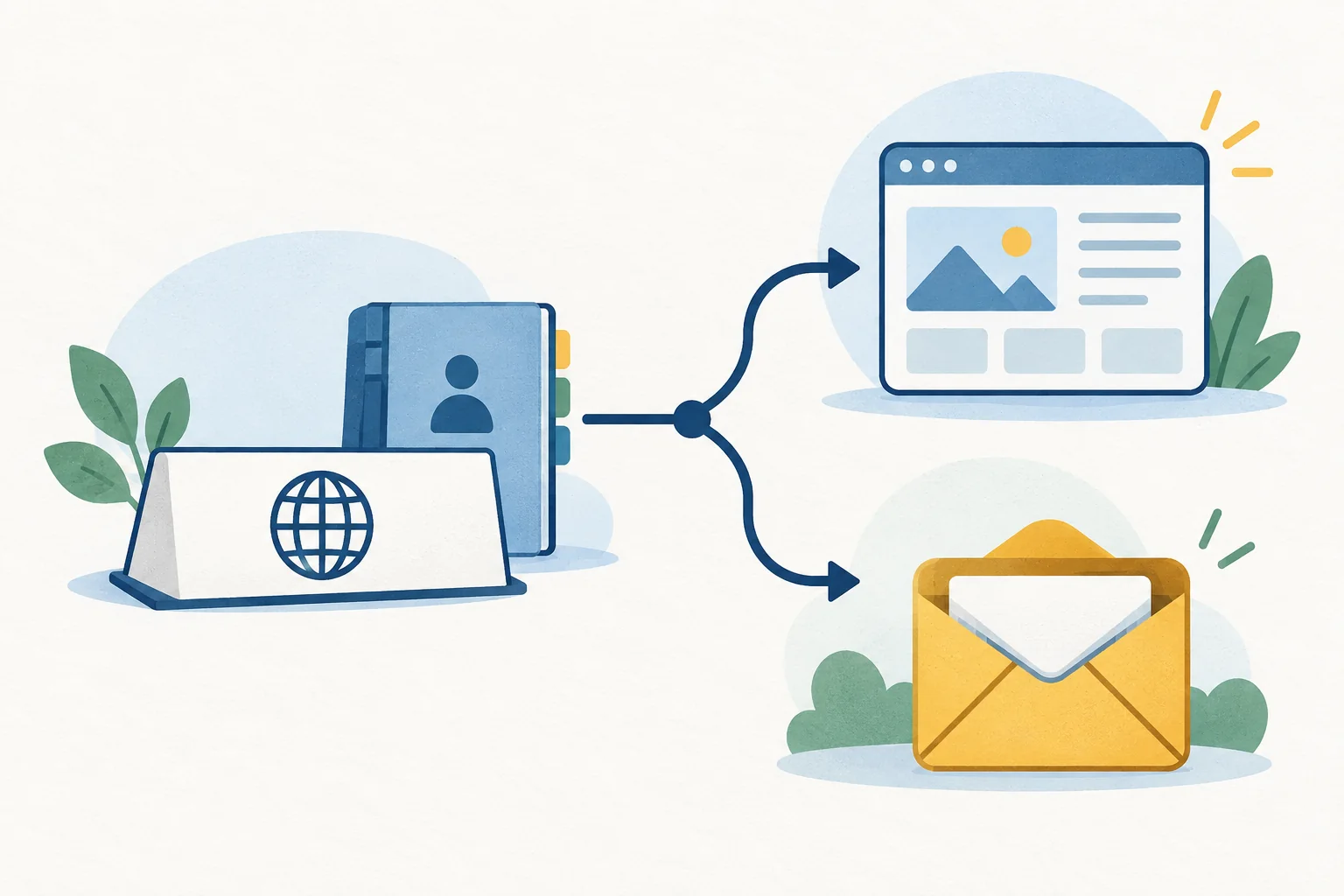
XServer for WordPressはメールアカウント作成に非対応です。既存のメールサービスを続けるか、新しいメールサービスを用意するかを決めます。公式サービス案内
また、WordPressから通知を送る機能と、メールを受信・保存するアカウントは別です。「問い合わせメールを送れるからメールの移行は不要」とは判断できません。
試用中はWPメール送信もできないため、試用環境でのフォーム確認をメール到達まで完了したことにしないでください。試用の公式制限
切替前後の確認表
切替中も注文や問い合わせが入るなら、コピー時刻と、その後の受付先を記録します。更新を止める時間を設けるか、増えたデータをどう移すかを先に決め、古いコピーで本番の受付を上書きしないようにします。
時点/確認すること
-
STEP 01切替前
確認すること:最新バックアップ、移行先の表示、ログイン
-
STEP 02切替直前
確認すること:更新・受付の扱い、担当者、戻す条件
-
STEP 03切替後
確認すること:独自ドメインの表示、HTTPS、内部リンク
-
STEP 04受付確認
確認すること:入力、保存、担当者通知、自動返信
-
STEP 05終了確認
確認すること:外部連携、旧環境に残った新規データ
フォームは、入力→完了画面→保存→担当者通知→自動返信の順に確認します。どこまで通ったかを分けて残すと、送信完了の表示だけで受付成功と判断せずに済みます。
表示が旧環境か新環境か分からない場合は、まずDNSやキャッシュの影響を切り分けます。担当者を事前に決めておけば、無関係な設定変更を重ねずに済むでしょう。
ステージングから本番へ同期する場合にも同じデータ差分が問題になります。同期対象と復元前の確認で、ファイルとデータベースの扱いを把握できます。
旧契約を終えるのはデータ確認の後
新サイトが開いても旧サーバーはすぐに解約せず、メール、問い合わせ、画像、ほかのサイトが残っていないか確かめます。契約終了とともに参照できなくなるものも点検します。
必要なデータを退避し、担当者が参照できることを確かめたら、旧契約の終了日を決めます。保存期間は運用方針に合わせ、ほかのサイトやメールが残っていないことも最終確認してください。
移行要件を満たし、対象外の設定を移す方法とメールの行き先が決まれば、初期ドメインでの検証へ進めます。まだ移転の利点が不明なら、通常版との比較で減らしたい保守作業を決めてから契約を選びましょう。