本記事はアフィリエイト広告を含みます。
RE:DIVERでは、記事を探すなら絞り込み検索、後で読むならブックマーク、次の疑問へ案内するなら関連記事というように機能を分けて考えます。この記事では使い道と設定場所をつなぎ、分類と本文リンクだけで足りる場合も含めて選びます。
たとえばテーマと用途で記事を探させたいなら分類と絞り込み、長い手順を後で読み返してほしいならブックマークが候補です。機能名の一覧から、実際のページで使う場面へ落とし込みましょう。
2026年9月15日の公式機能紹介とマニュアルに基づき、購入前に見るポイントを整理します。公開画面の案内と、購入後に自分の環境で設定・動作確認する範囲を分けています。
検索と並び替えは、読者が選ぶ条件から考える
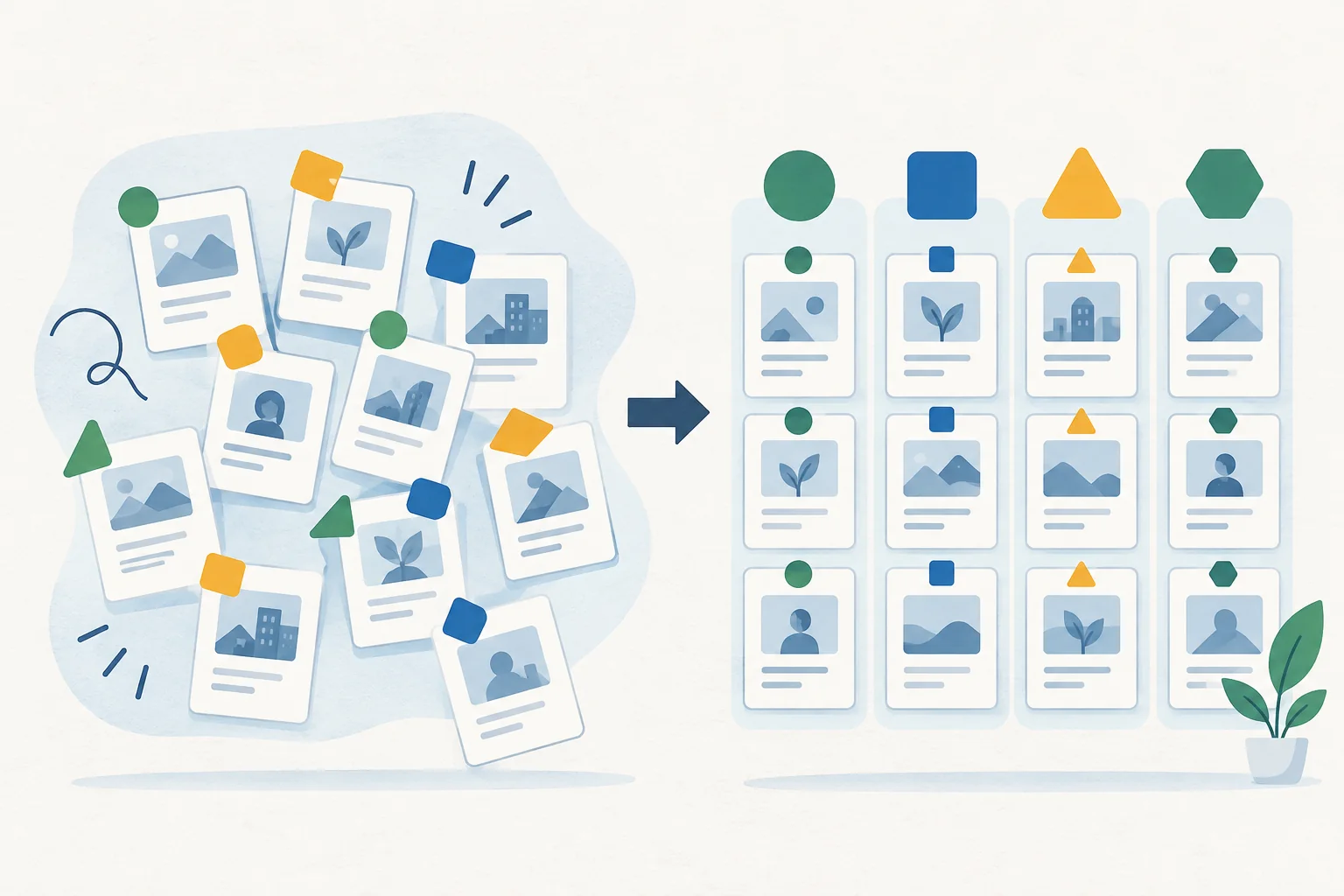
公式は、カテゴリやタグなどのアーカイブでの絞り込みと、訪問者が選べる並び替えを案内しています。閲覧者自身が欲しい記事を探すための機能です。RE:DIVERの検索機能
「テーマ名」と「解決したい作業」を選ばせる一覧を想定すると、分類が揃っているかが先に分かります。記事に属性を付けていない状態では、検索欄だけを増やしても必要な記事は出せません。
同じ意味のタグが複数ある、無関係の記事が同じカテゴリに混じる場合は、まず分類を揃えます。検索機能は登録したデータを使うため、分類のばらつきをそのまま解決するものではありません。
一つの条件、二つの組合せ、該当なし、条件解除の四つを試すと、一覧の行き止まりを見つけやすくなります。特にスマホで条件を選び直せるかまで見ると、機能の有無だけでは分からない使い勝手を比べられます。
検索とメニューの入口はどこで設定する?
ヘッダーのボタンは「カスタマイズ」→「ヘッダー」→「表示設定」で扱います。検索ポップアップとドロワーメニューは、それぞれのウィジェットエリアへ内容を置く構成です。ドロワーメニューはウィジェットが空だとボタンが表示されないため、表示設定だけでなく中身を点検します。公式:ヘッダーボタン
独自リンクのボタンもリンク先が未入力なら表示されません。作る順番を「読者が進む先を決める→URLを入れる→表示位置を選ぶ」にすれば、見た目だけ作ってリンクがない状態を避けられます。
ブックマークと閲覧履歴の使い道
ブックマークは後で読みたい記事を残す用途、閲覧履歴は一度読んだ記事へ戻る用途です。RE:DIVERの公式紹介には、両方の機能が掲載されています。保存・履歴の説明
ブックマークは、一度では読み終えにくい設定手順や資料を再訪する場面で候補になります。短いお知らせを読むだけのサイトでは、同じ優先度で配置する必要はありません。

公式投稿ページの説明には、デスクトップで追従するアクションボタンがあり、保存や目次などを設定できるとあります。ただし、スマホでの位置や見え方まで同じとは限りません。投稿ページの設定
保存を重要な導線にする場合は、別端末との共有、ブラウザーを変えたときの扱い、保存情報を消す方法も確認事項です。今回読んだ機能紹介だけから、会員アカウントで同期する仕組みがあるとは断定できません。
検索と再訪の導線をデモで確かめる
絞り込み検索やブックマークが必要なら、RE:DIVERの公開デモと本体条件を比べられます。本文の関連記事・スマホの点検項目も使い、自分の記事量で必要な配置を考えましょう。
公式サイトで料金・利用条件を確認

利用前に公開デモは閲覧用です。購入前に自分のサイトへ導入して試せることを意味しません。
関連記事を見せる条件を整理する
関連記事には、同じ分類から表示する方法と、読者の行動に合わせる方法があります。RE:DIVERの公式投稿ページでは同じカテゴリの記事一覧、商品紹介では個別の興味に応じた記事案内が説明されています。投稿ページの関連記事、公式機能紹介
料金記事を読んだ人には契約条件や導入手順、設定記事を読んだ人には次の操作が関連候補になります。同じカテゴリーだから並べるのではなく、本文で解決した後に何が必要かを基準にします。
関連記事の一覧は、次の候補を広く見せるためのものです。本文中のリンクには、その記事を今読む理由を短く添えましょう。
機能を有効にした後の閲覧数は、ここでは測定していません。導入は、読者の行動と掲載する情報が合うかで判断します。
追従ボタンは、必要な一つの動作から置く
画面端に出すフロートボタンは「カスタマイズ」→「フッター」→「フロートボタン」で追加・編集できます。タイトルとリンク先を入れ、長い記事でも必要になる動作だけを選びます。URLが空のボタンは表示されません。公式:フロートボタン
問い合わせ・検索・ページ上部へ戻るなどを同時に増やす前に、一つだけ置いて本文や別の固定表示を隠さないかを見ます。設置した数や目立ち方だけで、読者が利用したと判断しないようにしましょう。
スマホと公開デモで確認する項目
公式の完成例や公開マニュアルは無料で読めます。購入前には、トップページの印象だけでなく、記事を探し直す一連の動きを見ます。公式紹介ページ、公開マニュアル
見る場面/確認すること/自サイト側の準備
0 / 5 確認済み
この表は確認の手順であり、すべての操作を今回の調査で実施した採点表ではありません。公開デモを見ることと、管理画面を無課金で操作できることも別です。
導入後は、実際に使う長いタイトルと画像を入れた下書きで表示を点検します。公開デモがきれいに見えることと、自分の記事を分類・設定した結果が使いやすいことは分けて考えます。
機能を増やす前に必要性を確かめる
たとえば料金別の記事を探すだけなら、一覧の名前や説明で足りるかを先に試します。用途と価格帯など、読者が条件を組み合わせ直す必要がある場合に検索機能の対応範囲を調べます。
公開デモでは、条件を選んだ後に期待する記事が出るか、スマホで条件を解除できるかを確認します。デモの見た目だけで自分のサイトでも同じ結果になるとは判断せず、導入環境でも確かめてください。
既存のカテゴリー一覧と本文リンクで目的の記事へ着けるなら、追加機能を使わずに運用できます。機能を選ぶ理由は数ではなく、現在の導線で解決できない困り事があるかです。
条件が多くて一覧を何ページも探す、保存したい資料が多い、記事同士のつながりを示したい、といった具体的な課題があれば、RE:DIVERの機能を比較する理由になります。
カテゴリ整理で足りるかは記事が探しにくいときの改善方法、購入対象として合うかは旧Diverからの変更を含む適合判断で確認できます。
まず困り事を一つ選び、分類・配置・動作の三点をデモと公式手順へ当てはめます。必要な機能を説明できるようになってから、サイト数と移行作業を含めて導入を判断しましょう。