本記事はアフィリエイト広告を含みます。
DiverからRE:DIVERへ移すときは、本文の変換と、テーマ設定の上書きを別々に進めます。最初に代表記事一つで変換前後を比べれば、一括処理の前に必要な修正を見積もれます。
バックアップを取るだけでなく、広告・装飾・画像・リンク・サイト全体設定を作業表へ残します。どこまで自動処理でき、何を手で直すかが分かる状態を目指しましょう。
未購入なら移行対象の棚卸しまで進めます。購入済みなら複製環境で検索と変換を試し、旧テーマへ戻すだけで済む変更と、データの復元が必要な変更を分けておきます。
以下は2026年9月15日に確認した公式マニュアルに基づく移行前の確認表です。個別サイトでの移行成功や作業時間を示すものではありません。
対応テーマと移行プラグインの版を確認する
公式のテーマ移行プラグインはDiverに対応し、ブロックエディターでの利用を前提としています。Cocoonは調整中、SWELLなどは追加予定と記載されています。移行マニュアル
旧Diverの利用者は、テーマ本体だけでなく、変換に使うプラグインの版も控えてください。RE:DIVER本体とTheme Transferは別々に更新されるため、同じバージョン番号を見ても同じ製品とは限りません。
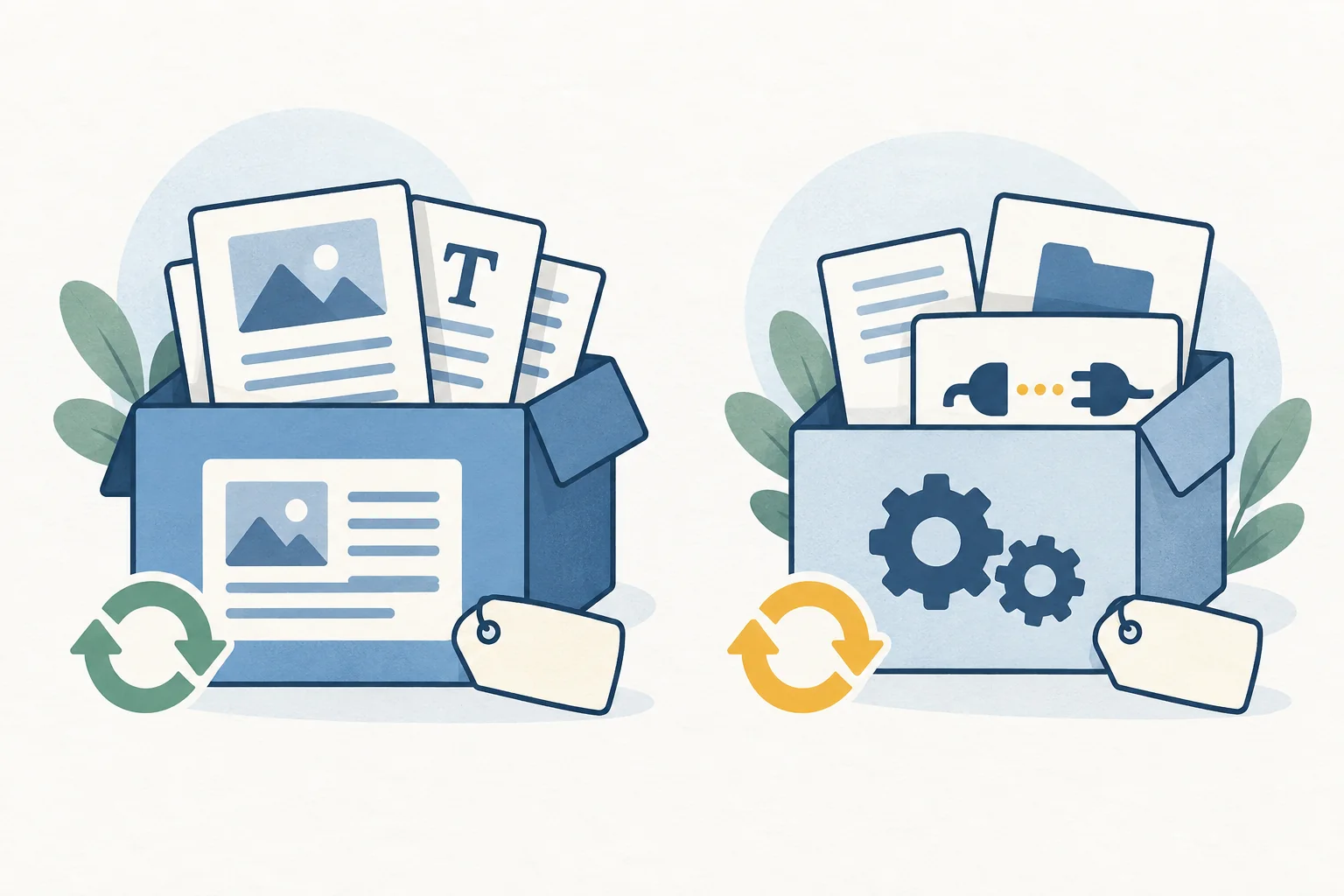
2026年5月17日付のTheme Transfer v0.1.9には、カラム配置、ボタンのカスタム色、バッジの色の修正が掲載されています。こうした部品を旧記事で使っている場合は、代表記事の確認項目へ加えます。該当する更新情報
不具合の情報を見るときは、移行元と移行先に加えてTheme Transferの版もそろえます。過去記事の成功例だけで判断せず、現在使う版の修正内容と、自分が使っている装飾を照らし合わせます。
移行前に残しておくデータと設定
バックアップの対象は記事だけではありません。画像、テーマ・プラグイン、データベースまで含め、どの状態へ戻せるかが重要です。公式にもバックアップと復元の説明があります。公式バックアップガイド
バックアップには取得日時、保存先、復元手順を記録します。移行検証中にも記事や注文が増えるサイトでは、バックアップ後に増えたデータをどう扱うかまで決めないと、復元時に別の情報を失うおそれがあります。
残す対象/具体例/移行後の確認先
0 / 6 確認済み
独自コードには、何のために追加したかという説明も添えてください。RE:DIVERの標準機能で代替できる場合に、不要な変更まで持ち込まずに済みます。
検索してから実行する順番
公式手順では「テーマ移行」で移行元・投稿タイプ・対象IDなどを指定し、まず検索します。この時点では置換を実行しません。対象の件数と判定を読み、意図しない固定ページや投稿が入っていないかを絞り込みます。公式:テーマ移行の操作手順
初期状態の置換対象は安全と判定された項目です。注意項目は選択して含める仕組みで、エラー項目は自動除外されます。まず代表記事だけを実行し、結果を比べてから対象IDを増やすと、問題が起きた記事を追いやすくなります。
移行するサイト数から本体プランを選ぶ
必要な修正と使うサイト数が分かったら、未購入の方はRE:DIVERの本体プランを選べます。購入済みなら、本文の手順で代表記事の変換と設定の照合へ進んでください。
公式サイトで料金・利用条件を確認

利用前に本文変換と設定移行は別作業です。購入後すぐに本番を一括変換する必要はありません。
代表記事を一つ選んで変換対象を整理する
RE:DIVER公式は移行元Diverに対応し、Diver Blocksと移行プラグインの有効化、バックアップを準備に挙げています。投稿IDで対象を絞って事前検索できるため、代表記事から進める手順が妥当です。RE:DIVER公式の移行手順
判定は作業の振り分けに使います。安全な項目から処理し、注意が必要な項目は元の表示を残して個別に検証します。エラー扱いの項目を、全件変換したいという理由だけで対象へ戻さないでください。
旧テーマの設定を移すと、RE:DIVER側ですでに設定した値を上書きする場合があります。作業前に値を控えてください。本文の変換とは別の操作として扱います。
代表記事には、広告・カラム・吹き出し・画像リンクなど普段の部品を含むものを選びます。短い記事を一つ変換するだけでは、サイト全体でよく使う装飾の確認が残るためです。
公式の変換機能では投稿タイプや投稿IDを指定できます。まず対象を検索し、確認結果を見てから置き換える流れです。検索した段階では本文変換は実行されません。対象と変換の流れ
「安全」や完了表示は、読者が見る画面まで同じになった証明ではありません。本文の段落と装飾、広告の遷移先、スマホでの表の読み方まで代表記事で照合してから対象を広げます。

変換前後は同じ箇所を比べ、「本文が読める」「画像が出る」「ボタンが正しいURLへ開く」「スマホで表を読める」を個別に記録します。修正が必要なものは記事URLとセットで残します。
本文の変換とテーマ設定の移行を分ける
本文の変換が終わった後も、サイト全体の設定は別に確認します。公式は旧テーマ設定の移行について、RE:DIVER側の設定を上書きすることと、実行後は移行ボタンが再表示されないことを注意事項に挙げています。設定移行の注意
設定の移行は既存のRE:DIVER設定を上書きするため、先に作り込むと作業を失う場合があります。移行する設定を決めて控えを残し、移行後に色や広告を調整する順にすると重複作業を減らせます。
導入ファイルの役割も分けます。親子テーマと、Diver Blocksなどの関連プラグインは同じ種類のファイルではありません。導入先は公式のアップロード手順で確認できます。公式の導入手順
移行後は基本設定、広告、SEO、OGPだけでなく、フォーム、メニュー、カテゴリへのリンクも確認します。本文が読めることと、読者がサイトを使えることの両方を点検します。
移行後のプラグインをまとめて停止しない
Theme TransferとDiver Blocksは役割が異なります。移行用プラグインの片付けと、変換したブロックを表示するために必要なプラグインの維持を分けます。公式では移行用プラグインの停止で同プラグインの保存データが削除される案内もあるため、結果を記録してから終了します。
旧テーマを再び有効にしても、置換した本文まで自動で元に戻るわけではありません。戻す場合はどの時点の本文と設定へ復元するかを決め、復元後も代表記事とフォームを通して点検します。
確認を終えるまで旧環境を手放さない
全記事へ広げる前に、作業を中断する区切りと戻す条件を決めます。注文・会員・問い合わせのデータが増えるサイトでは、バックアップ取得後の差分を保つ方法も必要です。
公式は移行完了後にTheme Transferを停止・削除する流れを案内していますが、停止時に同プラグインが保存したデータや設定が削除されるとも記載しています。必要な確認記録を残し、問題がないことを確かめてから整理してください。
旧テーマへ戻しても、変換済みの本文が自動で元に戻るわけではありません。テーマファイルと本文データの変更を分けて記録し、復元する時点と範囲を選べる状態を保ちましょう。
代表記事で修正の種類が分かり、復元方法と作業時間を確保できたら範囲を広げます。移行の見通しが立たない場合は、先に旧記事の装飾を整理する選択もできます。テーマ購入を一括変換の開始合図にしないことが大切です。