本記事はアフィリエイト広告を含みます。
Nottaを初めて使うなら、基本動作はフリープラン、必要な有料機能は対象のトライアルで確認します。3日間試用は支払方法の登録や自動更新を伴い、Webとアプリで利用枠・停止先が異なるためです。長い音声の処理や書き出しなど、試したい作業が決まってから開始しましょう。
英語ヘルプの「Pro」は日本語料金ページの「プレミアム」に当たります。契約時には日本語の料金画面で表示名と条件を照合してください。
無料で続けるか、有料機能を3日間試すかを決める
比較するときは、無料の日数より先に、終了後の契約と停止する場所を確認してください。文字起こしの感触だけを知りたい人と、長い取材を原稿に仕上げたい人では必要な試用範囲が違います。次の表で入口を選び、該当するWeb・アプリの手順へ進みます。
| 種類 | 利用期間 | 公式案内の文字起こし枠 | 支払方法 | 終了時の扱い |
|---|---|---|---|---|
| Free Plan | 無期限 | 月120分 | 不要 | 解約不要で継続 |
| Notta Appの3日間試用 | 3日 | 1,800分 | Apple ID / Google Playへ登録 | 自動更新を止めなければ年額Proへ移行 |
| Notta Webの3日間試用 | 3日 | 300分 | カード | 期限前に停止すればFree Planへ移行 |
| 紹介特典の3日間Pro | 3日 | 120分 | 不要 | 自動更新なしでFree Planへ戻る |
公式比較ページの数値であり、対象資格や表示内容はアカウント、地域、時期で変わる可能性があります。申込直前の画面に表示される期間・料金・更新条件を最終情報として確認してください。
無料枠で足りるか、試用の条件を確認する
通常の無料プランと期間限定の試用では、利用枠と自動更新の扱いが異なります。長い音声や必要な出力機能を試したい方は、契約画面の対象条件と終了後の金額を確認してください。
公式サイトで料金・利用条件を確認

利用前に申込画面の終了日時と更新後の請求額を確認。更新停止は契約したWeb・ストアで行います。
無期限で試すだけならFree Planを先に使う
Free Planは標準の登録ページからアカウントとワークスペースを作って始めます。公式案内では支払いも解約も不要です。
最初は、機密性の低い短い音声を使い、録音・文字起こし・修正まで進めてみましょう。必要な結果がフリープランで得られるなら、試用開始を急ぐ必要はありません。有料機能で確かめたい作業が決まってから3日間を使う方が、判断材料を集めやすくなります。
Notta無料プランの文字起こし実機確認では、入力方法と無料枠で詰まりやすい点を確認できます。
日本語の公式料金ページにあるFree Planの条件は月120分、1回3分です。長い会議を通して読める保証ではないので、まず短い音声で記録経路を試しましょう。
期間限定トライアルは、必要なPro機能を3日間で試すためのものです。始める前に音源と出力形式を決めておけば、確認漏れを減らせます。
アプリ版は対象資格・支払方法・24時間前を確認する
アプリ版の公式体験条件によると、アプリ版の3日間試用は一部の対象Freeユーザーに表示され、Apple IDまたはGoogleアカウントへの支払方法登録が必要です。
同じApple IDまたはGoogleアカウントでの試用は一度だけという条件です。
対象者にはプレミアム機能と最大1,800分の文字起こし枠が案内されています。終了後の年額プレミアム料金は、iOSならApple、AndroidならGoogle Play側で管理されます。
公式詳細ページは、終了24時間前までの停止を案内しています。アプリ削除では自動更新は止まりません。iOSは設定アプリのサブスクリプション、AndroidはGoogle Playの定期購入でNottaの状態を確認します。
公式は、試用中の停止でPro機能がすぐ終了すると案内しています。実際の停止・請求は本記事では未検証です。必要な出力は先に済ませ、契約画面の終了日時を確認してください。
Web版は請求画面の終了日時とカード契約を確認する
Web版の3日間試用は、公式比較ページで300分の文字起こし枠と案内されています。Billing欄に「3-Day Free Trial of Annual Pro Plan」と表示されるため、年額Proへの移行を前提に確認します。
公式比較ページは「試用終了前に停止すれば請求されない」としています。時刻の境界や処理遅延を独自に保証できないため、終了直前まで待たず、Billing画面の日時と状態を早めに確認してください。
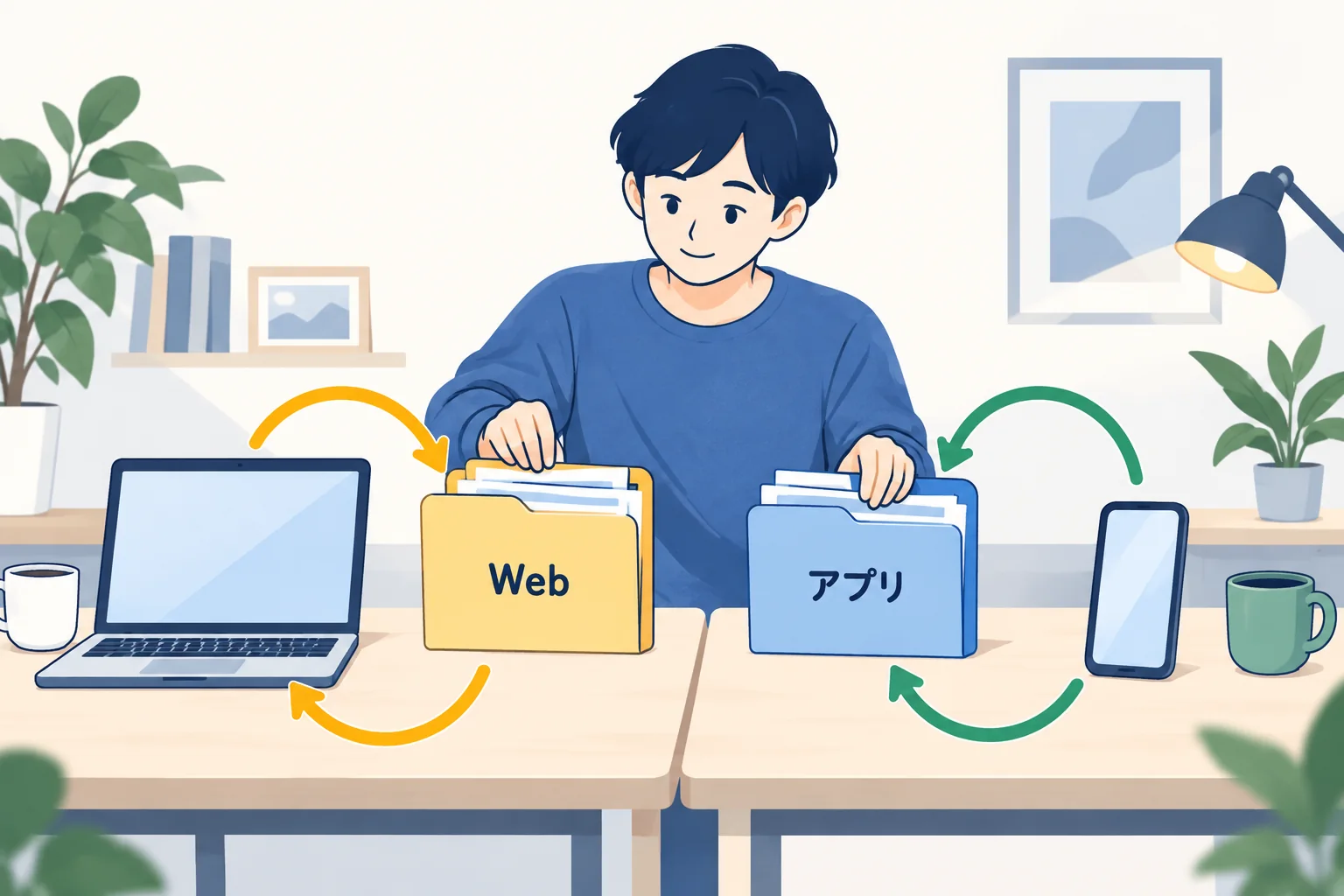
Web契約とアプリ契約は管理場所が違います。AppleやGoogleの購読一覧にない場合は、Notta WebのBillingを確認し、逆にアプリで始めた場合はストア側を確認します。
3日間で確認する項目を先に決める
3日間で確認する対象は、機能の数ではなく普段の仕事1件です。たとえば取材なら「音声を取り込む→名前と数字を直す→必要形式で保存する」まで進め、修正にかかった時間と使えなかった操作を記録します。録音素材と提出形式を開始前に決めておけば、設定確認だけで試用期間を使い切りにくくなります。
開始前に、試す音源・必要な出力形式・終了日時をメモします。継続の判断日も終了前に設定し、その時点で修正にかかった手間と通常料金を比較しましょう。契約の状態は、開始したWebまたはストアの購読管理画面で確かめます。
開始前には、終えたい作業と更新停止を確認する日時を控えておきます。
自分の作業が終わるか試す
-
STEP 01試す音声を1本用意する
本番に近い長さの音声を用意します。機密情報や第三者の権利に配慮してください。
-
STEP 02主に使う入口を試す
リアルタイム録音かファイル取込か、普段の入力方法を試します。
-
STEP 03修正量を記録する
固有名詞・数値・引用箇所を確認し、自分で直す作業量を記録します。
-
STEP 04必要な形式へ出力する
必要な出力形式が使えるかを確認します。
-
STEP 05月間の必要枠を見積もる
今回の使用時間と1か月の利用回数から、必要な文字起こし時間を考えます。
-
STEP 06契約元で更新状態を確認する
継続しない場合は、期限に余裕を持ってWebまたは契約したストアで自動更新の停止を確認します。
機能を一通り眺めるだけでは、普段の作業を終えられるか分かりません。取材なら録音から修正、出力まで1回行えば、継続利用の判断材料になります。

課金前に見るチェックリスト
申込画面を確定する前に、課金条件と確認予定を見直します。
最終確認
0 / 7 確認済み
表示が公式記事と違う場合は、目の前の契約確認画面を優先し、確定前にNottaサポートへ確認します。
トライアル後に有料プランを選ぶ基準
継続するかは、月の文字起こし量と、毎回必要になる機能で判断します。たとえば音声を読めれば十分なのか、Word原稿として保存する必要があるのかで条件は変わります。試用中に確認できた作業と、まだ試せていない作業も分けておきましょう。
Notta料金プランの選び方で、月間使用量と機能の違いを確認できます。
次の確認手順はこちらです。
継続の判断は、試した仕事を完了できたか、通常料金でも使いたいかの2点で行います。表示されないトライアルを探し続けず、対象条件を確認してフリープランから試してください。申し込む場合は、更新後の年額・終了日時・停止先を控え、期限より前に契約状態を見直しましょう。
公式情報
- What is included in each Notta plan?
- What are the differences between 3-day free trial and Free Plan?
- What is the 3-day Free Trial on Notta mobile app?
- Notta料金プラン
3日間を使い切ること自体は目的ではありません。録音、修正、必要形式での保存を確認できたら、継続するかをNotta公式料金と合わせて判断できます。