※本記事にはプロモーションが含まれます。
Nottaで文字起こしできないときは、元音声を残し、空白・表示なし・処理中・途中切れのどれかを特定します。原因ごとに確認先が違うため、再アップロードや契約変更を先に繰り返しても解決しない場合があります。まず録音が再生できるか確認し、該当する症状の手順へ進んでください。
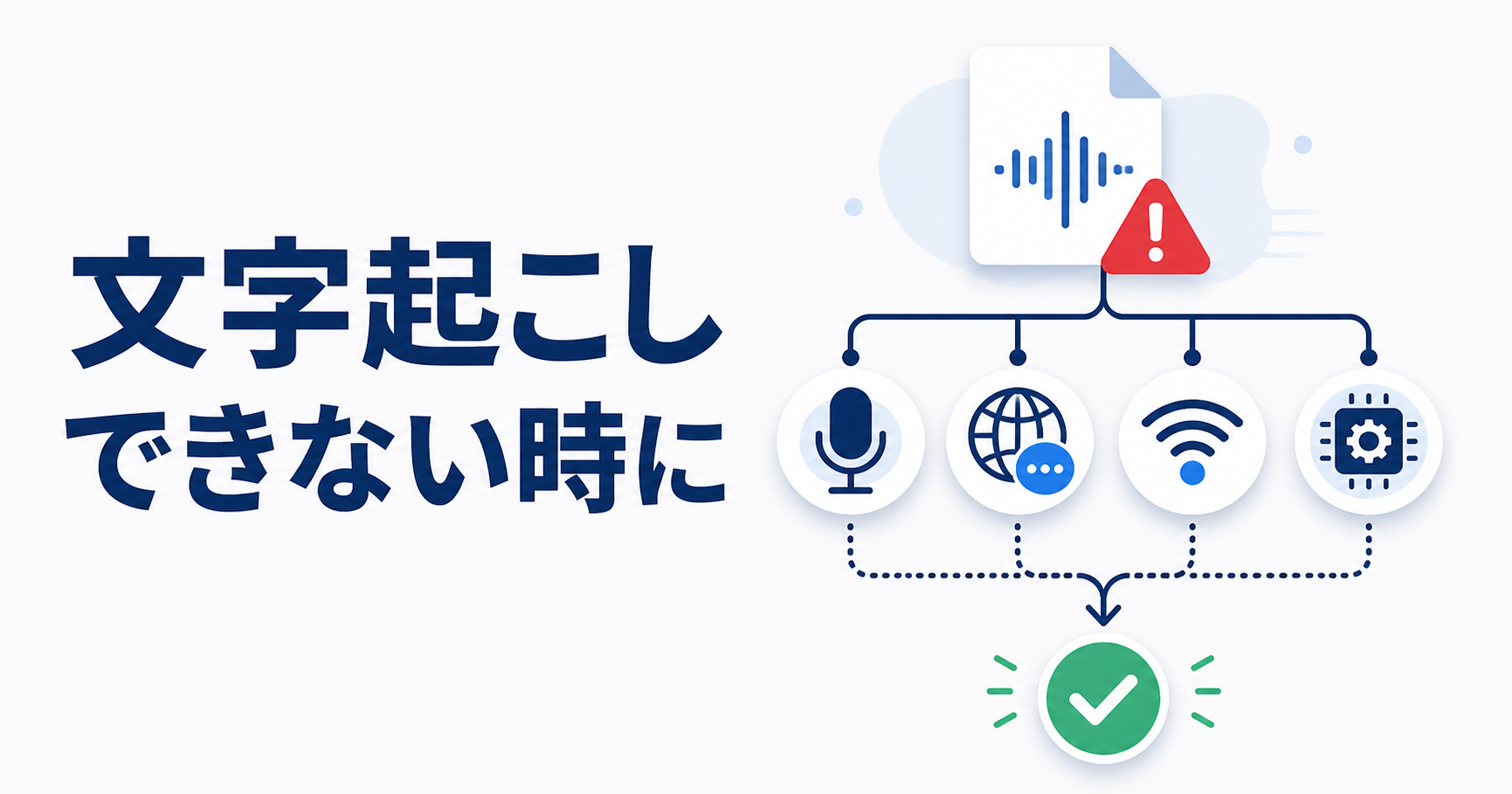
元データを残し、症状を4つに分けてから確認します。 空白は音声と言語、リアルタイム表示なしは入力と通信、処理中は待機と重複防止、途中切れは最終タイムスタンプと末尾の発言を確認してください。
まず現在の症状を選ぶ
元音声・発話・言語設定を確認
マイク・権限・入力・通信を確認
経過時間を記録し、重複追加を避ける
最終時刻と末尾の発言を元音声と照合
先にしないこと:元ファイルの削除、処理中の重複アップロード、原因確認前の再試行。
復旧前に残すもの:元音声・対象ノート・エラー表示
復旧前には元音声と対象ノートを保存し、発生時刻・入力方法・エラーを控えます。たとえば無音なら入力側、音声はあるのに文字が空白なら言語や処理側を調べるという違いがあるためです。正常な部分も記録すると、問い合わせ時に最初から説明し直す負担を減らせます。
| 症状 | 最初の確認 | 次の行動 |
|---|---|---|
| 結果が空白 | 実際に声が入っているか | 言語と音声を確認 |
| リアルタイム表示なし | マイク・ブラウザ・通信 | 権限と接続を確認 |
| 処理中のまま | 通信とファイル処理 | 待機後に再取得・再アップロード |
| 途中で切れている | 元音声の長さと最終タイムスタンプ | 末尾の発言を検索して取得範囲を照合 |
文字起こし結果が空白のとき
公式ヘルプでは、実際の発話、処理状態、ネットワーク、言語設定の確認が案内されています。
- 手順1:元音声を再生し、発話が録音されているか確認する
- 手順2:選択した文字起こし言語と実際の発話言語を合わせる
- 手順3:通信が安定した環境でノートを再読み込みする
- 手順4:元ファイルを保持したまま、必要に応じてダウンロードと再アップロードを試す
リアルタイム文字起こしが表示されないとき
録音直後から文字が出ない場合は、まず声が入力されているかを見ます。マイク権限、選択中の機器、入力レベルを確認し、それから言語と通信へ進んでください。設定を一度に変えると原因が分からなくなるため、一項目ずつ試します。
- マイク権限
-
OSとブラウザでNottaへのマイク利用が許可されているか確認します。
- 入力デバイス
-
別のマイクが選ばれていないか、入力レベルが反応しているか確認します。
- 言語設定
-
話している言語と選択中の文字起こし言語を一致させます。
- ネットワーク
-
接続が不安定な場合は、安定した回線へ切り替えて再確認します。
処理中のまま終わらないとき
長いファイルや話者識別を伴う処理は時間がかかる場合があります。まず通信を維持し、同じファイルを何度も追加しないようにします。
元ファイルと既存ノートを残し、処理時間を記録してください。改善しない場合は、公式手順に沿ってファイルを取得し直し、再アップロードまたはサポート連絡へ進みます。
文字起こしが途中で切れているとき
完了通知が出た場合も、最終タイムスタンプと音声の最後の発言を照合します。末尾がないなら、利用枠や1回の取得範囲を確認しましょう。テキストが欠けた状態で要約を作ると、重要な結論が抜ける可能性があります。
- 元の音声・動画の再生時間を確認する
- 文字起こし結果の最後のタイムスタンプを見る
- 音声の末尾で話した言葉をノート内検索する
- 一部未変換の画面案内が出ていないか確認する
再現条件と確認方法は、Nottaの無料文字起こし実機検証で、音声時間・最終位置・消費枠まで詳しく確認できます。
利用枠が原因と分かったら、対応プランを確認
空白や処理中の問題は、先に本文の切り分けとサポートへの相談で確認してください。長い音声の取得範囲が不足する場合は、必要な時間と保存形式を満たすプランを確認できます。


利用前に購入で不具合が直るとは限りません。未復旧の場合は原因の確認を優先してください。
再アップロードとサポート連絡の進め方
問い合わせには、入力方法・ファイルの長さと形式・言語・発生時刻・表示されたエラーをまとめます。試した対処も一緒に伝えると説明を繰り返さずに済みます。音源を送る場合は、共有してよい範囲を先に確認してください。
- 手順1:元ファイル、ノートURL、発生時刻、選択言語を控える
- 手順2:公式案内に従い、ダウンロードできる場合はファイルを保存する
- 手順3:安定した通信で一度だけ再アップロードする
- 手順4:改善しなければ、症状と確認済み項目を添えてNottaサポートへ連絡する
同じトラブルを減らす録音前チェック
録音前の短いテストで、復旧に必要な手戻りを減らせます。
- 10秒程度のテストで声と入力レベルを確認する
- 発話言語と文字起こし言語を合わせる
- 重要な録音は元データを別にも保存する
- 元ファイルを削除してから復旧を試す
- 処理中に同じファイルを繰り返しアップロードする
- 空白結果だけを見て音声が消えたと断定する
復旧の前提 元データと画面状態を残してから、症状別に切り分けます。
復旧したかは、必要な範囲が最後まで読めることを基準にしてください。冒頭だけ表示されても、会議末尾の決定が欠ければ共有用の記録は完成していません。解決しない場合は記録した症状をサポートへ伝え、利用枠が原因だと確認できた場合だけ対応プランを比較しましょう。
Nottaの料金と現行プランを比較する場合は、次の記事で利用条件と費用を確認できます。

Nottaで文字起こしできない時のよくある質問
症状ごとの判断を再確認します。
空白のノートはすぐ削除してよいですか?
復旧や問い合わせに必要になるため、元音声とノートを残してから確認を進めてください。
処理中なら失敗していますか?
通信状態や話者識別などで時間がかかる場合があります。経過時間と状態を記録し、公式手順で切り分けます。
再アップロードすれば必ず直りますか?
改善する場合はありますが保証はできません。元音声・言語・通信を確認し、改善しなければサポートへ連絡します。