
オンライン会議で議事録を自動化したい。でも、そのためにAIのボットを会議室に参加させるのは、正直ちょっと気が引ける……。
相手の画面に見慣れない「◯◯のNotetaker」という参加者が並ぶと、「これ、録音してます?」と気まずい空気が流れることがありますよね。特に初対面のクライアントとの商談などでは、この小さな摩擦が命取りになることもあります。
先に結論をお伝えします。会議にボットを入れずに議事録を作りたいなら、いま海外で主流になっている「bot-free(ボットなし)」タイプのツールが最適解です。
そして、日本語環境で同じことをするなら「Nottaのデスクトップ版」が最も現実的な選択肢になります。
この記事では、なぜ海外でボットなし議事録が広がっているのか、日本から使うときにどんな落とし穴があるのか、そして実際に相手にバレずに録音するための具体的な仕組みと設定方法を、検証データとともに整理していきます。
なぜ「AIボット」が会議に入ると気まずいのか?
AI議事録ツールには、大きく分けて2つのタイプがあります。
ひとつは会議に専用のボットを参加者として招き入れる「ボットあり型」。
もうひとつが、ボットを入れずに自分のパソコンの音声を直接拾う「ボットなし型」です。
まずは、前者の「ボットあり型」が抱える問題を整理しておきます。
相手の画面に「知らない参加者」が表示される
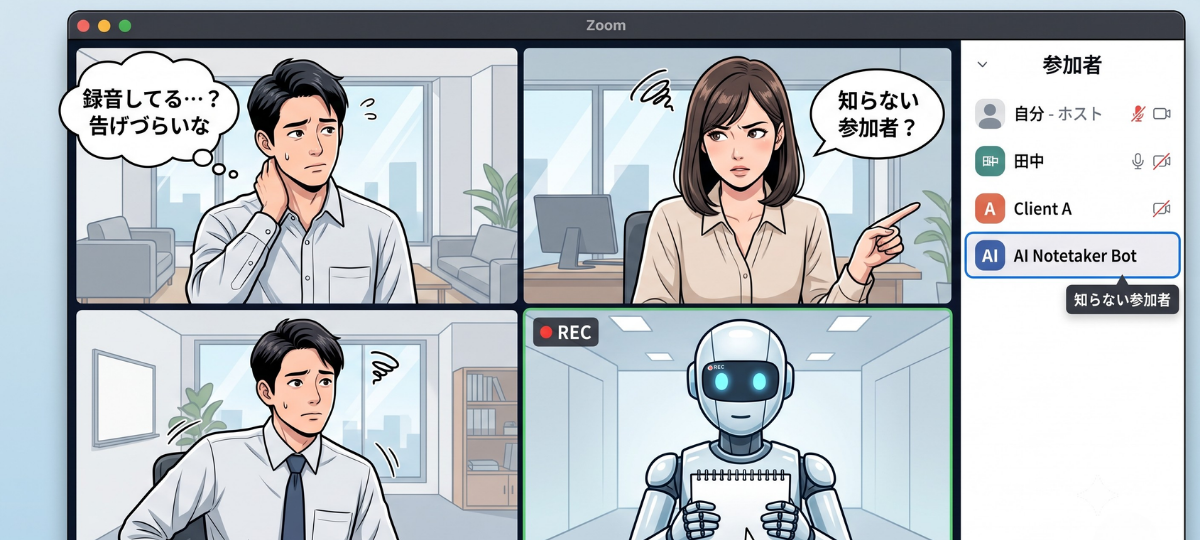
ボット型の議事録ツールは、ZoomやGoogle Meetに「参加者」として入室します。便利な一方で、相手の参加者一覧にはっきりとボットの名前が表示されてしまいます。
社内の定例会議なら問題ありませんが、初対面の相手だと「勝手に録音ツールを入れてきた人」という印象を持たれ、無用な警戒心を抱かせてしまう可能性があります。
録音を告げるタイミングが難しい
「この会議、録音してもいいですか?」と切り出すのは、意外とエネルギーがいります。ボット型の場合、ボットが入室した瞬間に録音の意図が相手に伝わってしまうため、相手に断りづらい空気ごと押し付けてしまう面があります。
相手への配慮を重視する日本の商習慣において、機械的に割り込んでくるボットは、どうしても摩擦を生みやすいのが現状です。
海外で主流になりつつある「Bot-free(ボットなし)」とは
こうした気まずさを解消する仕組みとして、海外では「bot-free」型の議事録ツールが急速に広がっています。代表的なのが「Granola」や「Fathom」といったサービスです。
相手に気づかれない自然な仕組み
Granolaなどは、会議室に第三者(ボット)として入室するのではなく、自分のパソコンが再生している音声(相手の声)と、マイクから入る音声(自分の声)を直接拾って文字起こしを行います。
つまり、Web会議システムを通さないため、相手から見れば「あなたが普段どおり会議に参加しているだけ」の状態になります。この「相手に気を遣わせない自然さ」が、海外のフリーランスやスタートアップ層に強く支持されています。
【要注意】海外製「ボットなしツール」の落とし穴
仕組みとしては完璧に見える海外発のボットなしツールですが、日本から日本語で使おうとすると、いくつか無視できない壁が存在します。
- UIもサポートも英語が中心
-
文字起こし自体は日本語に対応していても、操作画面や公式ドキュメントは英語が中心です。「設定でつまずいたときに日本語で調べたい」という場合にはハードルになります。
- Windows環境への対応が遅れがち
-
注目のGranolaは現時点でMac版が中心です。Windowsをメインで使うユーザーにとっては、導入の選択肢から外れてしまうケースがあります。
- 日本語特有の固有名詞の精度
-
英語の文字起こしで高精度をうたうツールでも、社名・人名・専門用語が飛び交う日本語の会議では精度が落ちることが珍しくありません。修正に時間がかかっては本末転倒です。
日本語の会議がメインなら、最初から日本語の認識精度に特化したツールを選ぶほうが、結果的にストレスなく運用できます。
日本語環境の最適解:Nottaデスクトップ版で「バレない議事録」を作る
日本語で「ボットを会議に入れない議事録」を実現する現実的な選択肢が、Nottaのデスクトップ版アプリです。
Nottaは日本語の文字起こしに圧倒的に強いツールとして知られており、UIもサポートも完全日本語対応。海外ツールで感じる言語の壁やOSの壁がありません。

なぜデスクトップ版ならバレないのか?
Nottaには、カレンダー連携などで会議にボットを参加させる機能もありますが、パソコンにインストールして使う「デスクトップ版」は、パソコンのシステム音声を直接録音する仕様になっています。
Granola等と同じく、ZoomやGoogle Meet側に「録音している」という信号がいかないため、相手の参加者一覧にボットが並ぶことは100%ありません。
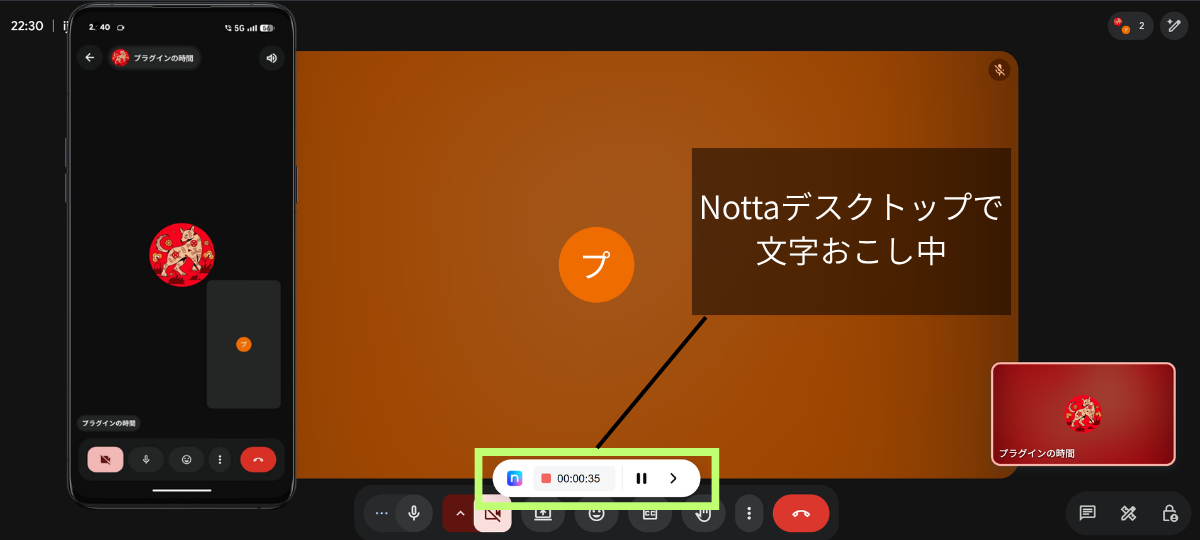
上記の通り、Nottaデスクトップ版で録音を開始しても、ゲスト側のスマートフォンの参加者一覧には筆者のアカウントしか表示されておらず、通知なども一切いかないことが確認できました。
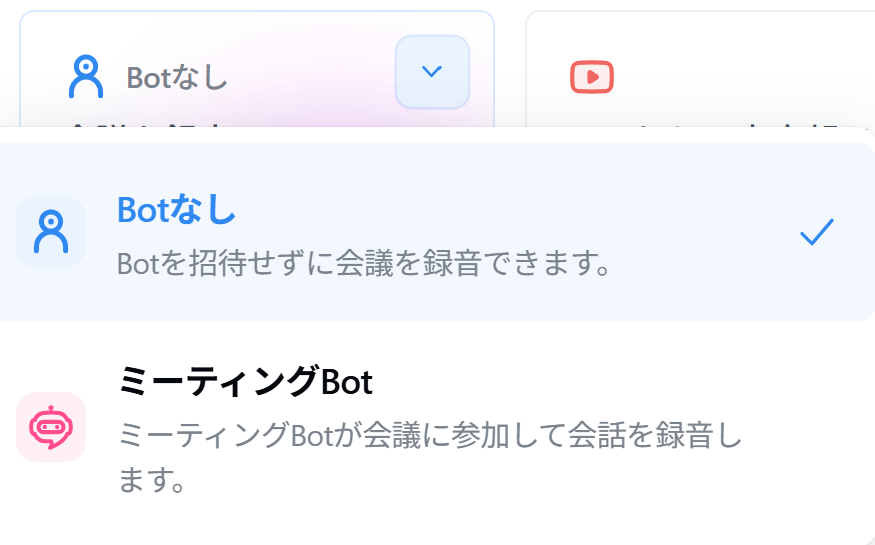
またPCのNottaデスクトップアプリでは、あらかじめ録音を開始する際にbotありかを選べるようになっております。
失敗しないための「設定の注意点」
Nottaを使って確実に「バレない(ボットを呼ばない)」ようにするには、以下の使い分けが重要です。
- ❌ やってはいけない操作(ボットが入る)Googleカレンダー等のスケジュール連携機能を使う、またはNottaの画面に「Web会議のURL」を直接貼り付けて録音を開始する。
- ⭕️ 正しい操作(絶対にバレない)Nottaのデスクトップ版アプリを立ち上げ、会議が始まったら手動で「録音ボタン」を押すだけ。
状況に応じた「ボットあり・なし」の賢い使い分け
「ボットなしが常に正解」というわけではありません。相手との関係性や、会議の目的に応じて使い分けるのが最もスマートな運用です。
| 状況・相手 | 推奨の録音方法 | 理由 |
| 初回商談・社外クライアント | デスクトップ版(Botなし) | 相手に不要な警戒心を与えず、自然に会議を進行できるため。 |
| 対面の打ち合わせ・カフェ | スマホアプリ版 / デスクトップ版 | そもそもWeb会議ツールを使わない環境でも、その場の音声を拾えるため。 |
| 社内の定例会議・欠席する会議 | Bot参加・カレンダー連携 | 録音の同意が取れており、自分がPCを開いていなくても自動で記録・共有化されるため。 |
個人やフリーランスが社外の人と話す機会が多いなら、まずは「デスクトップ版」を基本にするのがおすすめです。
よくある質問(FAQ)
まとめ:気まずさを減らして、議事録は自動化しよう
会議にAIボットを入れる気まずさは、多くの人が感じているリアルな悩みです。相手への配慮と、自分の作業効率。その両方を諦めずに済む方法が、いまはちゃんと存在します。
日本語環境で「ボットなし議事録」を無理なく実現するなら、Nottaのデスクトップ版が最も確実な選択です。
まずは無料でアプリをダウンロードし、次回の打ち合わせでその自然さと精度の高さを体験してみてください。
海外で主流の「Botなし議事録」を、日本語で最も確実に行えるのがNottaのデスクトップ版です。ZoomやMeet側の設定は一切不要。アプリを立ち上げて録音ボタンを押すだけで、相手に気を遣わせることなく自動で議事録が完成します。
- Bot入室なし
- バレずに録音
- 日本語精度◎
- Win/Mac対応
- 無料プランあり