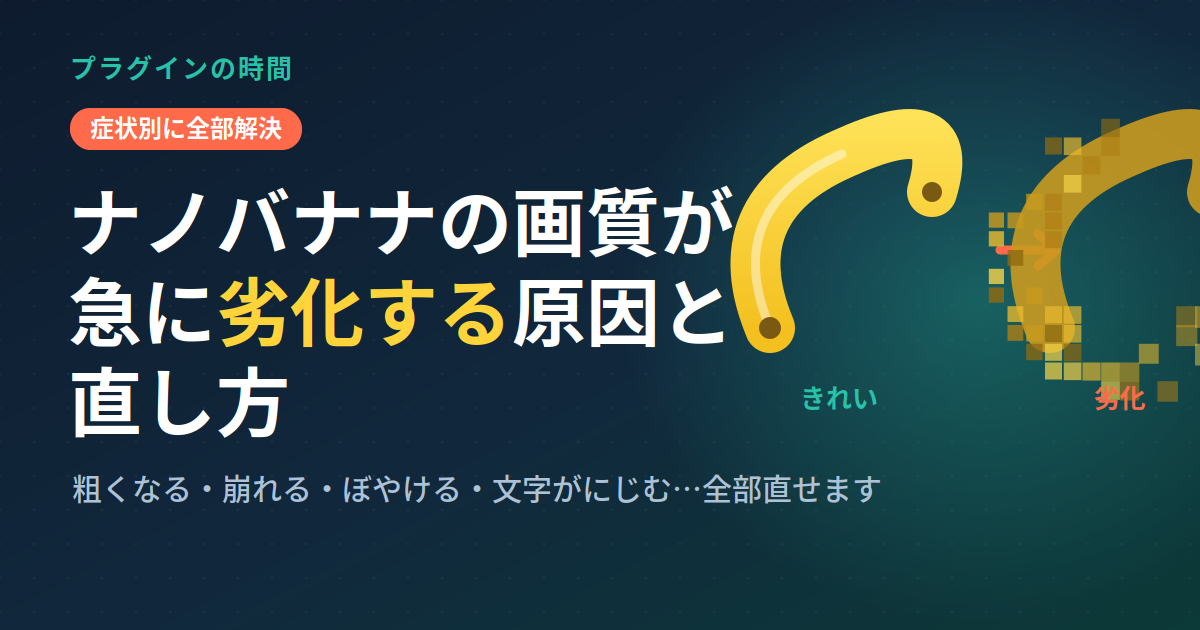

「さっきまでキレイだったのに、急に画像が粗くなった」 「修正すればするほど、どんどん汚くなっていく」 「アップした写真がぼやけて、細かいところが消えてしまう」
Nano Bananaの画像が粗く見えたら、公式の保存操作で取得したファイルを等倍で確認するところから始めましょう。会話画面の表示、保存した画像、ブログへの掲載後では、原因と対処が異なるためです。元ファイルが正常なら表示設定へ、元ファイルも粗いなら生成・編集条件へ戻り、不要な再生成を減らします。
画質が変わる理由は一つではありません。モデルやプラン、編集による描写の変化、保存時の解像度、表示倍率などを順に切り分けます。本記事では、確認できる事実と試す価値のある対処を分け、改善を保証できない方法はその限界も示します。
まず確認したいのは、次の二点です。どの工程で粗くなったか、前回と条件が同じかを見ます。
- 保存した元ファイルも粗いか、会話画面や掲載先だけで粗く見えるか
- 前回からモデル・編集内容・保存方法・表示倍率のどこが変わったか
あなたの症状はどれ?(タップで解決法へ)
当てはまる症状をタップすると、対処法に移動します。
| 症状 | 難易度 | 所要時間 |
|---|---|---|
| 急に画像が粗くなった | かんたん | 1分 |
| 修正するほど汚くなる・溶ける | ふつう | 3分 |
| 画面はぼやけるが保存はキレイ | かんたん | 30秒 |
| 写真がぼやける・細部が消える | かんたん | 2分 |
| 文字がにじむ・読めない | ふつう | 3分 |
| 保存・ダウンロードできない | かんたん | 1分 |
| 保存はキレイなのにブログで粗い | ふつう | 3分 |
| 編集画面が出てこない | むずかしい | 5分 |
最初に確認:画像モデルと、保存した画像のサイズ
Geminiの会話モデル名と、画像の生成・再生成に使うモデルを同じものとして扱わないでください。利用画面のモデル表示、Proでのやり直しの有無、保存ファイルの縦横ピクセル数を記録します。
2026年9月25日に確認したGoogle公式ヘルプでは、Nano Banana 2 Lite、Nano Banana 2、Nano Banana Proを区別しています。単純な「高速か高画質か」の二択として説明すると、現在の操作と合わない場合があります。
| モード | 画質 | 文字 | 速度 | 上限 |
|---|---|---|---|---|
| 高画質(Pro / Thinking) | 高精細 | くっきり | 遅い | 1日の枠あり |
| 高速(Fast) | 粗くなりやすい | にじみやすい | 速い | 枠切れ時の受け皿 |
利用上限があることと、上限に達すると必ず気づかないうちに低画質へ切り替わることは別です。画面に表示された制限や選択肢を確認し、仕上がりだけを根拠に自動切り替えと断定しないでください。
つまり、
同じ指示でも出力が変わることがあります。前後の画像を同じ表示倍率で並べ、解像度、文字、輪郭、細かな模様のどこが変わったかを記録すると、次の試行を絞れます。
画質の変化から、自動的なフォールバック利用条件などに応じて別の処理へ切り替えること。今回の画質変化の原因と確認された意味ではありません。を断定することはできません。モデルや制限について画面に示される情報を確認します。
モデルの選択肢と上限表示を確認したら、元画像・指示・保存方法をそろえて1回試します。一度に複数の条件を変えると、何が改善に効いたのか判断しにくくなります。
以下では、生成中、編集後、保存時、公開後の順に原因を切り分けます。該当する症状だけ確認してください。
アップデート後は、表示名と操作場所を確認する
画面やモデルの提供方法は変更されます。以前の手順と違う場合は、利用中のアカウント種別とアプリを確認し、公式ヘルプの現在の手順と照合してください。昔のボタン名がないだけで、機能が廃止されたとは限りません。
有料プランでProの再生成を使いたい場合も、通常生成した画像のメニューを確認します。会話モデルを変更する操作と、画像をProでやり直す操作を分けて把握しましょう。
- 生成画面で「思考モード(Thinking)」や「高画質/Pro」が選ばれているかを確認する
- 画像の作り直し(再生成)メニューの中に高画質モードの選択肢が隠れていないか見る
不調が更新直後に始まった場合は、アプリの版、発生時刻、選択したモデルを控えます。設定変更と画像の比較を一つずつ行い、再現条件を残すと問い合わせにも使えます。
症状1:何も変えてないのに、急に画像が粗くなった
急に粗くなって、もう心が折れそう…何も設定を変えていないのに、なんで?
原因
対処法
対処法の手順
-
STEP 01上限通知とモデルを確認する通知がある場合は内容と再開条件を記録します。通知だけで、すでに保存された画像の品質変化まで説明できるとは限りません。
-
STEP 02一度の生成ごとに比較する次に変える条件を一つ選び、同じサイズで結果を比べます。理由が分からないまま連続生成するのを避けます。
-
STEP 03表示された再開条件に従う利用上限に達した場合は、案内された条件を確認します。時間を置いても改善しない保存・表示の問題は別に切り分けましょう。
上限の通知があるなら、画面に案内される利用再開条件を確認します。通知がない場合は、枠切れに原因を決めず、保存サイズと編集履歴も調べてください。
症状2:修正すればするほど、どんどん汚くなる・溶ける
直したいだけなのに、いじるほどどんどん溶けていく…もうどうすれば。
原因
対処法
修正を重ねて望ましくない変化が増えたら、良好だった版へ戻ります。変更する部分と維持する部分を分けて指示し、修正前後の画像を並べて比較しましょう。
対処法の手順
-
STEP 01変える部分と維持する部分を明記する「右手の位置だけを変更し、顔・背景・文字は維持」など、変更の範囲を具体的にします。指示どおりかは出力後に確認してください。
-
STEP 02良好だった版を起点に試す保存しておいた良好な画像から必要な変更を試し、直前の結果と比較します。完全に同じ仕上がりを再現できる保証はありません。
-
STEP 03利用できる編集操作を確認する画像をアップロードして変更を指示するなど、現在の公式手順を使います。画面上で範囲指定が利用できる場合は、対象を絞って試してください。
一度で完成させることより、比較できる状態を残すことが大切です。良い版は別名で保存し、次に直す箇所を一つか二つに絞ると、どの修正で崩れたかを追えます。
 Yuu
Yuu元画像へ戻す方法も、同じ品質の再現を保証するものではありません。意図しない変化が続く小さな文字やロゴは、画像生成から切り離して編集ソフトで配置する方法も選べます。
症状3:画面ではぼやけて見えるのに、保存すると実はキレイ(プレビュー圧縮の罠)
画面で見るとぼやけてる…これ失敗作かな?と思って作り直してた。
原因
対処法
対処法の手順
-
STEP 01公式の操作でダウンロードする保存ファイルの寸法と形式を確認し、プレビューの見た目と分けて判断します。
-
STEP 02同じ表示倍率で比較する画像ビューアーの等倍表示で文字と輪郭を確認します。異なる拡大率のスクリーンショット同士で判断しないでください。
-
STEP 03最終的な掲載サイズでも確認する等倍で問題がなくても、掲載時の縮小や拡大で読みづらくなることがあります。実際に使う大きさでも確認します。
公式のダウンロード操作で保存し、画像ビューアーで縦横のピクセル数と実際の細部を確認します。保存しただけで画質が上がるわけではありませんが、表示側の問題かどうかを分けられます。
Yuu比較には同じ表示倍率を使います。ウィンドウいっぱいに拡大した画像と、小さなプレビューをそのまま比べないでください。文字や輪郭を等倍で確認したあと、最終的な掲載サイズでも見直します。
症状4:アップロードした写真がぼやける・細部が消える
高画質な原画を入れたのに、なぜか出力がぼやける…逆効果ってこと?
原因
対処法
対処法の手順
-
STEP 01入力と出力の寸法を比べる元画像を残し、出力の縦横ピクセル数と、必要な部分がどの程度変わったかを確認します。
-
STEP 02必要な範囲をコピーで試す不要な余白が大きい場合は、別のコピーで切り抜きを試します。縮小・圧縮は必要な細部を失う可能性もあるため、無条件に行いません。
入力画像を小さくすれば必ず改善するわけではありません。元ファイルを保存したまま、用途に必要な範囲を切り出したコピーで比較します。小さな文字や模様が必要な場合は、縮小で情報を失わないことを優先してください。
症状5:文字がにじむ・読めない・崩れる
ポスターの文字がにじんで読めない…さっきまで読めてたのに急に。
原因
対処法
対処法の手順
-
STEP 01モデルと保存サイズを確認する利用している画像モデルとファイルの寸法を記録します。細い文字が小さな画像へ縮小されていないかを見ます。
-
STEP 02表記したい文字を正確に指定する文字列、配置、背景を具体的に示します。出力後は、数字・単位・固有名詞を一文字ずつ原稿と照合します。
-
STEP 03必要なら文字を別に配置する文字量を減らしても読めない場合は、背景を生成し、編集ソフトで文字を載せる方法を選びます。
症状6:画像が保存・ダウンロードできない/途中で消えそうで怖い
最高の1枚ができたのにDLボタンが効かない…消えそうで怖い!
原因
対処法
対処法の手順
-
STEP 01公式ダウンロードの結果を確認する保存操作後のブラウザ履歴とエラー表示を確認します。右クリック保存は控えには使えますが、同じ解像度とは限りません。
-
STEP 02会話を残して再読み込みする必要な情報が会話に残っているか確認したうえで試します。全サイトのCookieを削除する前に、別ブラウザで再現するか確認しましょう。
-
STEP 03保存先の空き容量と権限を確認するダウンロード先へ他のファイルを保存できるかを確認します。端末の容量不足や保存先権限も切り分けます。
-
STEP 04別のブラウザや端末で比較する同じアカウントの同じ画像で比較します。解決しない場合は発生時刻とエラーを添えて問い合わせてください。
保存できないときは、まず会話と入力した指示を残し、ブラウザのダウンロード履歴を確認します。保存処理が始まっていないのか、ファイルはあるが開けないのかを分けるためです。通信状態と保存先の空き容量を調べ、別の操作を試す前に元画像と指示を控えてください。右クリックで保存できた場合も、正式なダウンロードと同じ寸法かを確認します。
Yuu右クリック保存は表示中の画像を保存するため、公式ダウンロードと同じ解像度になるとは限りません。緊急の控えとして保存できても、縦横のピクセル数を確認し、可能になったら正規のダウンロードで取り直しましょう。
症状7:保存したらキレイなのに、ブログやSNSに載せると粗くなる
手元のファイルはキレイなのに、ブログに載せた瞬間に粗くなる…なぜ?
原因
対処法
対処法の手順
-
STEP 01手元と配信画像の寸法を比べる手元のファイルが正常なら、実際に表示されている画像のサイズと表示幅を確認します。
-
STEP 02選択サイズと最適化設定を確認するWordPressの画像サイズ選択、テーマの拡大表示、圧縮プラグインやCDNを一つずつ確認します。
-
STEP 03実際の表示幅に合う画像を用意する必要なピクセル数はテーマや表示環境によって異なります。一定のKB数を目標にするより、読みやすさと転送量を実ページで比較してください。
保存ファイルと公開後の画像を同じ大きさで比べます。差がある場合は、掲載先で選ばれた画像サイズ、CSSによる拡大、画像最適化やCDNを順番に確認します。
Yuu手元の画像が正常なら、再生成より先に表示経路を調べる方が合理的です。WordPressでは、元画像より小さな派生サイズを引き伸ばしていないかも確認してください。
症状8:そもそも編集画面・修正画面が出てこない
部分修正できると聞いたのに、編集ボタンが見当たらない…私だけ?
原因
対処法
対処法の手順
-
STEP 01利用条件とアカウントを確認する編集対象の画像、利用モデル、アプリ版を確認し、公式ヘルプの条件と照合します。
-
STEP 02公式の現在の編集手順を試す生成済み画像の編集、または画像をアップロードして変更を指示する入口を確認してください。
-
STEP 03表示されない条件を記録する端末・アプリ・モデル・発生時刻をまとめ、ヘルプへ問い合わせます。未確認の設定変更を何度も重ねないようにします。
編集が表示されないときは、アカウント種別・対象年齢・アプリ版・利用モデルを確認します。日本語設定が原因という一般化はできません。公式の編集手順を試し、同じ条件で表示されない場合は状況を記録してヘルプへ進みましょう。
それでも解像度が足りないときは「アップスケール」で仕上げる
ここまでの対処をしても「もっとくっきりさせたい」「印刷や動画素材に使うには物足りない」という場合は、生成後にアップスケール(高画質化)で仕上げる方法があります。
アップスケール画像の画素数を増やす処理。AIによる補完は元の情報の正確な復元を保証しません。は画像の画素数を増やす処理です。AIを使う方式では細部を推定して補いますが、失われた情報を正確に復元するとは限りません。文字や模様が変わっていないか、原画像と比較してください。
構図や被写体は気に入っていて、拡大したときの粗さだけを調整したい場合は、Aiartyなどのアップスケーラーを比較する候補になります。ただし、倍率を上げるだけで必ず実用的な画質になるわけではありません。元画像・AIモデル・設定によって結果が変わります。
まず自分で作成・撮影した画像か、加工の許可がある画像1枚で確認してください。体験版の単体書き出しには透かしが入り、一括書き出しは使えません(公式ガイド、2026年9月14日確認)。下の広告で対応環境と現在のライセンス条件を確認できます。
拡大時の粗さを自分の画像で比較する|Aiarty
生成・保存・掲載の切り分け後も、拡大時の粗さが気になる画像向けの候補です。元画像と処理後を同じ倍率で比較し、文字や模様を変えていないか確認してください。体験版の出力制限とライセンス条件を確認してから選びましょう。

利用前に無料版の枚数・期間・透かしなどの書き出し条件は、利用版の表示を優先してください。購入前に価格とライセンス条件も照合しましょう。
アップスケールは、構図は使えるが掲載サイズで粗い画像の候補になります。実在の文字や商品模様が正しく復元されるとは限りません。購入前に同じ画像で比較し、輪郭が不自然になっていないかを確認してください。
作り直しを減らすために残しておくもの
元画像、良好だった版、使用モデル、修正指示を残します。これらがそろっていれば、変化した箇所を比べながら次の対処を選べます。
比較できる状態を残すチェック
0 / 5 完了
利用上限と画質の問題は分けて管理する
利用上限に達した場合は、案内に従って再開を待つか、別の工程へ進みます。待ち時間には原稿やレイアウトの整理ができますが、再開後の画質まで保証されるわけではありません。
別サービスを検討するときも、必要な出力サイズ、編集機能、利用条件をそろえて比較します。同じプロンプトでも結果は異なるため、単に乗り換えれば元の画像を再現できるとは考えないでください。
WordPressへ載せた後だけ粗くなる方は、表示サイズと元画像を切り分ける手順へ進めます。生成サービスを増やす前に、手元のファイルを正しく表示できるかを確かめましょう。
WordPressへ載せた後だけ粗い場合
元画像が正常なら、表示サイズと配信される画像を確認します。本文の「表示サイズと元画像を切り分ける手順」から確認を進めてください。
よくある質問(FAQ)
次の一手は、粗くなった工程で決まります。保存ファイルが正常なら掲載先へ、編集を重ねて崩れたなら良好だった版へ、生成直後から粗いならモデル表示と保存寸法の確認へ戻りましょう。未解決の場合は、モデル・端末・発生時刻・同じ倍率の比較画像を残して公式ヘルプへ進むと、状況を伝えやすくなります。