本記事はアフィリエイト広告を含みます。
FormToSSは、今のContact Form 7を残したまま、問い合わせ内容をGoogleスプレッドシートへ転記したい人向けの選択肢です。作業は「出力先を作る→認証キーと連携IDを設定→二件送信して照合」の順。フォームを作り直さず、表へ写す工程を減らせます。
作業の流れは、2026年9月15日に確認した公式手順を基に整理しました。筆者の環境で接続の成功や処理時間を測定した記事ではありません。
接続前の準備|使うアカウントと受信タブを決める
必要なのはCF7が動くWordPress、対象のGoogleアカウント、受信専用スプレッドシート、FormToSSのアカウントと有効化済みプラグインです。アカウント登録だけでは転記は始まりません。WordPressの管理者としてプラグインを追加できるかも、作業前に把握しておきます。
練習用には「問い合わせ連携テスト」というファイルと「受信マスター」タブを作ります。既存の顧客台帳へ直接接続しないのは、列や追記位置を試しやすくするためです。正常に出力できてから、本番の共有範囲と対応管理のタブを整えましょう。
FormToSSの公開登録手順はGoogleアカウントでログインする流れです。複数のGoogleアカウントを使っている場合は、スプレッドシートを作ったアカウントと混同しないようにします。アカウント作成とログインの公式手順
会社のGoogle Workspaceで接続を許可できない場合は、個人アカウントへ業務データを移して解決しないでください。管理者へサービス名、利用目的、保存する項目を伝え、必要な承認を済ませます。将来の担当交代も考え、アカウントと契約の管理者を記録しておくと引継ぎが楽になります。
Freeは商用利用不可です。事業サイトへ設定する人は、作業前にFreeとProの利用条件を確認します。
CF7の送信内容を表へつなぐ
CF7を残しながら転記を省くために、サービス案内から利用条件と接続の流れを見られます。まず一つのフォームで試し、本番へ広げる前に氏名・本文・空欄・追記の動きをそろえましょう。
公式サイトで料金・利用条件を確認

利用前にリンク先からの登録だけでは連携は完成しません。WordPressへの導入と設定が必要です。商用利用はProの対象です。
FormToSSでファイルと出力タブを選ぶ
公式手順では、FormToSSのダッシュボードで「連携シートを追加」を選びます。ログイン中のアカウントが作成したGoogleスプレッドシートから、ファイルと出力するタブを指定します。
同名のコピーがあると、転記先を取り違えやすくなります。ファイル名に加え、タブ名とファイルのURLを設定メモに残しましょう。「行が増えない」ときに、まずどこを開けばよいか分かる状態を作れます。認証キーそのものは共有メモへ貼りません。
接続先を追加したら、ダッシュボード上にある「FormToSS 認証キー」と、選んだシートの「連携ID」を確認します。両者は役割が違うので、どちらも同じ欄へ貼り付けるものではありません。公式の初回設定
情報/設定する範囲/確認すること
- 認証キー
-
設定する範囲:WordPress側のFormToSS認証設定
確認すること:利用するアカウントのキーか
- 連携ID
-
設定する範囲:対象CF7フォームのFormToSS設定
確認すること:転記したいファイル・タブのIDか
設定メモには認証キーそのものを貼りません。画面を撮影する場合も、キーと個人情報を隠してから保管します。
WordPressへ認証キーと連携IDを設定する
FormToSSプラグインをインストールして有効化した状態で、WordPress管理画面のContact Form 7メニューを開きます。公式案内では「FormToSS 認証キー」へキーを貼り付けて保存します。
続いて、連携するコンタクトフォームの編集画面で「FormToSS」タブを開きます。連携IDを貼り付けて保存してください。
問い合わせ用と資料請求用がある場合は、一つ目のフォームだけで保存・テストを終えてから次へ進みます。フォーム名だけでなく、公開ページのショートコード等がそのフォームを指しているかも照合してください。設定したフォームと送ったフォームが違うと、認証を直しても転記されません。
設定を保存しただけでは、転記を確認したことになりません。WordPress側の保存と、実際に入力して送る操作は分けて行います。
テスト送信で「完了表示・メール・新しい行」を照合
一件目は全項目を埋め、本文を「連携テストA/改行あり」にします。二件目は任意項目を空欄にして「連携テストB」を送ります。Aの行が残り、Bの氏名・メール・本文が正しい列へ追記されれば、基本の保存と空欄の扱いを判断できます。これは試験例なので、顧客の実データは不要です。
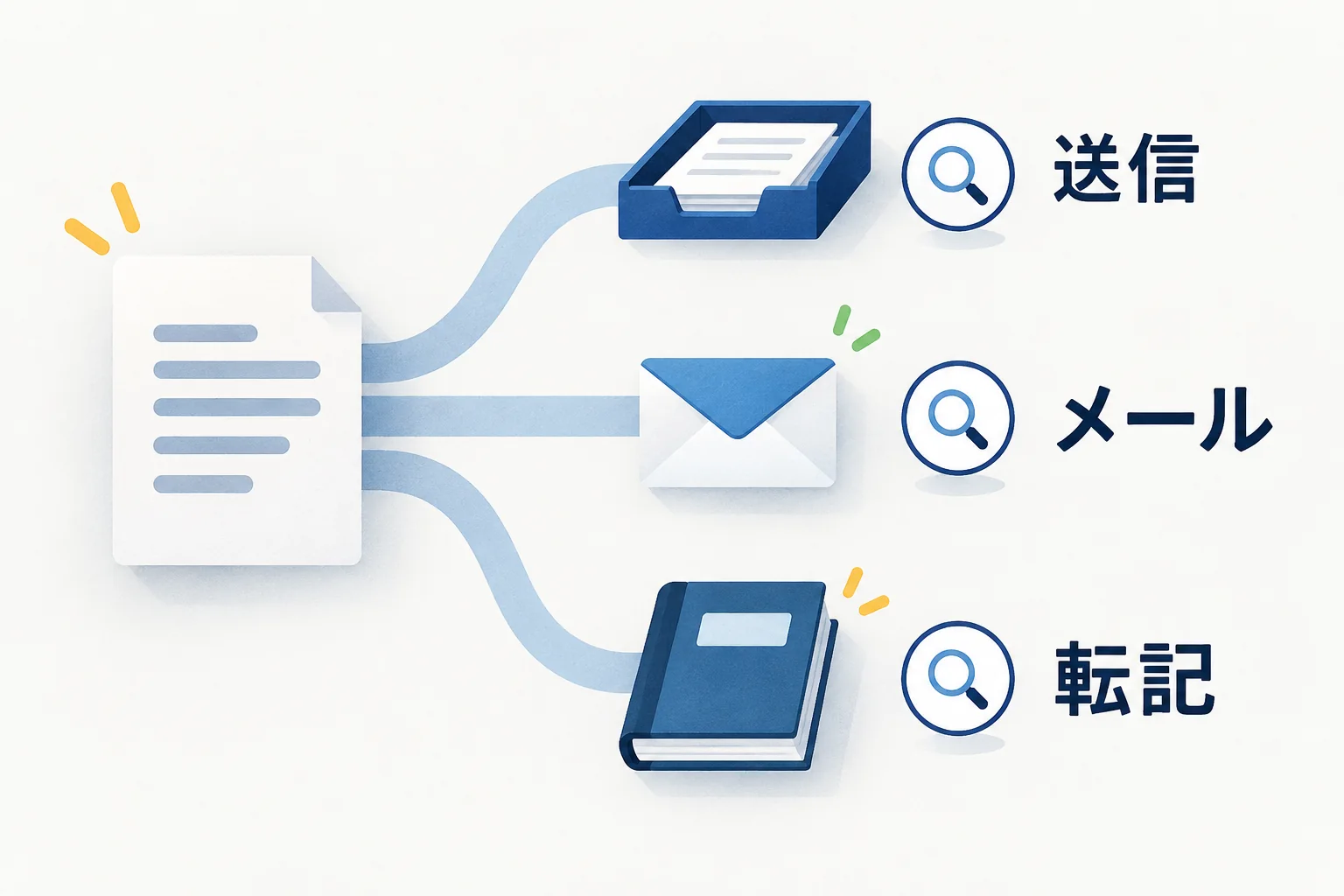
フォームの送信完了表示、通知メール、シートへの追記は別々に確かめます。一つ成功しても、残りまで成功したことにはなりません。
確認対象/見るところ
- 項目と列
-
見るところ:名前・メール・本文が対応した列へ入るか
- 任意項目
-
見るところ:空欄でも隣の列とずれないか
- 長い本文
-
見るところ:改行や文字が意図どおり残っているか
- 追加送信
-
見るところ:前の受信内容が残り、新しい内容を区別できるか
導入完了の基準は、設定画面で保存できたことではなく、二件の送信を区別して追えることです。テスト日、設置ページ、対象フォーム、出力タブを残しておくと、項目を変更したときも同じ試験をやり直せます。
一件の送信を三か所で追う
一回の送信について「完了表示は出たか」「通知メールは届いたか」「新しい行に同じ内容が入ったか」を記録します。列ずれがあれば、「メール列に本文が入る」のように列名と実際の値を対にして残してください。「動かない」だけよりも、次に確認する設定を絞れます。
ここで示すのは確認方法で、当サイトによる実送信の再現結果ではありません。
同じ送信を何度も繰り返す前に、出力先のファイルとタブを見直します。既存の受信行や接続設定を削除すると、原因を追う手掛かりも失います。修正は一箇所ずつ行い、送信ごとにテスト名を変えて、どの変更で動いたか追えるようにしてください。
転記されないときは、止まった場所から調べる
送信完了が出ないならCF7側、完了しても行が増えないなら接続先・認証・連携ID、行は増えるが値が違うなら項目と列の対応を調べます。公式FAQが挙げるシート削除や連携サイト数の上限も点検対象です。止まった場所を分ければ、無関係なプラグインを次々に入れ直さずに済みます。
まず、編集したフォーム、認証キー、連携ID、Googleアカウント、出力先ファイルとタブを照合します。作業中に連携先を変えたなら、以前のタブへ出ていないかも見てください。
CF7の送信完了表示は、受信側のメールボックスへの到達を保証する表示ではありません。メールが見つからない場合は、迷惑メールやメールサーバーの記録も別に確認します。Contact Form 7公式FAQ
二件の送信が追えたら、受信タブは原本として残し、担当・期限は別タブへ記録します。公式の管理項目追加ガイドと対応漏れ・行ずれを防ぐ管理表の作り方を使って、本番の運用へつなげましょう。事業サイトで使う人は、Proの年額と更新条件も先に整理できます。
一つのフォームで転記を試してから広げる
CF7を残しながら転記を省くために、サービス案内から利用条件と接続の流れを見られます。まず一つのフォームで試し、本番へ広げる前に氏名・本文・空欄・追記の動きをそろえましょう。
公式サイトで料金・利用条件を確認
利用前にリンク先からの登録だけでは連携は完成しません。WordPressへの導入と設定が必要です。商用利用はProの対象です。