本記事はアフィリエイト広告を含みます。
ConoHa WINGへの移行は、移行先へコピー→表示とメールを準備→DNS切替→新環境の動作と差分を照合の順です。旧サーバーは最後まで残します。サイトの見た目だけで終わりにしないことで、通知メールや切替中の注文を取りこぼす原因を減らせます。
このページは、他社で運営しているWordPressをConoHa WINGへ移す人向けです。サイトと一緒にメールも移すのか、メールは今のサービスへ残すのかを決めてから読み進めます。初めてサイトを作る場合は、新規開設の準備とセットアップ手順を使ってください。
以下は2026年9月16日に確認した公式資料を基にした移行前の確認手順です。今回の実機移行や、停止時間ゼロを実証した記録ではありません。
移行対象をサイト・DNS・メール・契約に分ける
準備表は「ファイルとDB」「ドメインとDNS」「メール」「旧契約」の四行にします。各行へ現在の管理先・移行先・作業担当・完了条件を書きます。たとえばメールなら「外部から受信でき、過去メールを読める」が完了条件です。管理先や操作権限が分からない行を残したまま切り替えないようにします。
ConoHa WING公式の乗換えガイドは、サイトとメールを準備してからネームサーバーを変更し、切替後に両方を確認する流れを示しています。
メールを既存の専門サービスに残す場合は、Webだけ移す計画にします。新しいDNS管理先でも、MXなどメール用レコードや必要な認証設定を引き継げるか確認してください。サーバーを変えるからといって、メールの配送先まで同時に変える必要があるとは限りません。
DNS変更はすべての利用者へ同時に反映するわけではありません。切替直後は旧・新のどちらへ届いたデータかを追えるようにし、両環境を残します。公式乗換えガイドの反映時間は目安として読み、時間が過ぎたことだけで旧契約終了を決めないでください。
今のサーバーとドメインに何があるか、まず一覧にします。WordPress本体、画像、データベースのほか、メール、サブドメイン、転送設定も確認対象です。
DNSは、ドメインの接続先を案内する設定です。Webサイトの接続先と、メールの配送先などを別々の項目で持つことがあります。ネームサーバーを変える際は、Web以外の設定も新しい管理先へ引き継げるか確認してください。ConoHaのDNS解説
対象/事前に控える情報/移行後に見ること
0 / 5 確認済み
ログイン情報は作業に必要ですが、共有用の確認表へパスワードをそのまま書く必要はありません。情報の保管場所と、誰が操作できるかを分かる状態にします。
かんたん移行を使える条件
ConoHa WINGには他社のWordPressを移す機能がありますが、対象外の構成もあります。公式は、マルチサイト、特定のログイン認証、WordPress.comなどを利用できない例として挙げています。かんたん移行の公式条件
WordPressとPHPの版、テーマ、主なプラグイン、ログイン方式を一覧にし、かんたん移行の対象へ照合します。一般的なブログと、会員・注文を扱うサイトでは差分処理の難しさが違います。自分で戻せる手順を用意できない場合は、移行支援の範囲を先に相談する選択もできます。
二段階認証などが条件に関わる場合でも、理由が分からないままセキュリティ設定を外して進めないでください。対象外となる原因を確認し、適切な移行方法やサポートの利用を検討します。
初期ドメインへのかんたん移行ではテスト移行などに制限があります。契約前に「どのドメインへ移し、公開前にどう動作を見るか」まで決めましょう。なお、ConoHa内のサーバーマイグレーションやDBマイグレーションは、他社からのWordPress移行と同じ手順ではありません。他社からのかんたん移行条件
移行先の総額と切替条件をそろえる
WordPress・メール・DNSを移す範囲が整理できた方は、ConoHa WINGの期間と総額を選べます。旧サーバーとの重複期間を確保し、新環境を試してから切り替える準備に進みましょう。
公式サイトで料金・利用条件を確認

利用前に有料サーバーの案内です。かんたん移行には対象条件があります。旧契約は動作と差分の照合後に終了します。
移行先の表示確認を終えてからDNSを変更する
公式は、ネームサーバー情報を移行作業の完了後に変更するよう案内しています。接続先を先に変えてしまうと、移行前のデータやメールへ辿れなくなるおそれがあります。移行前の注意事項

テスト移行を使える場合は、その確認用URLで表示を点検します。本番ドメインで移行先を確認する方法として、公式にはhosts設定のガイドもあります。hostsでの動作確認
hostsで新サーバーを見ているのは設定したPCだけです。作業メモに対象PCと元の設定を残し、一般公開後はhostsを戻して、普通のアクセスでも動くかを見ます。自分のPCで成功した表示と、読者のアクセス先が切り替わったことを分けて扱います。
トップページだけで済ませず、次のページも移行先で確認します。
- 画像や表が多い記事
- カテゴリ一覧とページ送り
- 問い合わせフォーム
- ログインや購入など重要な機能
- 外部サービスを埋め込んだページ
切り替え前の確認環境では、SSLや外部連携が本番時と異なる場合があります。確認できたことと、切り替え後に見る必要があることを分けて記録します。
メールの送受信と更新差分を確認する
WordPressのコピーが終わっても、メールアカウントが同じように移ったとは限りません。ConoHaの公式案内でも、メールはアカウント作成とメールソフト設定を別に行う流れです。メールアドレスの作成、移行後を含むスタートアップガイド
メールは利用アドレスを一覧にし、外部から一件送る・外部へ一件返す・フォーム通知を受ける、の三方向で試します。過去メールを保存する方法も必要です。Webを移してメールは外部へ残す場合は、MXなどの配送設定を変えない計画として記録しましょう。
コピー日時の後に増えた記事・コメント・注文を差分として追います。更新を止められるサイトなら停止時間を周知し、止められないサイトなら差分を反映する担当と方法を先に決めます。新旧のデータを見ずに再コピーすると、移行先で増えた情報を上書きするおそれがあります。
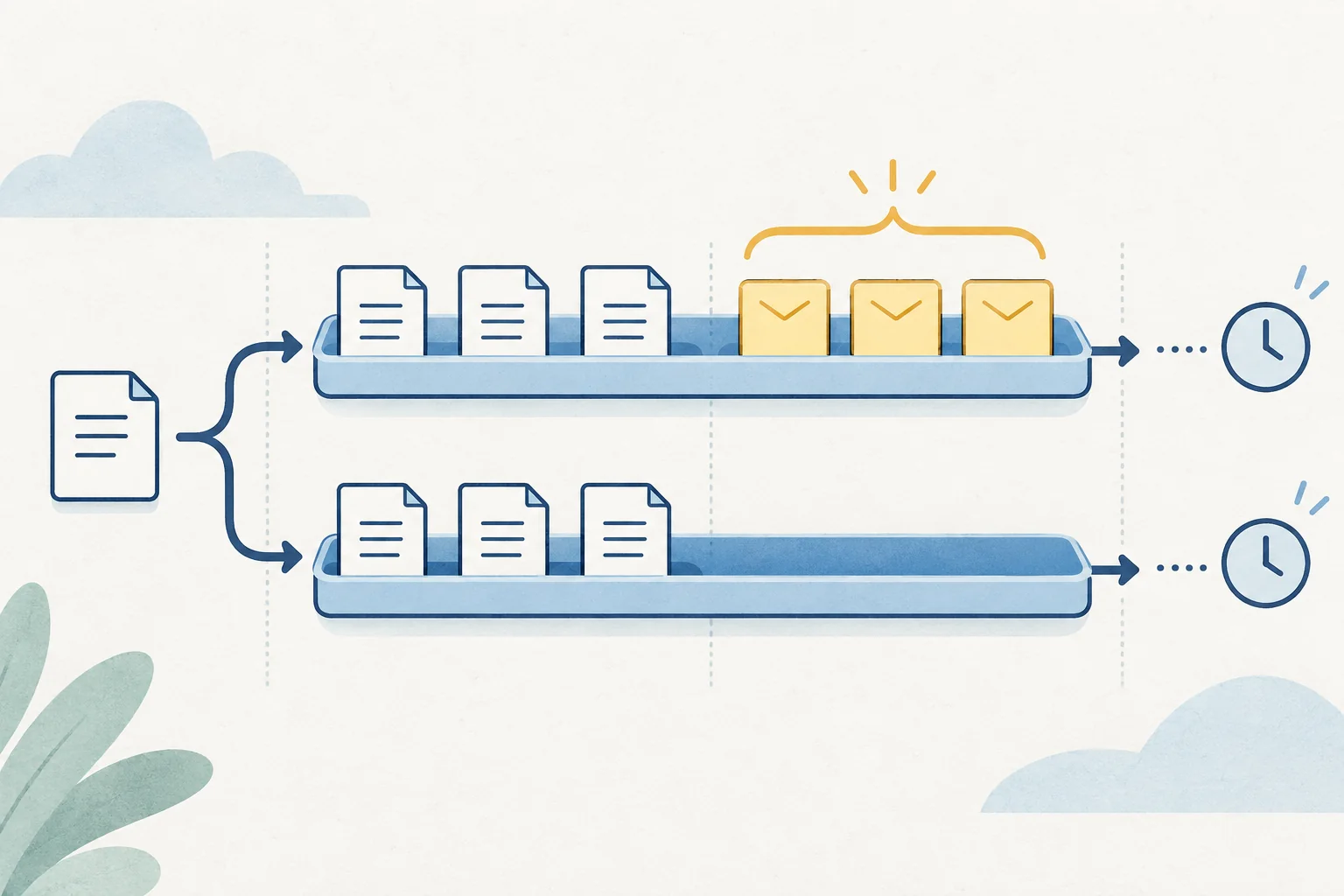
特に注文・会員情報を持つサイトでは、見た目だけを確認して接続先を切り替えないようにします。データの更新時刻と件数を確認できる手順が必要です。
切替を中断する条件と、旧契約を終える条件
切替を中断する基準は「購入を完了できない」「問い合わせが届かない」「重要データが不足する」など、そのサイトの役割に合わせます。誰が中断を決め、切替後の新着をどこへ保管するかも決めましょう。戻す手順まで用意しておくことが、作業中の判断を助けます。
戻すときも、接続先を旧サーバーへ変えるだけで済むとは限りません。切り替え後に新サイトへ追加されたデータを失わないよう、旧・新のどちらに何があるかを確認します。
ConoHaの自動バックアップにはWeb・Mail・DBの区分があります。復元する際は、どの日付のどのデータを戻すかを確認してください。自動バックアップの確認方法
旧サーバーは、新しい環境でWebとメールが動き、必要なデータを移し終えたことを確認してから解約します。サーバー解約とドメイン更新停止を混同せず、使い続けるドメインは残してください。
旧契約を終える条件は、公開表示・フォーム・メール・増えたデータを移行先で追えることです。これから契約する人は新旧サーバーが重なる期間も含む予算を整理し、準備が済んだ人は公式のかんたん移行手順へ進みましょう。コピー完了と移行完了を別に判断します。
移行後の受付と旧データを確認したら、次の更新から変更点と復元先を記録する手順を用意できます。 移行後も使える更新・バックアップ・復旧の確認表
メールを残すか移すか整理した後、サーバー自体の選択を見直す人はConoHa WINGとエックスサーバーの比較を確認してください。