本記事はアフィリエイト広告を含みます。
WordPressのプラグイン更新は、戻せるデータを用意し、変更を追える単位で更新して、公開サイトの操作を確かめるのが基本です。自動更新でも手動更新でも、完了通知だけでフォームやログインの正常動作までは判断できません。
このページでは、更新の準備から管理画面での実行、不具合時の切り分けまで整理します。まず確認するURLと操作を決めると、更新するたびに同じ観点で合否を残せます。
更新前に「変更内容」と「戻せる状態」を残す
対象名、現在と更新先の版、実施時刻を記録し、変更履歴で互換条件や修正内容を読みます。WordPress本体やテーマの変更が重なっている場合は、それぞれを分けて追える計画にします。
古い公式FAQに載ったPHPの版番号を、現在の推奨版として転記しないでください。更新前には利用中のPHPとプラグインの現行対応表を確認し、変更する版と戻す方法を記録します。
更新直後に不具合が出たら、まずそのプラグインの変更内容とエラーを照合します。PHP、テーマ、キャッシュを同時に変更すると原因が分かりにくくなるため、一つずつ切り分けます。
専用環境のテスト機能を使う場合は、ステージングの同期範囲で同期される範囲を先に確認できます。
バックアップはファイルとデータベースの両方が対象です。画像やプラグインファイルが残っていても、投稿や設定などのデータがなければ、同じ状態へ戻せるとは限りません。WordPress公式の更新前案内
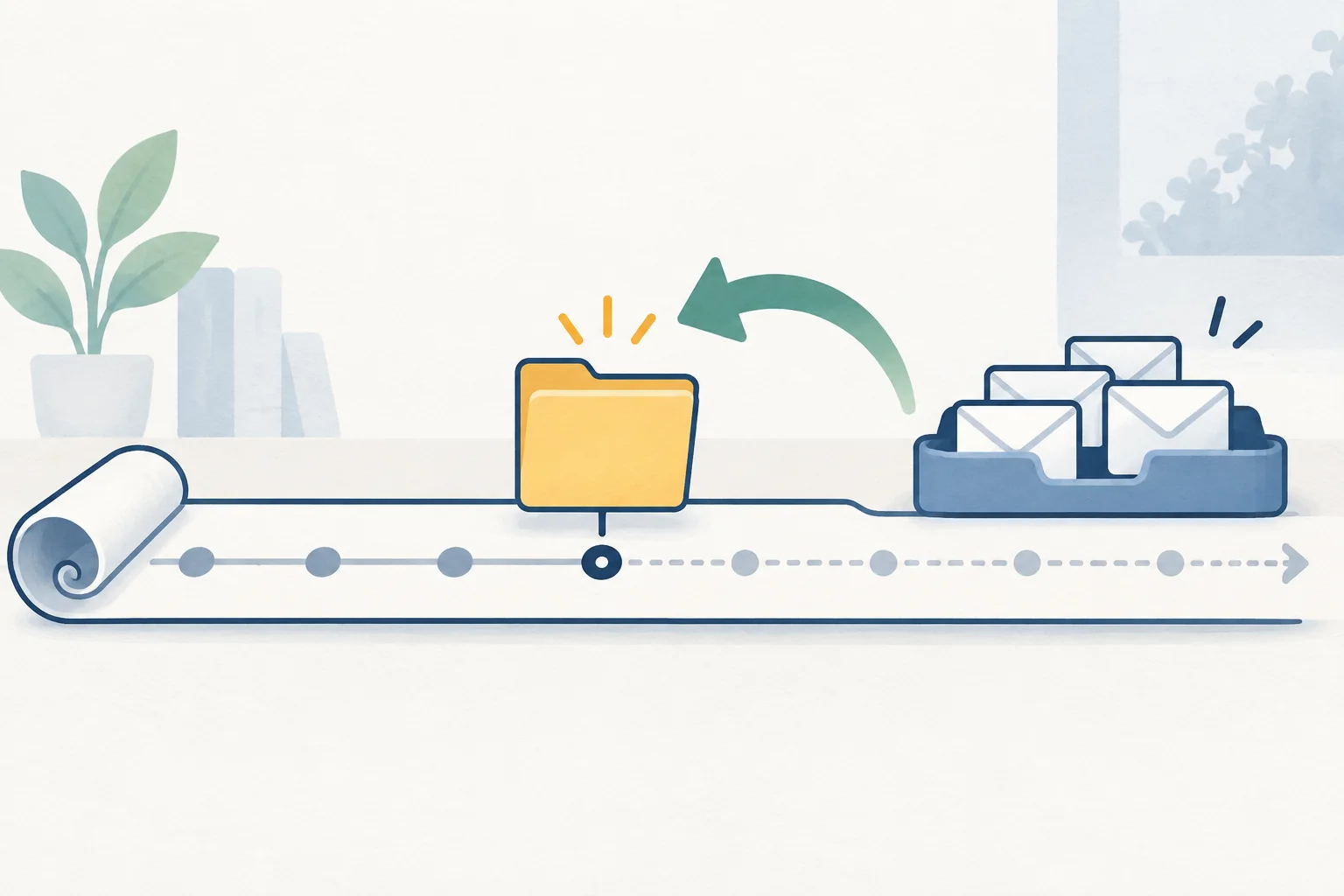
バックアップの合格条件は、必要な日時のファイルとDBを取り出せて、担当者が復元方法を説明できることです。管理画面に「取得済み」と表示されるだけでなく、復元先と対象範囲も決めます。
- 更新前の時点のデータを選べるか。
- 取得したデータをどこに置くか。
- 復元を実行できる権限を持っているか。
- 復元すると、どの時点以降の変更が失われるか。
- サイトが開けなくても管理パネルへ入れるか。
予約や問い合わせを受け付けるサイトでは、更新前のデータへ戻すと、その後の受付まで巻き戻す可能性があります。復元の対象と、営業中に増えるデータを先に区別します。
自動更新は通知と復元まで組み合わせて使う
WordPressのプラグイン画面では、対象ごとに自動更新の有効・無効を切り替えられます。任せる場合はバックアップと通知の受信先を用意し、更新後に重要な操作を見る担当者も決めます。自動更新を止める場合も、手動更新の予定日を設けて放置しません。公式:自動更新と通知・トラブルシューティング
自動更新の表示がない、予定どおり動かない場合は、ホスティング側の管理やサイトの設定も関係します。WordPress.comの管理方式と、自分のサーバーへ入れたWordPressの手順は区別してください。
検証環境で同じ操作を確認する
検証環境は、複製日と本番との差を記録して使います。古いコピーで成功しても、現在のプラグイン構成で同じ結果になるとは限りません。まず変更前の主要操作が正常かを確かめましょう。
検証環境では見た目だけでなく、サイトの主な仕事を操作します。企業サイトなら問い合わせ、会員サイトならログイン、記事中心なら検索や一覧への移動が候補です。
確認する操作/更新前後で見ること
- トップ・記事・固定ページ
-
更新前後で見ること:崩れ、欠落、リンク先
- メニューと検索
-
更新前後で見ること:移動先、検索結果
- フォーム
-
更新前後で見ること:入力エラー、完了表示、受信
- ログイン
-
更新前後で見ること:通常の権限で利用できるか
- 管理画面
-
更新前後で見ること:編集・保存ができるか
外部サービスへの送信や決済を伴う機能は、検証用の設定を用意します。コピーしたフォームから実担当者へ通知を飛ばす、実顧客へメールを送る、といった操作を避けるためです。
検証環境でメールを送れない場合は、その項目を確認済みにしません。本番で安全に確認できる時間と方法を別に決めておきます。
複数サイトの更新と検証をまとめる
検証環境を毎回用意する負担があるなら、XServer for WordPressの管理機能と料金を比較できます。今回の更新だけが目的なら、本文の本番反映と動作確認を先に進めてください。
公式サイトで料金・利用条件を確認

利用前にサーバーを替えても、プラグインの互換確認と更新後の動作確認は必要です。
本番へ反映するときの順番
依存関係があるプラグインは公式の互換条件を優先し、それ以外は変更を追える小さな単位で更新します。段階ごとに代表操作を試せば、問題が出た時点と最後に正常だった状態を絞れます。
WordPress管理画面の「更新」では、対象プラグインを選んで更新できます。公式の更新画面ガイドで操作場所を確認できます。WordPress更新画面
共同運用なら、記事や設定をほかの担当者が編集中でないかを確かめてください。更新作業中の変更を控える時間を共有すると、差分が混ざりにくくなります。

本番更新後は、ログアウトした状態で記事・検索・フォームを確認します。入力できるだけでなく、必要な通知と保存まで点検し、キャッシュで以前の表示を見ていないかも確かめます。
検証環境から同期する方式では、同期されるデータを必ず確認します。たとえばXServer for WordPressは、wp-contentとデータベースを同期しますが、WP本体やPHPのバージョンは対象外です。専用サーバーの同期仕様
更新ボタンが使えない場合の進め方
管理画面の更新通知がないことと、更新版が存在しないことは同じではありません。有料製品なら契約・ライセンス認証、配布元なら現行版と更新方法を調べ、正規の入手先から対象のパッケージを用意します。
ZIPのアップロード、SFTP、WP-CLIなどの手動更新は、普段の更新が使えない場合の選択肢です。プラグインを削除して入れ直す操作は保存データへ影響する製品もあるため、独自の削除手順を試す前に製品の公式案内とバックアップを確認しましょう。
不具合が出たときは変更点から切り分ける
不具合が出たら、「URL・操作・エラー文・発生時刻・直前の変更」を先に残します。新しい設定変更を重ねる前に、影響が表示だけか、問い合わせやログインにも及ぶかを分けてください。
表示だけが崩れる場合は、まず影響するページと利用条件を記録します。管理画面や受付まで止まった場合は、ほかの変更を止め、担当者へ復旧を依頼し、必要なら代替の問い合わせ先を案内します。
バックアップを戻す場合は、対象時刻と復元範囲を照合してください。更新後に入った記事や受付を含めて全体を戻すと、直したい箇所以外にも影響します。
原因を特定できないときは、バージョン、作業順、エラー文、バックアップの時刻をまとめて保守担当へ渡すと、同じ確認をやり直す負担を抑えられます。認証情報や顧客データは公開の質問欄へ載せないようにします。
毎回の作業を短いチェック表にする
作業メモは「変更前/変更内容/動作確認/未解決/復元先」の5項目で十分です。未確認を完了扱いにせず、次の担当者と確認日時を付けると、そのまま月次報告へ使えます。
この手順は公式資料をもとにした一般的な運用ガイドであり、特定の構成で不具合を防げる保証ではありません。自サイトのフォームや外部連携を確認表へ足してください。
毎回の環境作成が負担なら、専用サーバーの検証機能を比較する余地があります。いま更新できていない原因が互換性や復元手順の不明点なら、契約を増やす前にそこを解決し、今回の更新結果を月次記録へ残しましょう。
一回の更新で確認した結果と残る問題は、月次の点検表へ移すと次の担当者へ引き継げます。 更新結果と未解決事項を月次の保守記録へ残す