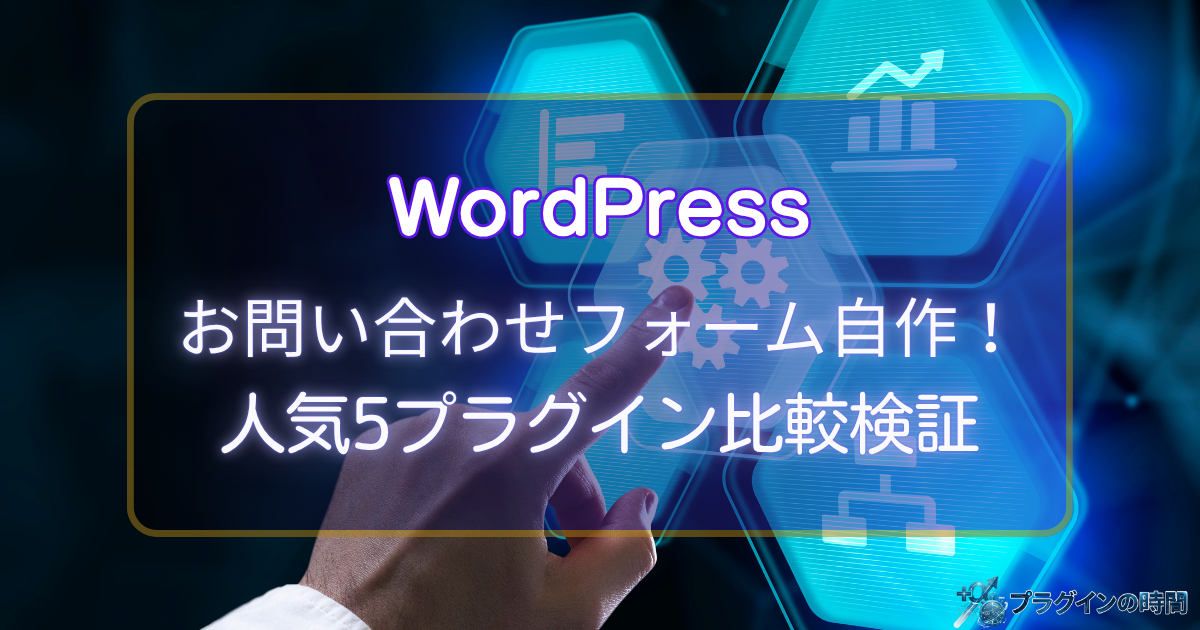
お問い合わせフォームは、既存のCF7を調整したいならCF7、画面上で項目を並べたいならWPFormsやFluent Forms、ブロックで確認画面まで作りたいならSnow Monkey Formsから比較します。MW WP Formは、新規採用より既存フォームの保守方針を確認する位置付けです。
大切なのはフォームの見た目だけでなく、入力→通知→保存→返信まで運用できることです。まず5製品の違いを示し、決済・計算・CRM連携など別の要件がある場合の候補も後半で整理します。
比較の根拠は公式の機能説明と公開手順です。同じ環境で速度を測った順位ではありません。
フォームを選ぶときに分けたい役割
問い合わせの流れを、入力・通知・保存・対応の4つに分けます。たとえば通知は届くのに転記が手間なら、フォームの見た目より保存先の連携が検討対象です。
役割/決めること/企業サイトでの例
- 作成
-
決めること:入力項目、確認画面、条件分岐
企業サイトでの例:法人を選ぶと会社名を表示
- 通知
-
決めること:担当者への通知、自動返信
企業サイトでの例:受付通知と返信目安を送る
- 保存
-
決めること:メール、WP内、外部の保存先
企業サイトでの例:月別に受付件数を集計
- 対応
-
決めること:担当者、対応状況、履歴
企業サイトでの例:二人で未返信を共有
最初は名前、連絡先、問い合わせ内容など必要な項目だけで一件送ってみます。通知と保存まで確認できたら、確認画面や条件分岐を足すと原因を追いやすくなります。
比較表では「無料でフォームを作れる」と「送信内容を無料で一覧管理できる」を分けて読みます。導入後の作業が残る場所を確認するためです。
次に読む記事は困っている工程で選ぶ
通知が届かないなら、まず現在のフォームとメール設定を確認します。届いているが記録を残せないなら、保存先を決めてCF7とスプレッドシートの連携を比較します。複数人の担当や返信履歴が課題なら、フォーム作成機能より運用画面を比較してください。
WordPressフォーム5製品の選び方
5製品の主な違いは、編集方式と標準機能、今後の保守方針です。
| 製品 | 作成方法 | 候補にする理由 | 先に見る条件 |
|---|---|---|---|
| Contact Form 7 | タグで項目を編集 | 既存のフォームを細かく調整したい | 保存や連携の追加方法 |
| WPForms | ドラッグ&ドロップ | 項目を画面上で並べたい | Liteと有料版の差 |
| Snow Monkey Forms | ブロックエディター | ブロックで確認画面付きフォームを作りたい | 使用テーマでの表示と動作 |
| MW WP Form | ショートコード | 既存フォームの確認画面・保存機能を保守する | 開発・動作確認の方針 |
| Fluent Forms | ドラッグ&ドロップ | 無料版で条件分岐を使いたい | 高度な項目・連携の有料範囲 |
Contact Form 7:タグとメール設定を自分で扱える人へ
Contact Form 7(CF7)は無料のプラグインです。編集画面で入力欄や選択肢のタグを配置し、メールのテンプレートにも対応するタグを入れて、送信内容を組み立てます。
基本の設置は、管理画面の「お問い合わせ」からフォームを開き、設置用ショートコードを固定ページへ貼り付ける流れです。現在はコンタクトフォーム選択ブロックから、作成済みフォームを選ぶ方法も使えます。CF7公式の基本操作
会社名欄を追加したら、入力画面だけでなく担当者へ届くメール本文にも会社名を入れます。訪問者は入力できたのに通知へ値が載らない、という状態を防ぐためです。

見た目を細かく変えるなら、テーマのスタイルやCSSとの調整も考えます。コードに触れず視覚的に項目を編集したい場合は、次のビルダー方式と比べてください。
WPForms:項目をドラッグして作りたい人へ
WPForms Liteは、無料で始められるドラッグ&ドロップ型です。管理画面のWPFormsで新しいフォームを作成し、項目を配置して編集します。WPForms Liteの公式配布ページ
公式の機能紹介には、有料版だけの機能も含まれます。ファイルアップロードや条件分岐が必要なら、WPForms全体にあるかより、導入するライセンスで使えるかを確かめます。
送信内容の保存も確認が必要です。Liteは、通常の問い合わせエントリーをWordPressのデータベースへ保存しません。
Lite Connectで外部バックアップを有効にした場合も、有料ライセンスへ移行して復元する仕組みで、無料の一覧管理と同じではありません。Lite Connectの公式説明
Snow Monkey Forms:ブロックで確認画面付きフォームを作りたい人へ
Snow Monkey Formsは、ブロックエディター向けのメールフォームプラグインです。テキスト、メールアドレス、選択欄、ファイルなどのブロックが用意されています。公式配布ページ
入力後に確認画面を挟む構成や、完了画面を含む流れを作れます。確認へ進む・入力へ戻る・送信するボタンの文言を設定できることも、公式の機能案内で確認できます。確認画面のボタン設定
記事編集にブロックを使っているなら、フォーム項目も同じ方式で編集できるのは魅力です。ただし公開側の余白やエラー表示は、使っているテーマで確認してください。
確認画面の有無だけで決めず、入力へ戻ったときの値、必須項目のエラー、送信後の表示を一つの流れで試します。
MW WP Form:既存サイトの保守と移行を考える人へ
MW WP Formは、ショートコードでフォームを作り、確認画面・完了画面のURLを設定できるプラグインです。問い合わせ内容のデータベース保存とCSV出力にも対応します。公式機能案内
現在のメンテナーは株式会社Webの相談所です。公式サイトは、脆弱性対応を除く開発を停止しており、WordPress更新のたびに動作確認をするものではないと案内しています。
MW WP Formを新しく選ぶ場合は、保守方針を判断材料にします。すでに利用中なら、急に置き換える前に入力項目・通知メール・過去データ・独自処理を一覧にして移行範囲を決めましょう。
特に保存された受付データと、今後も必要なCSV出力を確認してください。新しいフォームが表示できても、過去の問い合わせが自動で引き継がれるとは限りません。

Fluent Forms:無料版で条件分岐を使いたい人へ
Fluent Formsもドラッグ&ドロップ型で、無料版に条件分岐、メール通知、送信データの出力などを用意しています。多段階フォームや高度な連携などは、Proの対象機能と分けて案内されています。無料・Proの公式機能一覧
問い合わせ種別が「見積依頼」のときだけ希望時期を表示する、といった構成を検討できます。条件分岐があれば、全員に不要な質問を見せずに済みます。
機能が多くても、最初から全部使う必要はありません。必須項目、通知、保存を先に整え、必要な分岐を後から足す方が設定を追いやすくなります。
公式は軽量さを特徴として案内していますが、テーマや他のプラグインを含む表示速度は自サイトで測定する必要があります。機能の数だけから、5製品の速さを順位付けすることはできません。
5製品以外も比べる場合:必要な要件を一つ決める
検索で候補に挙がる製品には、Forminator、Gravity Forms、Formidable Forms、Ninja Forms、Jetpack Forms、HubSpotのフォームもあります。候補数を増やす前に、通常の問い合わせ以外に必要な処理を一つ挙げ、その機能が利用する版に含まれるか確認します。
| 候補 | 公式で照合する入口 |
|---|---|
| Forminator | フォームに加え、計算・決済・クイズなどを使いたい場合の対象機能と連携条件。 |
| Gravity Forms | 有料ライセンスごとのアドオン、外部連携、対象サイト数。 |
| Formidable Forms | フォームで集めたデータの計算・表示など、必要な機能を使えるプラン。 |
| Ninja Forms | 基本フォームと追加アドオンを含む費用・機能の範囲。 |
| Jetpack Forms | 利用中のJetpack環境での作成・回答管理と、必要な接続条件。 |
| HubSpot | WordPressへの設置だけでなく、CRM側の運用・データ管理・契約条件。 |
これらを同じ環境で一斉に実測した順位ではありません。料金は更新・追加機能・外部サービスまで含めて比較し、日本語の操作案内や問い合わせ先、開発の継続状況も確認します。
設置後に確認したい入力とメール
設置後はログアウト状態で、必須欄の未入力・正常送信・確認画面から戻る操作を試します。最後に担当者への通知と保存先まで追ってください。
場面/確認すること
0 / 6 確認済み
CF7では、送信成功の表示が出ても、受信箱への到達を保証するものではありません。担当者のメールで実際に受信したかを確認します。また、自動返信用の「メール(2)」も設定できるため、これだけを理由に別サービスへ移る必要はありません。
テストには架空の内容と運用者が管理する受信先を使います。比較のために、個人情報を含む実際の問い合わせを他サービスへ送り直さないでください。
公開前に済ませる:スパム対策・同意・送信失敗の確認
- 入力:必須項目は必要最小限にし、ラベルとエラーの位置を確認します。スマホとキーボードでも送信まで進めるか試します。
- スパム対策:各フォームで利用できる対策と外部サービスの条件を確認し、正常な送信まで止めていないかテストします。CF7の対応は公式FAQから確認できます。
- 同意と公開案内:収集する情報の利用目的と問い合わせ先を示します。チェック欄を置くだけで運用が完了するわけではなく、保存先・閲覧者・削除方法も決めます。
- 届かない時:送信画面のメッセージ、管理者通知、自動返信、保存先を別々に確認します。送信成功表示と受信箱への到達は同じではありません。
- ファイル添付:必要な形式とサイズに絞り、届いた通知と保存先で扱えるかを確認します。外部連携へどの情報を送るかも記録してください。
- 保守:更新前のバックアップとテスト送信の手順を残します。古いプラグインを入れ替える場合は、過去の受付記録・ショートコード・メール設定の移行を別に確認します。
送信内容をどう保存して共有するか
少数を一人で扱うなら、受信メールと対応済みの整理で始められます。人数や件数が増えたら、誰が・いつまでに・何を返信するかを共有する方法を追加します。
CF7は標準で送信内容を保存しません。WordPress内へ保存するFlamingoなどの追加方法と、外部の表へ送る方法を分けて選びます。保存機能についての公式FAQ
GoogleスプレッドシートへCF7の入力を送りたい場合は、FormToSSなどの連携手段があります。FormToSSはフォーム自体を作る製品ではなく、CF7とスプレッドシートの間をつなぐサービスです。商用利用にはProが必要です。
具体的な選択肢は、CF7とGoogleスプレッドシートの連携方法で比較できます。集計用の表を作る場合も、受信用のタブと管理用のタブを分ける設計を考えてください。
複数人で「誰が返信するか」「どこまで対応したか」を管理したい場合は、formrunの担当者・ステータス管理が別の候補になります。formrunは外部フォームサービスで、WordPressへ埋め込んで利用する方式です。

保存された一覧があるだけでは、返信の重複や担当漏れまで解決するとは限りません。二人以上で扱う場合は、問い合わせの担当者と対応状況を管理する方法へ進むと、必要な運用を整理できます。
既存CF7を残すか外部フォームへ移るか
CF7の入力と通知に問題がなく、転記だけを減らしたいなら、今のフォームへ保存連携を追加する方法があります。作り直す前に、現在のどの作業を減らせるかを確認しましょう。
一方、担当割当や返信履歴をまとめることが目的なら、フォーム作成画面の好みよりも、受信後の作業が変わるかを比較します。CF7とformrunの違いでは、作成・保存・チーム対応の範囲を分けています。
必要な工程を決めたら候補を二つに絞り、テスト送信で比較します。入力しやすさだけでなく、担当者が受け取り、保存し、返信するまで迷わず進める方を選んでください。
CF7の転記作業を減らしたい方へ
今のフォームを残して、スプレッドシートへ保存する3つの方法を比較できます。