

「Xのイラスト、まさか1枚ずつ『右クリック→名前を付けて保存』していませんか?」
その作業、ハッキリ言って時間の無駄です。 私も昔はやっていましたが、数百枚あるメディア欄を前にして絶望した経験があります。
結論から言うと、Chrome拡張機能を使えば、その作業は「ワンクリック」で終わります。
この記事では、月間数千枚の画像を収集している私が、 「2026年現在、X(旧Twitter)で確実に動作する」 こと検証済みの最強ツールだけを厳選して紹介します。
画質劣化なしの「Original画質」で、サクサク保存できる環境を手に入れましょう。
X(Twitter)画像保存の決定版!おすすめ拡張機能!
画像保存と一口に言っても、
「タイムラインを見ながら気に入ったものだけ保存したい派」
「特定の人の画像を根こそぎ保存したい派」
分かれますよね。
今回は、それぞれの用途に特化した「今すぐ入れるべき2つの神器」を紹介します。
- 【サクサク派】Media Harvest (旧 Twitter Media Assist系) ツイートの下に「DLボタン」を追加するタイプ。 いつものようにXを見ながら、気に入った画像をポチポチ保存したい人に最適です。
- 【一括派】Image Downloader 開いているページ内の画像をすべて検出し、フィルターをかけて一括ダウンロードするタイプ。 メディア欄をスクロールして一気に保存したい時に重宝します。
まずは、一番オーソドックスで使いやすい「Media Harvest」から見ていきましょう。
【独自検証】「Media Harvest」で実際に保存してみた
以前は「Twitter Media Assist」という名前で有名だったツールの、実質的な後継版です。 (※ストアから頻繁に削除されるため、現在は「Media Harvest」などの名前で登録されています)
実際に私の環境(Windows 11 / Chrome 最新版)で導入して試してみました。
1. 導入すると「ダウンロードボタン」が出現する
拡張機能をインストールしてXを開くと、驚くべき変化が起きます。 各ツイートの「いいね」や「リツイート」の横に、ダウンロードアイコン(↓)が追加されるんです。
これの何がすごいって、「画像を開かなくても保存できる」こと。 タイムラインを流し見しながら、気になった瞬間にボタンを押すだけ。 体感速度は、右クリック保存の10倍以上です。

2. 画質検証どうなの?
実際に保存された画像のファイル名を確認してみました。 このツール経由だと、 しっかり .jfif のデータが取得できています。
ページ内の画像を根こそぎ保存!「Image Downloader」の使い方
次は、「あの絵師さんのメディア欄、全部保存したい!」という時に使う「Image Downloader」です。 これはX専用ではなく汎用ツールですが、使い勝手が抜群です。
1. メディア欄を開いてスクロールする
まず、保存したいユーザーの「メディア」タブを開きます。 ここで重要なのが、「保存したい分だけ下にスクロールして読み込ませておく」こと。
Chrome拡張機能は、あくまで「今画面に表示されている(読み込まれている)情報」しか取得できないからです。
2. Image Downloaderを起動してフィルタリング
拡張機能のアイコンをクリックすると、ページ内の画像がズラッと一覧表示されます。 このままだとアイコン画像やバナーまで混ざってしまうので、「Filter」機能を使います。
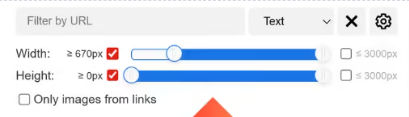
- Width(幅):670px以上に設定
- Height(高さ):0px以上に設定
という風にお好みの画像サイズに調整してフィルターをかけることが可能です。
こうすることで、小さいアイコン画像を除外し、イラストや写真だけを残せます。 あとは「Select All」を押して「Download」をクリックするだけ。
数百枚の画像が、ZIPファイルではなく1枚ずつフォルダに流れ込んでくる様子は圧巻ですよ。 (※保存先フォルダの設定を事前に確認しておきましょう!)
【警告】大量保存時の注意点(凍結・API制限)
ここまで便利なツールを紹介してきましたが、最後に一番大事な話をします。
調子に乗って短時間に数百枚、数千枚と保存しまくると、 Xのアカウントがロック(凍結)されるリスクがあります。
これはツールが悪いのではなく、X側が「異常な回数のアクセス(スクレイピング)」を検知して、スパム判定するためです。
- 時間を空ける: 1分間に何十枚も連打しない。
- サブ垢を使う: 万が一凍結されてもダメージの少ない「保存用アカウント」を作成して行う。
- スクロールしすぎない: Image Downloaderなどで一気に1000ツイート分読み込むと、それだけで制限にかかることがあります。
「便利すぎて止まらない」という気持ちは痛いほど分かりますが、 「見るためのアカウント」が消えてしまっては本末転倒です。 節度を持ってツールを活用しましょう。
まとめ:自分に合ったツールで快適な収集ライフを!
X(Twitter)の画像保存は、Chrome拡張機能ひとつで劇的に変わります。
- タイムラインでポチポチ派 → Media Harvest
- メディア欄を一括保存派 → Image Downloader
まずは気になったものをひとつインストールして、その快適さを体験してみてください。
きっと「今までの苦労は何だったんだ…」と思うはずです。