「PCで完璧にデザインしたのに、スマホで見るとロゴが切れている…」 「画質がなんだか荒くて、素人っぽく見えてしまう」
ブログのデザインを頑張ろうとしたとき、誰もが一度はこの壁にぶつかりますよね。 私もブログを始めたばかりの頃、何時間もかけて作った画像がスマホでズームされすぎていて、絶望した経験があります。
実はこれ、あなたのデザインセンスが悪いわけではありません。
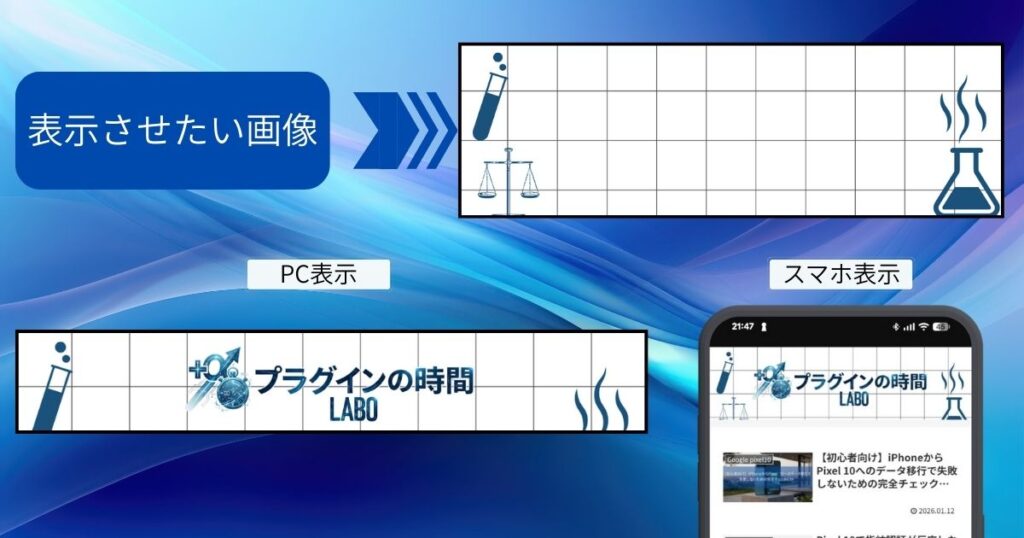
 Yuu
Yuu実際に当ブログの検証用サイト(Cocoon使用)で、PC用の横長画像をそのままスマホで表示させた状態です。画像が完全に切れてしまっています…。
2026年現在、スマホの解像度は驚くほど高くなっています。 単にサイズを合わせるだけでなく、どのデバイスで見ても「プロっぽい」と思ってもらえる信頼感を守るために、今日はCocoonにおけるヘッダー画像の「最適解」を一緒に学んでいきましょう。
今のCocoonの仕様に合わせた、一番確実な方法をお伝えしますね。
【結論】Cocoonヘッダー背景画像の最適サイズ
では、具体的にどのサイズで作ればいいのでしょうか。
Cocoonで完璧な表示を目指すなら、1240px×300px〜400pxでサイズを調整しましょう。
これをメモして、Canvaなどの作成ツールに入力すれば、もう半分は解決したようなものです。 なぜこのサイズなのか、少し深掘りして解説しますね。
なぜ「幅1240px」と「800px」なのか?
1. PC用(1240px)の理由 Cocoonのデフォルトのカラム幅(記事が表示される幅)は、およそ1024pxから1240pxほどです。 そのため、PC用の画像は最低でも「1240px」あれば、横幅いっぱいにきれいに表示されます。
また、以前はなかった機能ですが、新しくCocoonに「背景画像を全て表示する」という機能が追加され、チェックを入れることにより、レスポンシブ対応になりスマホでも問題なく表示されるようになりました。
Yuu面倒なCSSカスタマイズで画像を2枚用意し、表示の指定をする必要が無くなったのは楽ちんですね。

脱・ヘッダー画像依存
ここまで画像の設定方法をお話ししましたが、少し視点を変えてみましょう。
「そもそも、大きなヘッダー画像は本当に必要か?」というお話です。
1. あえて「画像なし」にする選択肢
2026年のトレンドとして、「ミニマリズム」が定着しています。 あえて大きな画像を使わず、単色の背景にシンプルなテキストロゴだけを配置するデザインです。画像がない分、サイトの読み込み速度が劇的に向上し、SEO的にも有利になります。
また、無駄なデザインが省かれた、「シンプルで洗練されたデザイン」にすることによって、あなた自身飽きることもなく、記事の執筆に集中することができます。
2. 「アピールエリア」を使ったファーストビュー構築
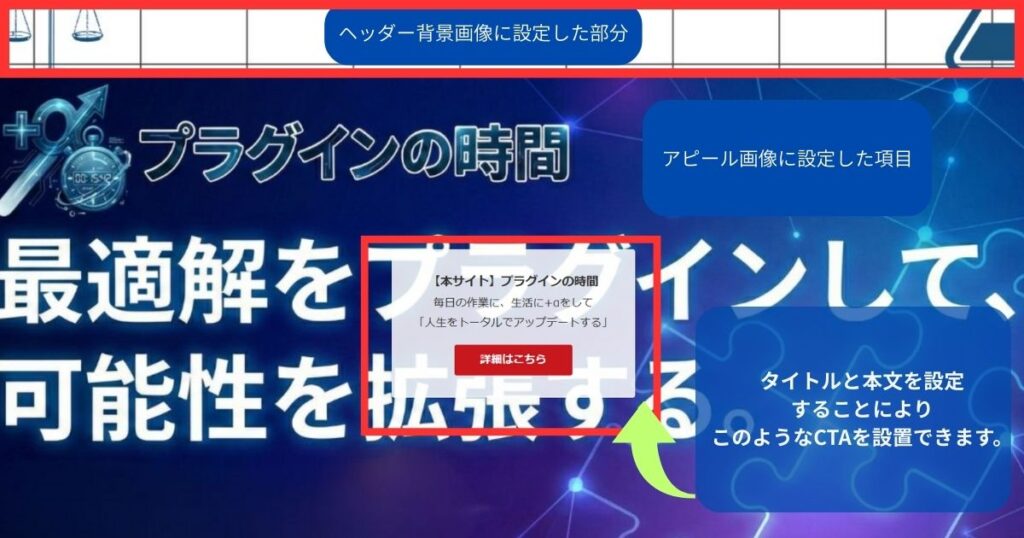
Cocoonには「アピールエリア」という便利な機能があります。 ヘッダー画像はあくまで装飾ですが、アピールエリアなら「読んでほしい記事」や「メルマガ登録」へのボタンを設置できます。 ただきれいな画像を見せるよりも、ブログの成果(CV率)につながりやすいですよ。
まとめ
今回は、Cocoonのヘッダー画像がスマホで見切れてしまう問題について解説しました。 大切なのは、「適切な画像サイズと、背景画像を全て表示するにチェックを入れ忘れない」ことです。
これをやるだけでブログの「プロっぽさ」と「信頼感」がグッと上がります。 まずは、今すぐCanvaを開いて、スマホ画像サイズを最適化しましょう!
Cocoonのカスタマイズに限界を感じていませんか?
正直なところ、私がCocoonを使っていた頃は、記事を書く時間よりも「デザインが崩れるのを直す時間」の方が長かったです。
もしあなたが、「CSSやHTMLなんて触りたくない」「もっと直感的に、おしゃれなサイトを作りたい」と思っているなら、その悩みはテーマを変えるだけで一瞬で解決します。
私が実際にSWELLを使って感じた「変化」と「メリット・デメリット」を、包み隠さずすべてまとめました。