本記事はアフィリエイト広告を含みます。
Aiarty Image Enhancerには、カード登録なしで試せる無料版があります。購入前に、自分の画像の仕上がりと保存条件を判断するためのものです。公式の枚数・透かし・比較図の説明に違いがあるため、プレビューがきれいなことだけで用途に合うとは決めず、利用版の画面と実際の保存物を一組で見ましょう。
最初は使いたい画像を一枚選び、必要な寸法と形式を決めて試します。「読み込む→補正する→保存して開く」を最後まで進めれば、画質が合わないのか、無料の出力制限が残るのかを分けられます。
2026年9月25日に再確認した公式料金ページでは、無料版のカード登録は不要と案内されています。この記事は公式資料に基づく確認手順で、当サイトが新たに加工や保存を実測したレビューではありません。公式料金
無料版は加工の相性と出力条件を確認するために使う
PC用のAiartyは、拡大・ノイズ除去・細部補正などを試す候補です。小さい写真や撮り直せない古い写真が用途になります。最初に公式サイトから自分のOS向けを選び、動作環境と保存先を用意します。写真を持つ端末で必要な処理が終わるかも、試用の判断点です。公式導入ガイド
細部がはっきり見えることと、元の被写体に忠実なことは別です。顔・文字・型番・商品の模様は、元の意味や形が変わっていないかを見ます。読めなかった数字を補正で推定した画像は、正しい数字の証拠として使わず、元資料を探すか撮り直します。
WordPressで小さなサムネイルを引き伸ばしているだけなら、表示設定を直すか、大きな元画像を使う方が先です。購入前に元ファイルが残っていないか探してみてください。
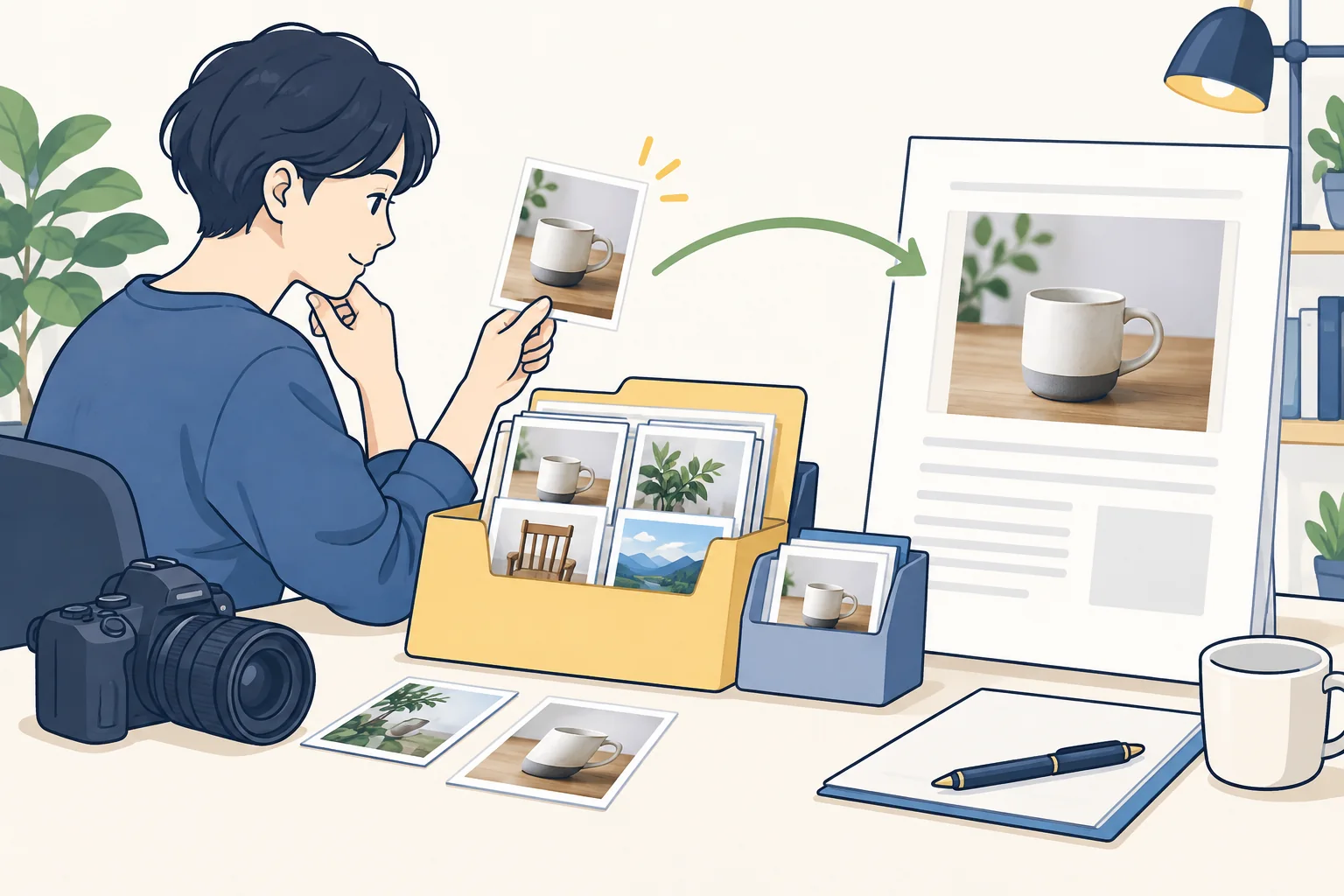
WordPress上だけで画像がぼやける場合は、拡大処理の前に読み込まれた画像と表示サイズを確認してください。 画像を加工する前にWordPress側のぼやけを切り分ける
無料制限は公式案内と利用版の画面を照合
公式料金表は10枚の処理や比較図付き出力を案内し、導入ガイドは期間・枚数と比較図の条件、購入FAQは透かしと一括書き出し制限を説明しています。2026年9月27日に再照合しても表現は一致していません。一つの表だけで「無料で必ず10枚を透かしなし保存」と確定せず、使う版の残り枠と書き出し直前の表示を読みます。
そのため、「無料なら必ず10枚を透かしなしで保存できる」とは案内できません。使用するバージョンで、残り枚数、期間、書き出し方式、透かしの有無を確認してください。
無料試用版と、期間限定キャンペーンで配布されるライセンスも別です。配布企画は開催の有無、利用期限、更新や機能の対象をその企画の条件で判断します。通常の無料版を入れれば有料版と同じ権利がずっと付く、とは考えないでください。公式の無料試用・配布版の説明
保存まで試す際は、次の点を見ておきます。
- プレビューを作る操作に制限があるか
- 単独画像として保存できるか、比較図になるか
- 保存画像に透かしが付くか
- 複数画像の処理と一括書き出しのどちらが使えるか
複数画像を読み込めても、同じ条件で一括保存できるとは限りません。保存直前の案内で枚数・出力方法を確認し、できたファイルを開きます。後から比べられるように、利用したソフトの版と画面上の制限もメモしてください。
無料版は保存した画像まで試す
Aiarty Image Enhancerで画像との相性を試し、プレビューの次に保存ファイルを開きましょう。透かし・比較図・寸法・形式までそろうと、無料範囲で足りるか、有料出力が必要かを判断できます。
公式サイトで料金・利用条件を確認

利用前に製品案内へ移動します。無料ダウンロードと有料購入は別です。無料の枚数・期間・書き出し条件は利用版の表示を優先します。
1枚目に選ぶ画像と設定の残し方
最初の一枚は、使う権利があり、用途と必要寸法が決まった画像にします。「家族用に古い写真を見やすくする」「記事幅で被写体の輪郭を見せる」などです。改善したい箇所を決めておけば、派手な補正かどうかではなく、必要な見え方を得られたかで選べます。
-
STEP 01元ファイルを複製し、原本は別に保管
-
STEP 02元画像の縦横サイズと掲載予定の大きさを記録
-
STEP 03利用OSに合うソフトを公式サイトから導入
-
STEP 04画像を読み込み、モデルと倍率を控える
-
STEP 05顔・文字・輪郭など、比較する箇所を決める
導入ガイドではダウンロード、インストール、起動、製品登録が別の工程として説明されています。購入後のライセンス登録と、無料版を起動するための準備を混同しないでください。
倍率は掲載に必要な寸法から始めます。横600ピクセルを900ピクセル幅で使う例なら、その掲載幅で通常リサイズと補正版を比べます。最大倍率にする前に処理時間と保存容量も見て、不要に大きな画像を作らないようにします。
プレビューの次に保存ファイルを開く
プレビューでは同じ場所を同じ大きさで見ます。保存後はソフトの外でファイルを開き、比較図・透かし・寸法・形式・色を点検します。「読み込めた」「加工できた」「用途どおりに書き出せた」を別に記録すると、無料範囲で足りるかを判断しやすくなります。
手元の元画像を大きいサイズで用意できるなら、先にそれを使います。無料試行の保存物が用途に合わないときだけ、有料ライセンスの範囲を料金記事で比べます。
無料範囲で保存できたら、保存先から画像を開きます。透かしや比較図の有無に加え、縦横サイズ、色、文字の形もここで見てください。

細部の確認後は、実際に記事へ載せる大きさへ戻します。拡大表示だけで差が見え、掲載幅ではほぼ変わらないなら、追加加工の必要性は小さくなります。元画像の方が自然な部分がないかも含めて判断しましょう。
ブログでは必要な幅へ整え、文字や輪郭を保てる保存条件を選びます。JPEG・PNGなど実際に選べる形式は、使う版の画面で照合してください。元画像と出力を別名で残せば、後で圧縮や補正のどちらで差が出たかを追えます。輪郭・文字・掲載幅を比べる手順
画質が合い、出力制限が残る場合に有料版を比較
有料版を比べるのは、画像との相性が分かり、必要な出力や枚数が無料範囲を超える場合です。顔や文字が不自然、PCで処理が終わらない、元画像だけで十分、という場合は購入が先ではありません。返金にも条件があるため、有料で買ってから相性を試す前提にしないようにします。
無料で試した1枚では判断しきれないときも、メーカーのデモを手元の画像の仕上がりと同一視しないでください。被写体、元の解像度、補正の強さが違えば、結果も変わります。
一枚の保存物が用途に合ったら、年間・永久の総額と更新条件へ進めます。遅さが残る方は準備・加工・保存の切分けを先に試しましょう。無料版は画質と作業方法、有料版は必要な出力条件という順に判断すれば、購入理由をはっきりさせられます。
保存結果から無料・有料を選び分ける
Aiarty Image Enhancerで画像との相性を試し、プレビューの次に保存ファイルを開きましょう。透かし・比較図・寸法・形式までそろうと、無料範囲で足りるか、有料出力が必要かを判断できます。
公式サイトで料金・利用条件を確認
利用前に製品案内へ移動します。無料ダウンロードと有料購入は別です。無料の枚数・期間・書き出し条件は利用版の表示を優先します。