海外のテックニュースや一次情報を追うとき、英語の壁にぶつかって「うわ、読むのやめようかな」と思ったことはありませんか?
実は私も、以前は英語のサイトを開くだけでブラウザを閉じたくなるほど英語が苦手でした。無理に読もうとして一生懸命翻訳にかけても、結局1時間経って内容が頭に入ってこない……なんてこともしばしば。絶望的ですよね。
しかし、Chromeの拡張機能を正しく使い分けるようになってから、私のリサーチ速度は劇的に変わりました。今では海外サイトを読むストレスはほぼゼロです。
今回は、私が毎日使い倒している「本当に役立つ翻訳ツール」とその設定方法、そして情報収集の可能性をさらに広げる最強のAIツールまで、惜しみなく共有していきます。
Chrome翻訳拡張機能の結論はこれ!
結論として、Chromeで使うべき拡張機能は以下の4つを併用するのが最強です。
- Google翻訳:全体把握
- DeepL:精度の高い読み込み
- Immersive Translate:原文と訳文の同時表示
- Monica:AIによる要約と文脈理解(※追加)
これらを使い分けるだけで、海外サイトの読解速度は3倍以上になります。とりあえずこれさえ入れておけば間違いない、という構成ですね。それぞれの強みを理解して、シーン別に使い分けるのが「プロの時短術」です。
定番中の定番!Google翻訳の設定と使い方
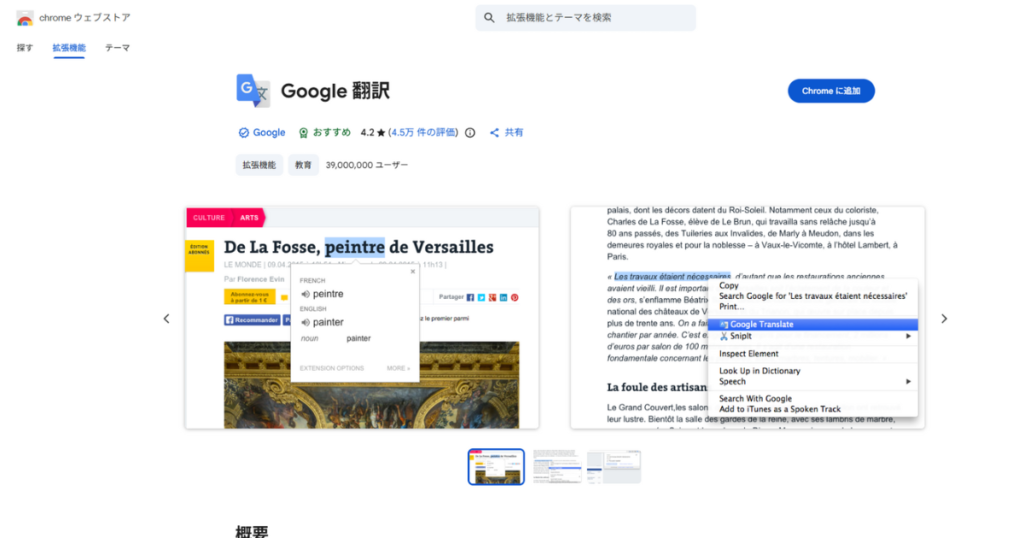
まずは王道のGoogle翻訳です。
「もう知っているよ」と思うかもしれませんが、設定一つで使い心地が激変します。私が一番重宝しているのは、単語を選択した瞬間にポップアップが出る「即時翻訳」の設定です。
この設定にするだけで、わざわざ右クリックして翻訳を選ぶ手間がなくなります。「この単語、なんて意味だっけ?」と思った瞬間にはすでに自動で翻訳され、答えが出るのは本当に楽です。
翻訳精度で選ぶならDeepLが最強
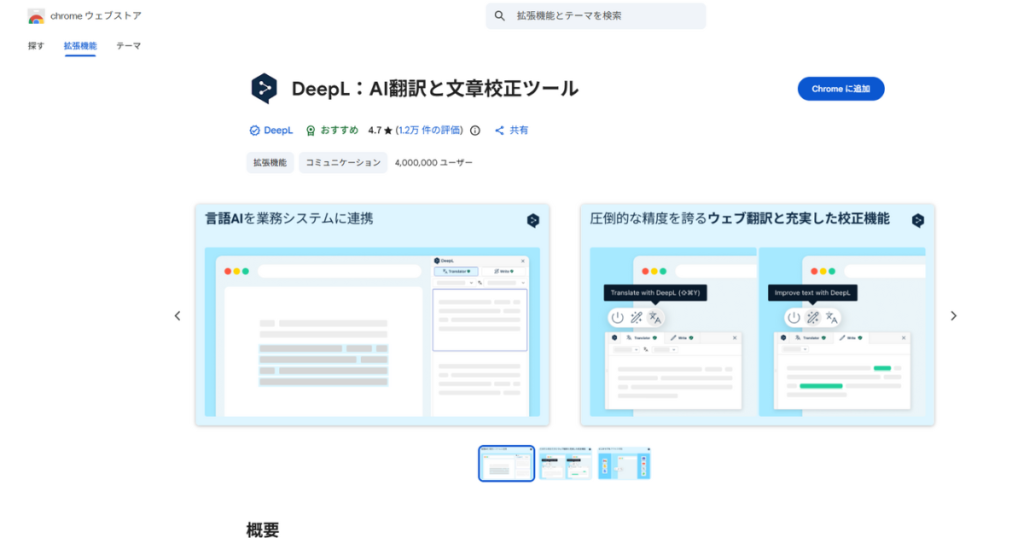
長文をしっかり読み込みたい時は、やっぱりDeepL一択です。
Google翻訳で意味が通じないニュアンスも、DeepLなら自然な日本語に変換してくれます。特に、技術的な解説記事や熱量の高いブログを読むときにとても頼りになります。
私は「全体の流れはGoogleで把握し、重要な箇所だけDeepLで精読する」というスタイルをとっています。この使い分けを始めてから、誤訳による情報の勘違いが一切なくなりました。
ショートカットキーを割り当ててすぐに呼び出せるようにしておくのがおすすめです。
chrome://extensions/shortcuts とコピー&ペーストして開くAlt + D など)を入力する革命的な読みやすさ!Immersive Translate(没入型翻訳)
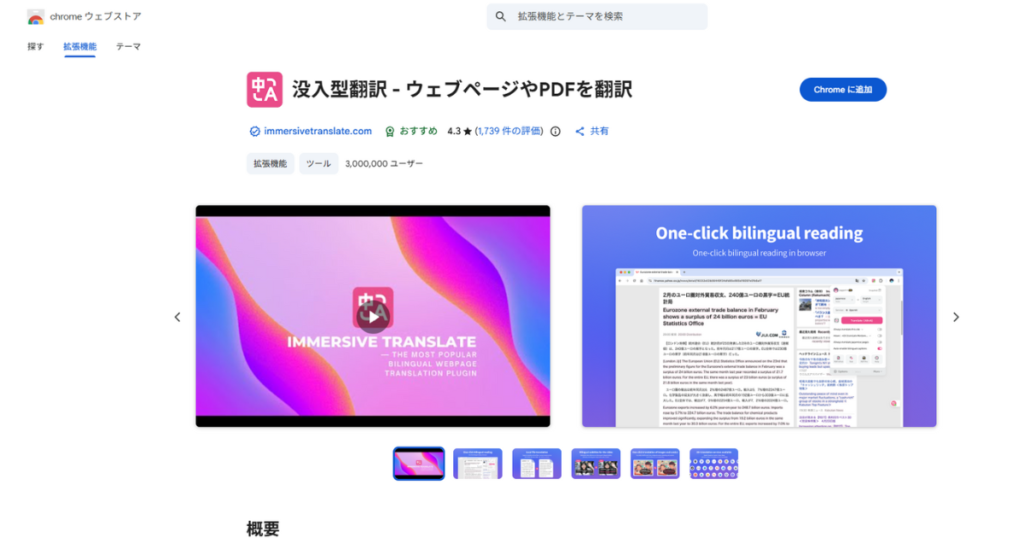
最近の私の一押しは、この「Immersive Translate」です。
これまでの翻訳ツールと決定的に違うのは、「原文の下に訳文を表示してくれる」という点です。
ページ全体を日本語に書き換えてしまうと、デザインが崩れたり、元のニュアンスが分からなくなったりしますよね。このツールなら、英語と日本語を「一行ずつ交互に」並べて表示してくれるんです。これが本当に読みやすい!
英語を勉強中の人にとっても、原文と見比べながら読めるので最高の学習ツールになりますよ。
【番外編】文脈まで読み解く万能AIアシスタント「Monica」
単なる「翻訳」という枠を超えて、いま私が手放せなくなっているのがAIアシスタント拡張機能の「Monica」です。
海外の長文記事を開いたとき、Monicaに「この記事の要点を日本語で3行でまとめて」と指示するだけで、一瞬で全体像を把握できます。直訳では分かりにくい専門用語や背景知識も、チャット形式でそのまま質問できるのが最大の魅力です。
私は毎日のリサーチでガッツリ使い込んでいるため有料プラン(月5000クエリ)を契約していますが、無料版でもその賢さと便利さは十分に体感できます。「翻訳して読む」ことすらショートカットしたい時の、最強の相棒です。
▼ 開発元やセキュリティ、詳しい料金プランが気になる方はこちら!

翻訳・AIツールの使い分け比較表
目的によってツールを切り替えるのが、一番の近道です。私はこの4つを常に有効にして、状況に応じて使い分けています。
| ツール名 | おすすめの用途 | 強み |
| Google翻訳 | ページ全体のざっくり把握 | 動作が軽く、単語の即時翻訳が手軽 |
| DeepL | 重要な論文や技術記事の精読 | 翻訳精度が極めて高く、自然な日本語 |
| Immersive Translate | ブログやニュースの快適な読書 | 原文と訳文を同時に見れる |
| Monica | 長文の要約、専門用語の深掘り | AIが文脈を理解し、翻訳+解説・要約までこなす |
まとめ:最適なツールをプラグインして自分の可能性を広げよう
- 「Google翻訳」
- 「DeepL」
- 「Immersive Translate」
- 「Monica」
英語のサイトを避けていては、得られる情報の鮮度がどうしても落ちてしまいます。
もし、あなたが最先端の情報を仕入れたいと思っているのなら、今回ご紹介した拡張機能をブラウザに「プラグイン」してみてください。言語の壁を自動化とAIで突破し、リサーチの可能性をどんどん広げていきましょう!