海外サイトの画像やPDFの文字がコピペできなくて、手打ちした経験はありませんか?
PC作業中に突然出た英語のエラー画面を、いちいちスマホで翻訳するのも面倒ですよね。
私も以前は同じように悩んでいましたが、あるツールに出会ってから作業ストレスがゼロになりました。
そんな悩みを一瞬で解決するのが、PCブラウザ拡張機能の「Monica」です。
この記事を読めば、画像からの文字抽出(OCR)も、PC画面のリアルタイム翻訳も、すべて無料でサクッとできるようになります。
面倒な手作業から解放されて、本来の作業に集中しましょう!
画像の文字起こしで消耗してない?PC画面のスクショを即翻訳・抽出するAI拡張機能「Monica」
画像やPDFのテキストがコピペできず、キーボードで無駄に手打ちして時間を浪費していませんか?
また、PC作業中にコピペできない文字が出るたび、スマホの翻訳アプリをかざすのは時間の無駄です。
そんな非効率な作業を根本からなくすのが、PCブラウザ拡張機能の「Monica」です。
あなたの作業スピードを劇的に変える「Monica」の「文字抽出(OCR)」と「画面翻訳」について解説していきます。
スマホ翻訳はもう古い!「文字抽出(OCR)」と「画面翻訳」を同時にこなすAIの魅力
「Monica」は、ブラウザ上でいつでも起動できる万能AIアシスタントです。
Monicaで「文字抽出(OCR)」と「画面翻訳」を行う最大のメリットは、PC画面をなぞるだけで画像の文字抽出と簡単に行うことができ、翻訳も流れるように行うことができる点です。
画像読み取りツールと翻訳ソフトをわざわざ使い分けるような、古いやり方は今日で捨てましょう。
バックグラウンドで「ChatGPT」や「Claude」などの最先端AIが稼働しているため、翻訳の精度も抜群です。
- スクショ感覚で選択した範囲のテキストを一瞬でコピー
- 画像内の外国語を、自然な日本語へ瞬時に画面翻訳
- 読み取った文章をそのままAIに要約・解説させる
このように、文字抽出からAIによる翻訳・要約までが1つの動作で完結するのが最大の強みです。
Monicaの無料登録と導入方法(Chromeプラグインの追加手順)
「AIツールは設定が難しそう」と敬遠するのはもったいないです。
「Monica」の基本機能は無料で、導入もブラウザにプラグインを追加するだけで終わります。
ここでは、利用者の多い「Google Chrome」での手順を解説します。
たった1分!Monicaの無料登録・始め方
Monicaは、基本無料で今すぐ使い始めることができます。
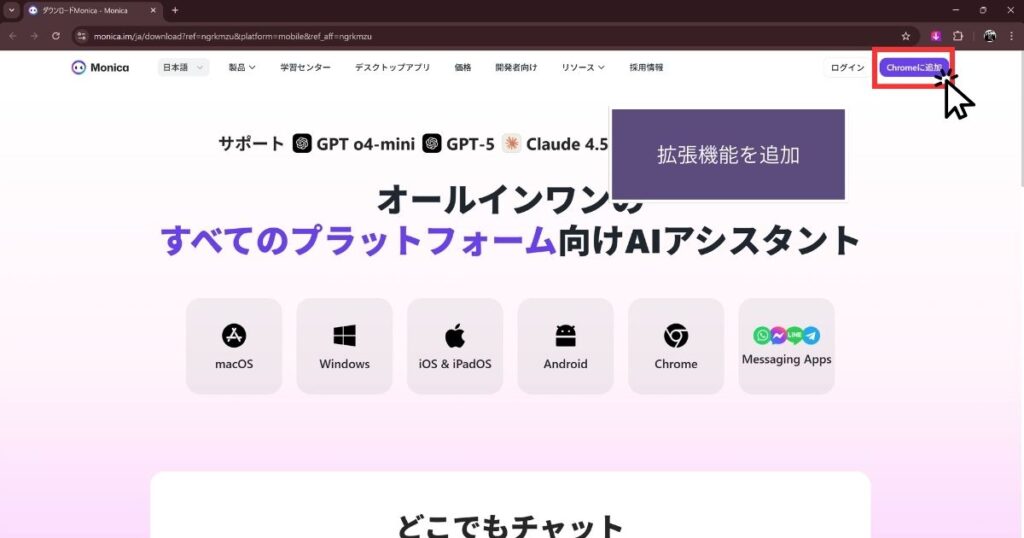
遷移先のchromeウェブストアより、「chromeに追加」をクリック。
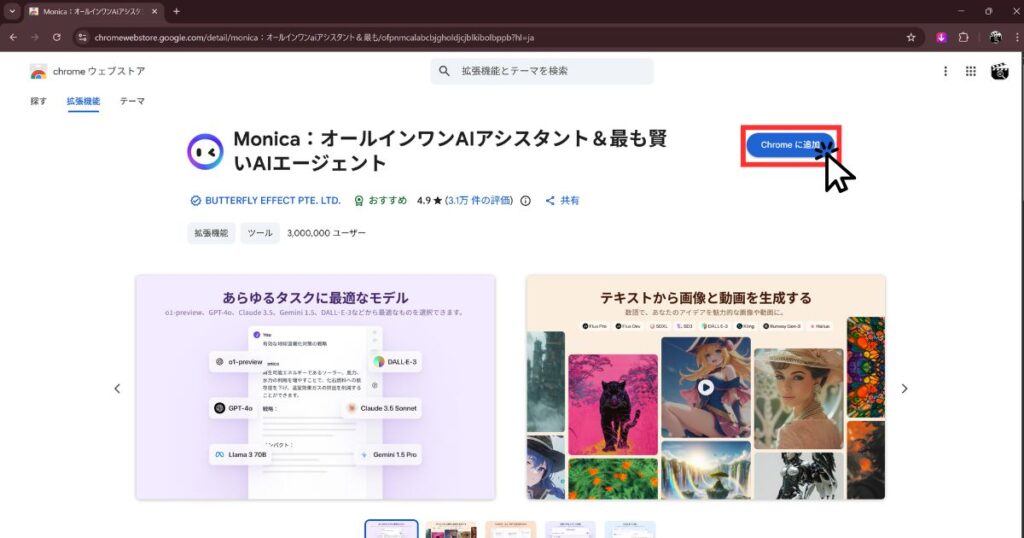
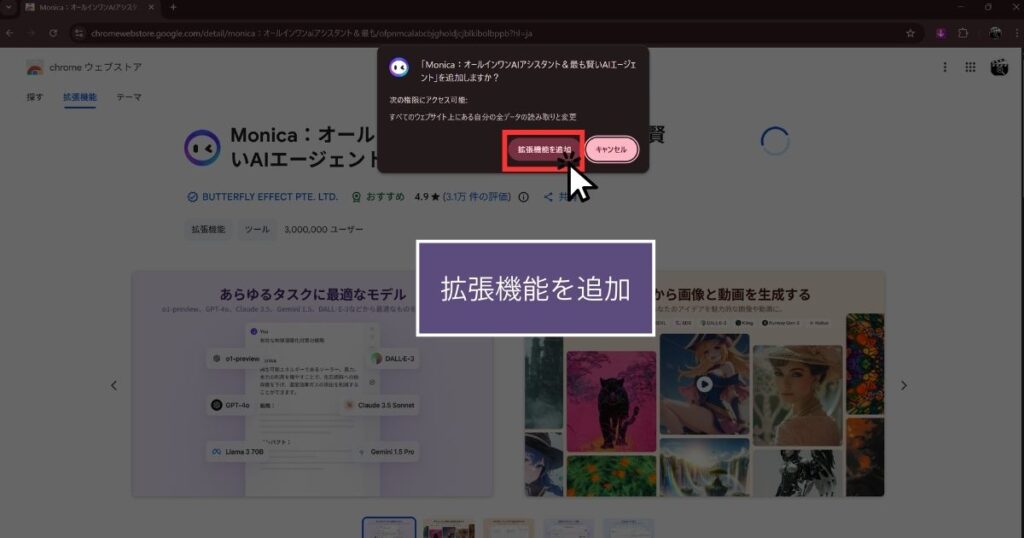
真ん中に表示されるポップアップの「拡張機能を追加」をクリック。
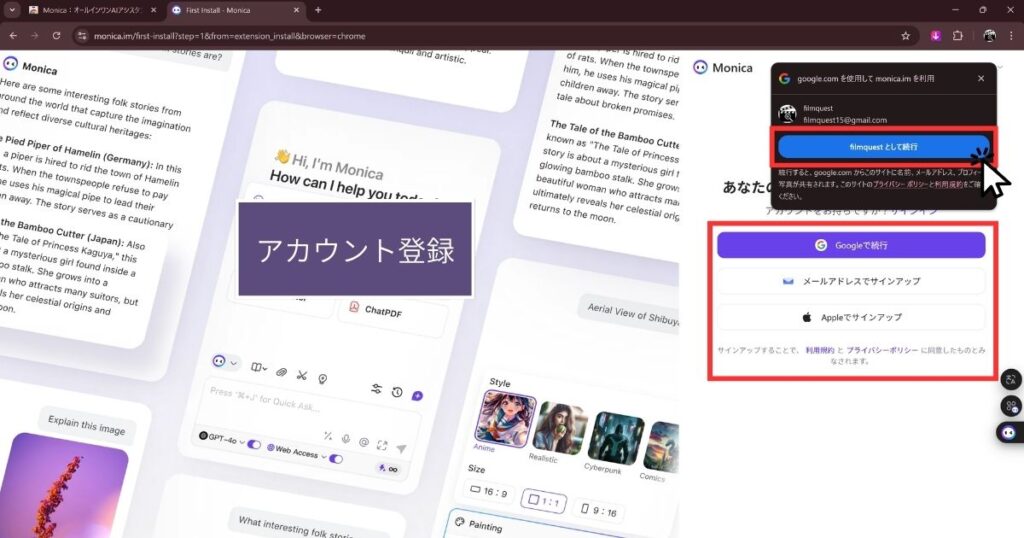
アカウントを登録します。
おすすめ:Googleで続行で登録すると瞬時に登録が完了します。
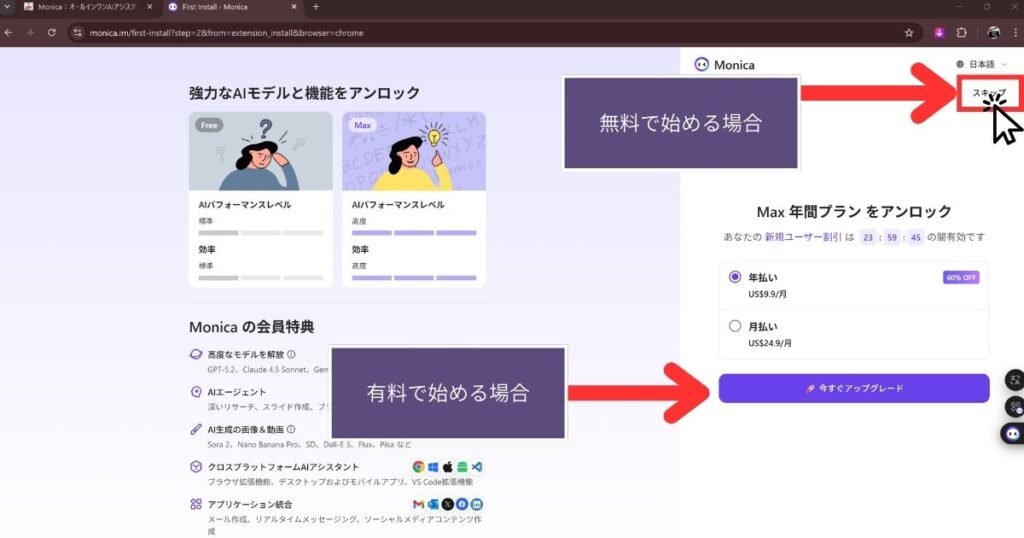
無料で始める場合は「スキップ」
有料プランで始める場合は「今すぐアップグレード」
をクリックし、プランを決めます。(有料プランは後からでも加入できます。)
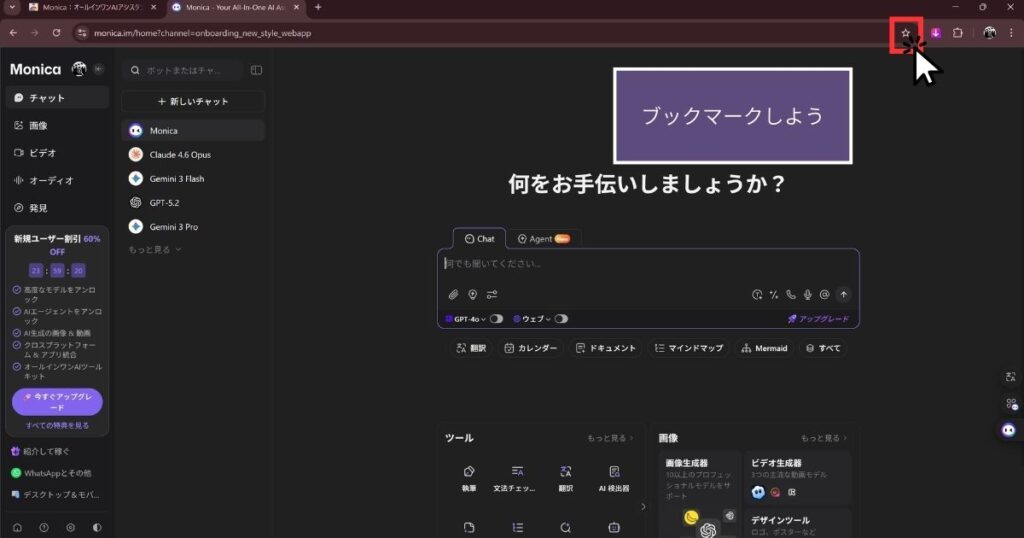
登録が完了すると今すぐ利用できますが、まずはブックマークしましょう。
これで追加完了です!
早速ブラウザでCtrl+Mでサイドバーを呼び出してみましょう!
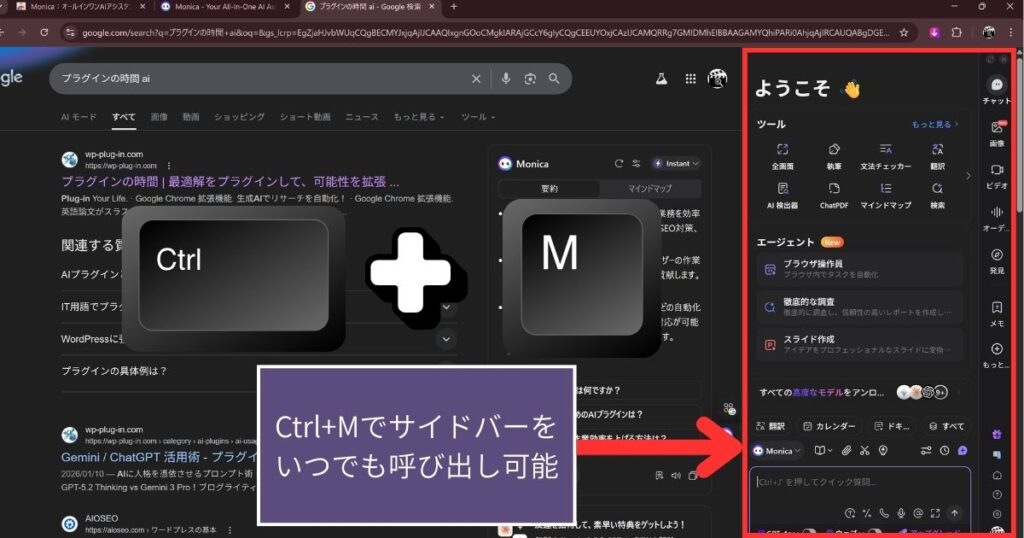
\ Monicaを無料で始める /
画面の案内に沿って進めるだけなので、PCが苦手な人でも数分で完了します。
主要ブラウザ(Chrome/Edge等)に完全対応!環境の言い訳は通用しない
「自分のPC環境では使えないかも」という心配も不要です。
「Monica」は、あなたが普段使っているブラウザ環境にそのまま導入できます。
重たい専用ソフトをPCにインストールする必要もありません。
- Google Chrome
- Microsoft Edge
- Safari(Macユーザー向け)
WindowsでもMacでも、いつも通りのブラウザに拡張機能を追加するだけで準備完了です。
手打ち入力やスマホ翻訳で消耗するのはやめて、まずは無料でこの圧倒的な効率化を体験してください。
画像から文字を抽出!Windows等での画像文字読み取り~翻訳手順
いよいよ「Monica」を使って、実際に画像から文字読み取り~翻訳までの手順を解説します。
WindowsでもMacでも、ブラウザを開いていればいつでも使えるのが大きな魅力です。
ここからは一緒に操作しながら、その圧倒的な手軽さを体感してみてくださいね。
Monicaでサクッと画像から文字を抽出する基本のやり方
まずは一番基本となる、画面上のテキストを読み取る(OCR)方法です。
ショートカットキーを覚えておくと、さらに作業の時短に繋がりますよ。
また手順で紹介しているページは海外の論文で、コピーができない仕様になっています。実際にOCRを使用して文字を起こし、その後翻訳を行います。
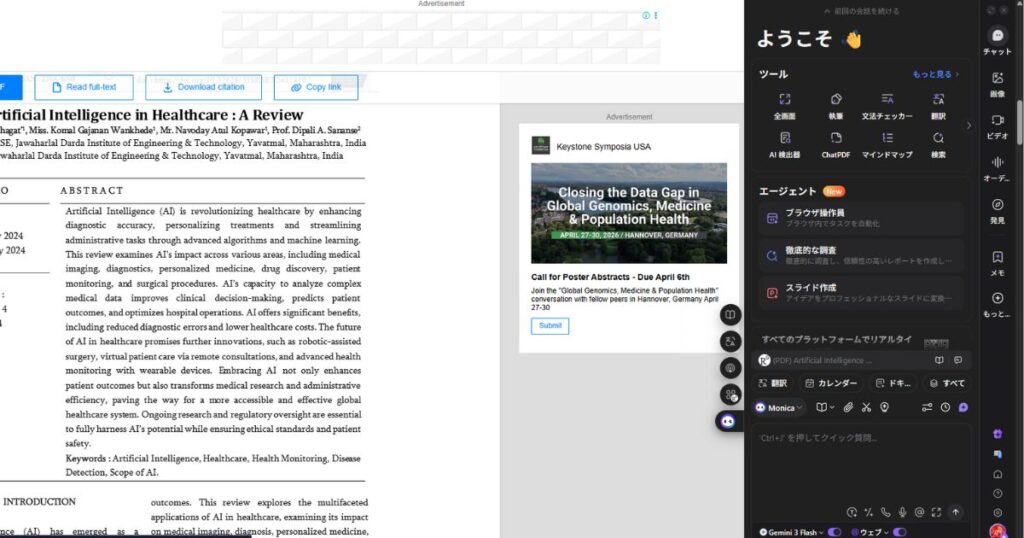
まず、Monicaのサイドバーを呼び出します。
Ctrl+Mのショートカットキーでも呼び出し可能です。
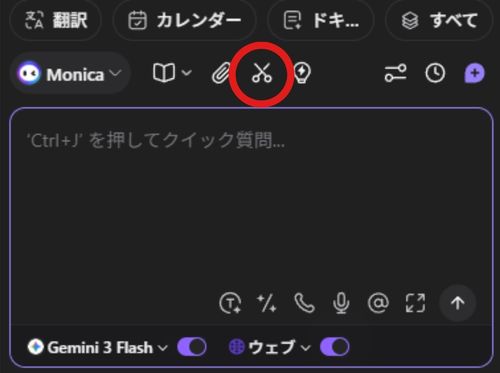
サイドバーのメニューの項目から、スクリーンショットを選択(はさみのマーク)
ちなみに、サイドバーが展開している状態だと、Ctrl+Shift+「!1ぬ」キーでもスクリーンショット機能を有効にすることができます。
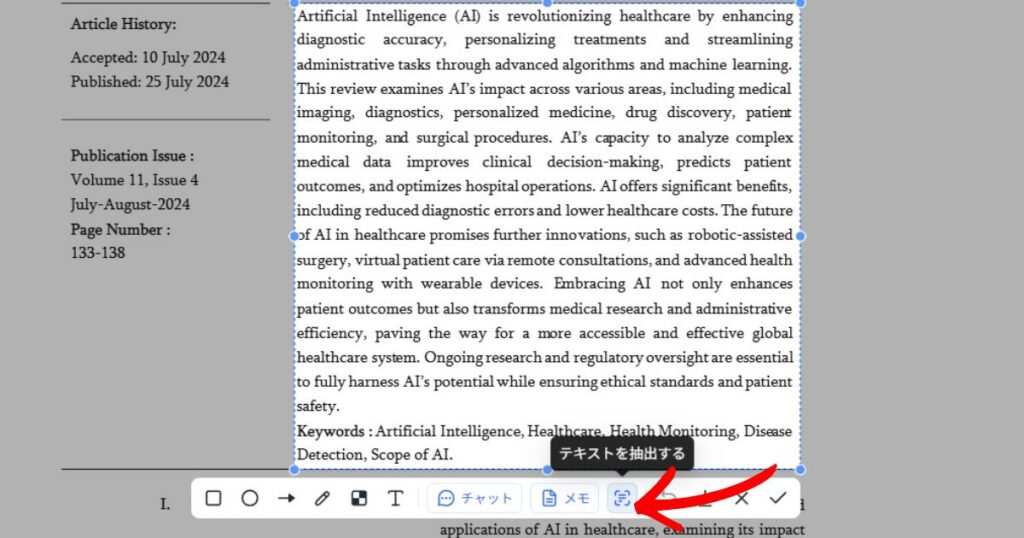
範囲をマウスでドラッグし、囲むと編集メニューバーが現れます。
「テキストを抽出」ボタンを押すことにより、瞬時に画像の文字をコピー可能なテキストに抽出してくれます。
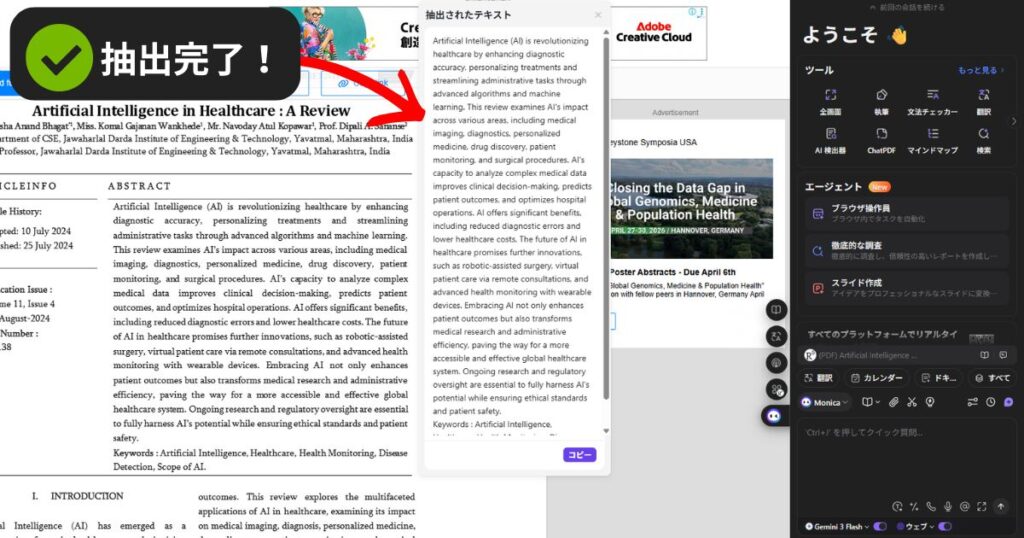
たったこれだけで、選択した範囲の文字がテキストデータとしてコピー可能な状態になります。
英文を翻訳にかける
次に抽出した英文に翻訳をかけていきます。
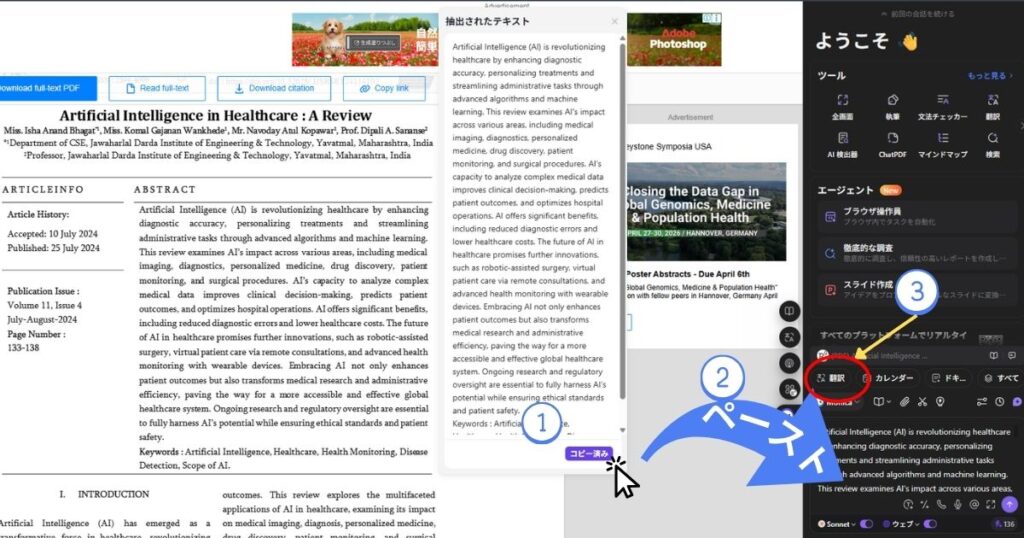
コピーボタンをクリックし瞬時に抽出した文字をコピーします。
サイドバーのMonicaのチャットに貼り付けます。
翻訳ボタンをクリックし翻訳にかけます。
翻訳は言語を自動検出するため、日本語→英語なども可能です。
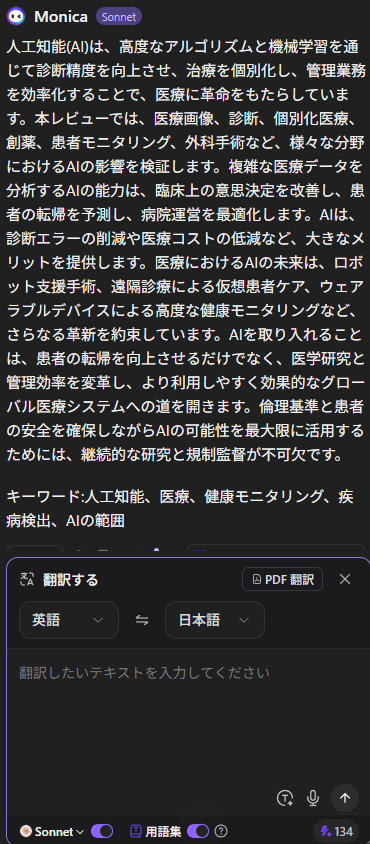
翻訳完了。
ちなみに今回は翻訳に「Claude 4.5 Sonnet」を利用してみたので、むずかしい論文も比較的読みやすく翻訳することができました。
【裏技】画像から文字を抽出してエクセル(Excel)にコピペする方法
ここからは、ビジネスシーンで特に役立つちょっとした裏技をご紹介します。
名刺の画像やPDFの表データなどを、エクセル(Excel)に直接貼り付けたい時ってありますよね。
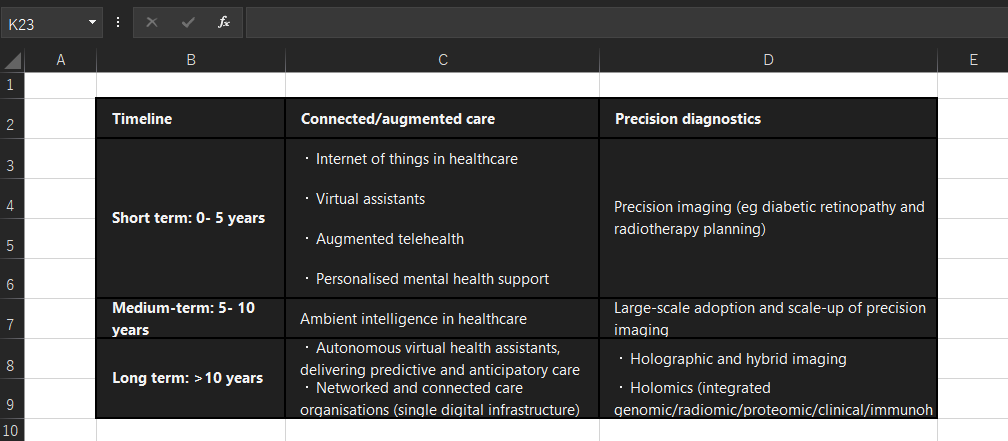
「Monica」を使えば、抽出したテキストや表をそのままエクセルのセルにきれいに流し込めます。
抽出した画像をチャットに送信し、チャットに「表形式に整えて」と指示を出せるからです。
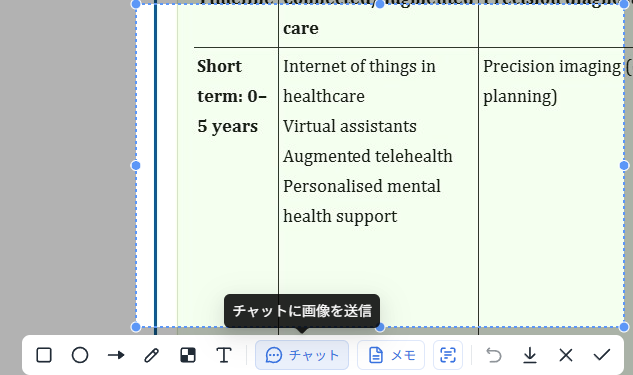
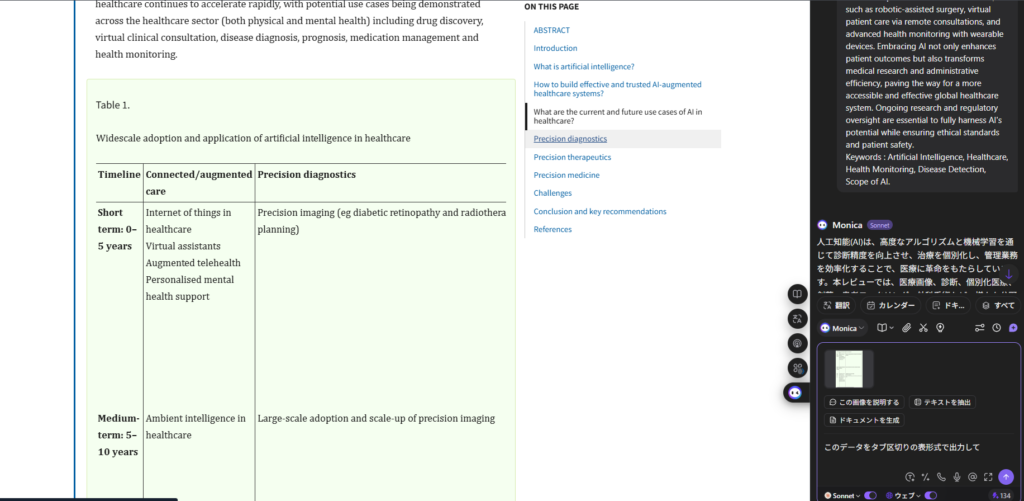
- 読み取ったテキストをそのまま「Monica」のAIチャットに送る
- 「このデータをタブ区切りの表形式で出力して」とプロンプトを入力する
- 出力された結果をコピーし、エクセルのセルに貼り付ける
この方法を使えば、面倒な顧客リスト作りや手作業でのデータ入力が一瞬で終わりますよ。
読み取り精度を高めるためのちょっとしたコツ
「Monica」の文字認識(OCR)は非常に精度が高く優秀ですが、少しの工夫でさらに精度が上がります。
画質が荒い画像や文字が小さすぎる場合、どうしても誤変換が起こりやすくなるからです。
そんな時は、抽出する前に以下のポイントを意識してみてください。
- ブラウザのズーム機能で画像を大きく表示してから切り取る
- 一度に画面全体を選択せず、段落やブロックごとに分けて抽出する
- 複雑な背景を避け、文字がはっきり見える部分だけを囲む
ほんの少しの手間をかけるだけで、後から手直しする作業がグッと減りますよ。
ぜひ今日から試して、面倒なデータ入力作業から解放されましょう。
\ 面倒なデータ入力はもうAIにお任せ! /
ChatGPTやClaude等と連携!不自然な直訳を防ぐコツ
よくある無料の翻訳ツールを使うと、日本語が不自然で意味が通じないことがありますよね。
「Monica」が優秀なのは、裏側で「ChatGPT」や「Claude」といった最新AIが動いている点です。
単純な直訳ではなく、前後の文脈をしっかり理解した上で自然な日本語に意訳してくれます。
さらに内蔵のAIとチャットができるため、以下のような指示を追加することも可能です。
- 「この文章をIT初心者にも分かるように噛み砕いて翻訳して」
- 「この専門用語の意味を踏まえて、もっと自然な日本語にして」
- 「翻訳した上で、重要なポイントを3つに箇条書きで要約して」
ただツールに丸投げするのではなく、自分好みの翻訳結果を引き出せるのが最大のメリットです。
Monicaの画像翻訳・文字抽出に関するよくある質問(Q&A)
新しいツールをブラウザに入れる前って、どうしても不安や疑問が出てきますよね。
ここでは、私が実際に「Monica」を使い始めてから感じたことや、よくある質問に本音でお答えします。
導入前のモヤモヤをしっかり解消しておきましょう。
よくある質問
- 無料プランでも画像読み取りや翻訳はどこまでできる?
-
結論から言うと、基本的な文字抽出や画面翻訳の機能はすべて無料で使えます。
ただし、無料プランの場合は1日に使えるAIの応答回数に上限が設けられています。
ヘビーユーザーでない限り、日常のちょっとした翻訳や抽出なら無料枠でも十分に活躍してくれますよ。
- 他の翻訳アプリではなく、PC拡張機能「Monica」を使うメリットは?
-
最大のメリットは、PCでの作業フローを一切止めずに済むことです。
スマホのカメラをPC画面にかざすのって、意外と手間ですし集中力も途切れますよね。
「Monica」なら、ショートカットキー一発で起動してその場で解決できます。
- スマホ版アプリと連携して使うことはできる?
-
「Monica」にはiOSやAndroid向けのスマホアプリも用意されています。
同じアカウントでログインすれば、PCで抽出・翻訳した履歴をスマホからでも確認できるんです。
外出先でふと見返したい時など、デバイスを問わず連携できるのは非常に便利ですよ。
Monicaの料金表
 Free |  Pro |  Max |  Ultra | |
|---|---|---|---|---|
| 月額料金 | US$0 | US$9.9/月 約 1,524 円/月 | US$24.9/月 約 3,833 円/月 | US$99.9/月 約 15,378 円/月 |
| 年額料金 | US$0 | US$8.3/月 約 1,278 円/月 年額一括:約 15,336円 | US$12.4/月 約 1,909 円/月 年額一括:約 22,908円 | US$82.9/月 約 12,761 円/月 年額一括:約 153,132円 |
| 基本モデルへの アクセス | 毎日 40 回 | 毎月 5,000 回 | 無制限 | 無制限 |
| 高度モデルへの アクセス | - | 毎月 200 回 | 無制限 | 無制限 |
| アドバンスクレジット ※高品質な生成の際に利用します | - | 1,500 | 4,500 | 20,000 |
まずは無料で使い勝手を試し、物足りなくなったら有料プランを検討するのが賢い使い方です。
まとめ:PCの画像翻訳・文字抽出は「Monica」で劇的に効率化しよう
今回は、画像からの文字抽出と画面翻訳を同時にこなす神ツール「Monica」をご紹介しました。
コピペできない文字を手打ちしたり、スマホの翻訳アプリに頼る日々は今日で終わりにしませんか?
ブラウザに拡張機能を一つ追加するだけで、日々のPC作業のストレスが嘘のように消え去ります。
まずは無料でインストールして、文字がサクッと抽出される感動をぜひ味わってみてください!
\ 面倒な手作業から今すぐ解放! /
具体的な活用例や、詳しい料金体系を知りたい方は
こちらの記事にて解説しておりますのでぜひ、確認してみてください。