
 Yuu
YuuAIサービスが多すぎて、どれを使っていこう…
私も去年まで、毎日のように考えてました。
新しいAIが出るたびに「今度こそ最強かも」と期待して、結局どれも中途半端に使って終わり。
気がつけば、複数のタブを行ったり来たりして、コピペ作業に追われる日々。

「なんか効率悪いな…」
そんなモヤモヤを抱えながら作業していた私が、ある日ふと気づいたことがあります。
Yuu全部使えばいいじゃん!
でも、全部契約するなんて現実的じゃないですよね。
ある日いつものようにChrome拡張機能をポチポチ探してたらたまたま見つけたのが「Monica」でした。
Yuuなにこれ、いろんなAIこれ一つで使えるのか?
あまり期待しないで追加してみたところ、予想以上に使い勝手がよく、今では元々使ってたAIサービスを解約して完全に乗り換えました。
実際に半年間Monicaを使い倒してきた私が、「AIを選ぶ」から「AIを使い分ける」へとシフトした体験談をお話しします。
タブ切り替えとコピペ地獄から解放されたい方、ぜひ最後まで読んでみてください。
\ まずは無料で試してみる /
Monicaって何?
「また新しいAIツール?」
そう思われるかもしれませんが、Monicaは少し違います。
これは新しいAIではなく、既存の優秀なAIたちを一箇所にまとめて、使いやすくしてくれる「ハブ」のような存在なんです。
簡単に言うと、最新AIのパッケージプランです。
いつでも、どこでも。「Chat」と「サイドバー」の使い分け
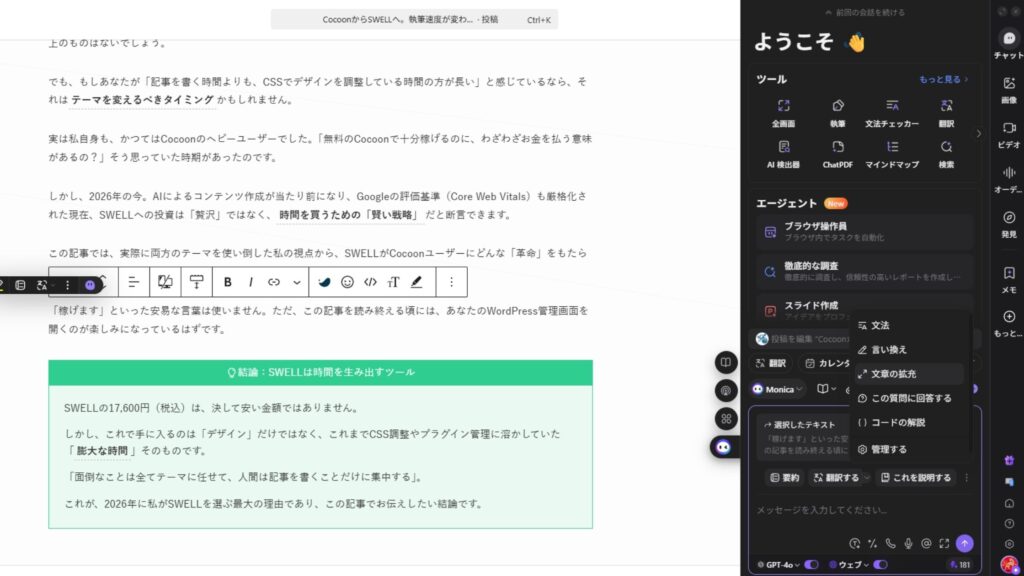
Monicaの一番気に入っているところは、使う場面に合わせて「形」を変えられることです。
じっくり記事の構成を考えたいときは、ChatGPTのような全画面の「Chat」モード。
でも、ブログを書いていると、そんな時間ばかりじゃないですよね。
- 競合サイトをチェックしながら
- YouTubeで情報収集しながら
- WordPressで実際に書きながら
こういう「ながら作業」のときに威力を発揮するのが「サイドバー」機能です。
ブラウザの端にちょこんと表示されて、今見ているページから目を離すことなく、ショートカットキー一発でAIを呼び出せます。
Yuuこの「作業を中断されない感じ」が、想像以上に快適なんです。
GPT-5.2からClaude 4.5まで。全部使えちゃいます
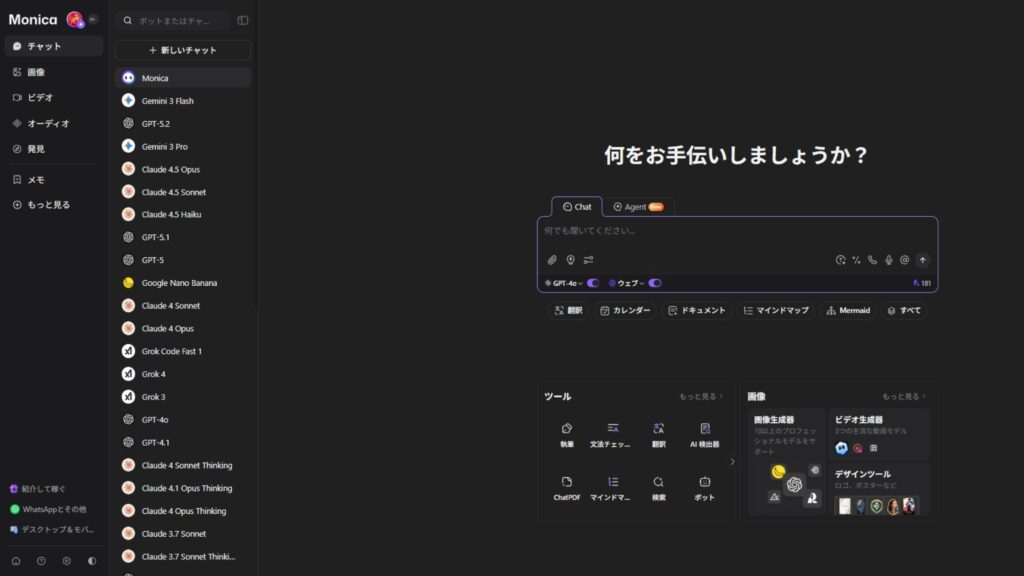
2026年の今、AI業界の進化スピードって本当にすごいですよね。
Monicaを使えば、以下の主要なAIモデルが全部使えるようになります。
| モデル名 | 特徴 | ブロガーにおすすめの用途 |
|---|---|---|
| GPT-5.2 (Thinking) | 論理的思考がピカイチ | 記事構成、データ分析、コード修正 |
| Claude 4.5 Sonnet | 自然で読みやすい文章 | リード文、SEOライティング、リライト |
| Gemini 3 Pro | 高速処理と長文対応 | 動画要約、PDF読み込み、大量データ処理 |
| Llama 4 | オープンソースの実力派 | アイデア出し、ブレインストーミング |
これら全部が、ブラウザの片隅に常駐してるんです。
正直、最初は「こんなに必要?」と思いました。
でも使ってみると、それぞれに明確な「得意分野」があることが分かってきたんです。
なぜ「使い分け」が重要なのか
「一番賢いAI一つだけでよくない?」
私も最初はそう思っていました。
でも、実際に使い比べてみると、AIにも「個性」があることに気づいたんです。
- GPT
-
論理的で正確だけど、ちょっと硬い文章になりがち
- Claude
-
人間らしい自然な文章だけど、たまに論理が飛躍する
- Gemini
-
処理が早いけど、細かいニュアンスを見落とすことがある
これって、人間のチームワークと同じですよね。
営業が得意な人、企画が得意な人、技術が得意な人。
それぞれの強みを活かして、バトンを繋いでいく。
Monicaは、そんな「AIチーム」を簡単に編成できるツールなんです。
【これが革命】「AIリレー」で記事作成が激変しました
ここからが、この記事の核心部分です。
私がMonicaを使い始めて真っ先に行ったのが、複数のAIを連携させる「AIリレー」という使い方でした。
一つのチャット画面で、まるでバトンパスするように、最適なAIに仕事を振り分けていく。
これが、私のブログ執筆スタイルを完全に変えてしまいました。
従来の「個人戦」から「チーム戦」へ
今までのAI活用って、一つのモデルとマンツーマンで向き合う「個人戦」みたいなものでした。
でも、Monicaがあれば「チーム戦」ができるんです。
ボタン一つでモデルを切り替えて、それまでの会話の流れを引き継いだまま、次のAIに指示を出せる。
これがどれだけ強力か、実際のブログ執筆フローでお見せしますね。
実例:私の「AIリレー」ブログ執筆術
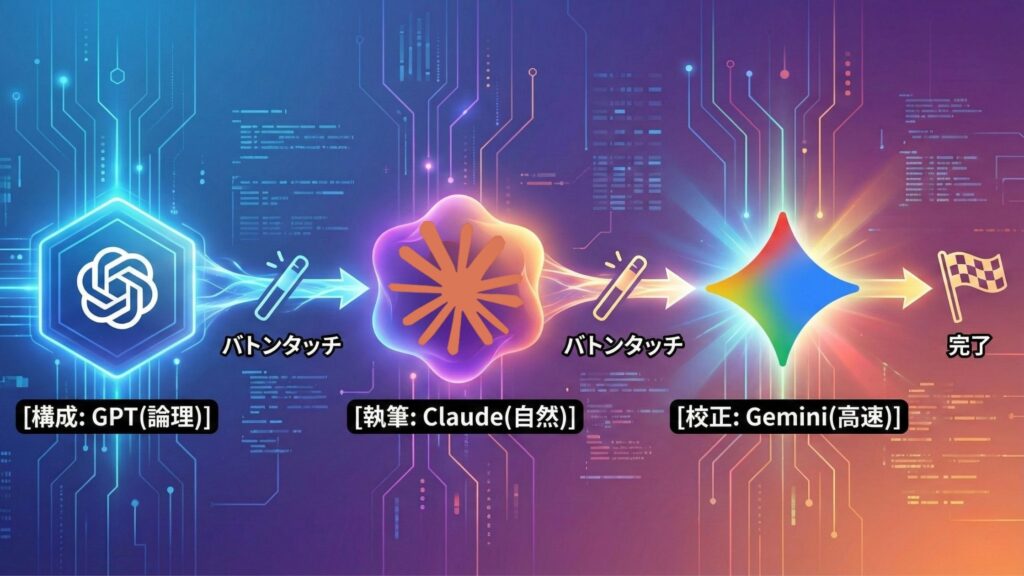
最近、私はこんな流れで記事を作っています。
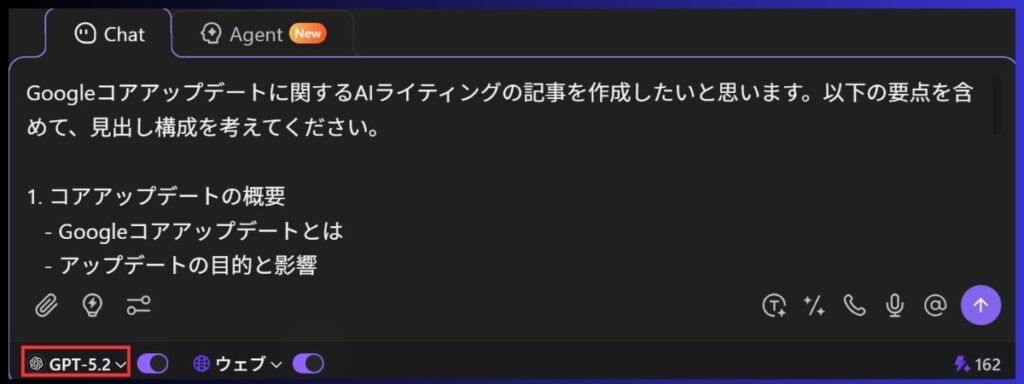
まず、論理的思考が得意なGPT-5.2に「SEOキーワードを基にした記事構成」を作ってもらいます。
抜け漏れのない、しっかりとした骨組みが出来上がります。
AIへの指示文に、コピーで出力できる、マークダウン形式で出力してもらうと次のAIへのバトンが渡しやすくなります。指示文に「コピーできるようにマークダウン形式で出力してください。」と追記しましょう。
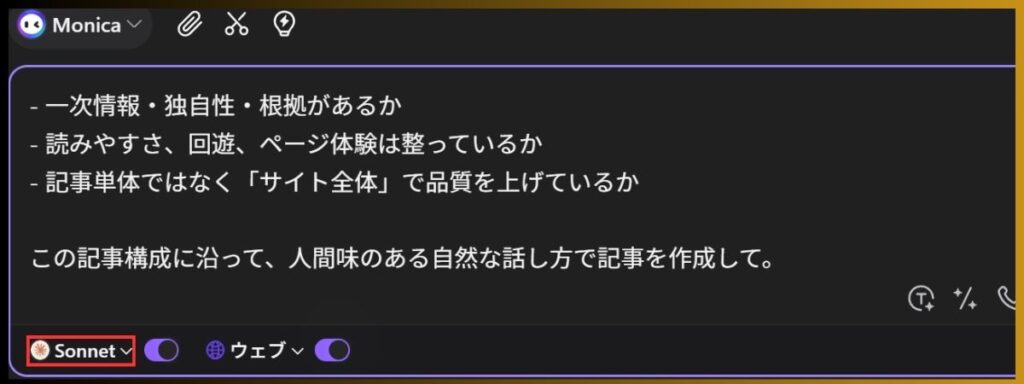
GPTが作った構成を元に、今度は「自然な日本語」が得意なClaudeにバトンタッチ。
硬い文章ではなく、読者に寄り添う親しみやすい本文を書いてもらいます。
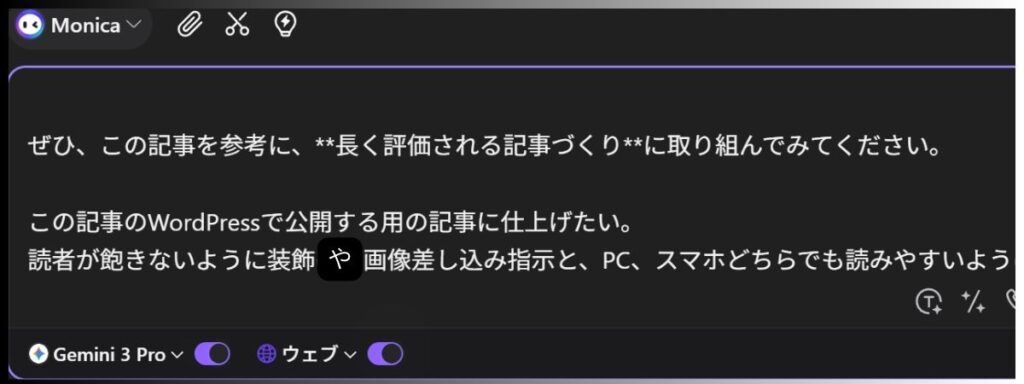
最後に、高速処理が得意なGeminiに渡して、読みやすい改行を入れたり、誤字脱字をチェックしてもらいます。この流れを作ってから、記事の「論理性」と「読みやすさ」を両立するのが、驚くほど楽になりました。
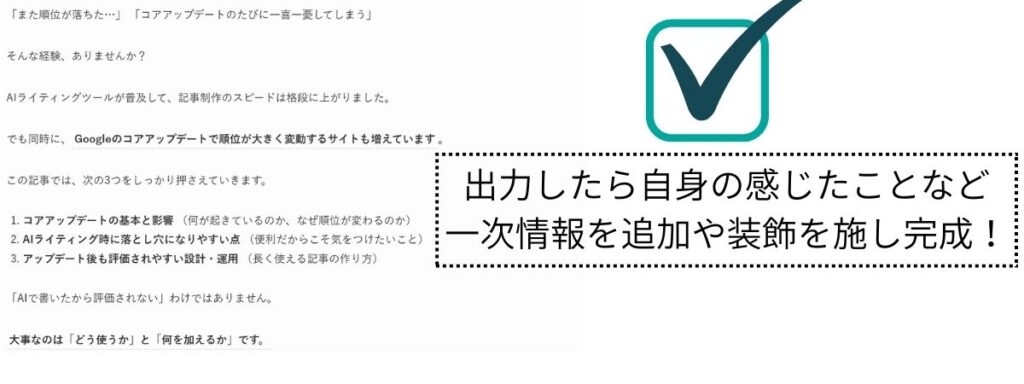
最後に作成された見出し構成と画像指示を元に、自分の発信したいことを、強調したい部分などをリライトし、装飾を施して完成します。
この「ワンクリック切り替え」が本当にすごい
普通にやろうとすると、タブを開いて、前のAIの回答をコピーして、次のAIに貼り付けて…
この「コピペ地獄」、経験ありませんか?
でも、Monicaなら画面下のモデル選択ボタンを押すだけ。
「今の構成案を使って、Claudeで本文を書いて」
たったこれだけで、思考を止めることなく、スムーズに次の工程に進めます。
この「思考が途切れない快感」は、一度体験すると本当に戻れません。
Yuuネットで調査をして、ChatGPTのタブに行き、調査結果をまとめてもらう。そのあとにGeminiのタブを開き、出来上がったテキストの塊をほぐしていく。タブが変わると集中が途切れてしまうこともあります。
数秒のタブ移動すら惜しい私たちにとって、このシームレスな体験こそが最大の価値だと思います。
\ 1分で追加可能! /
壁打ちチャット×AIマインドマップの組み合わせが革命的!
Monicaを導入したら、必ず試してほしい機能があります。
それが「AIマインドマップ」です。
初めてこの機能を使ったとき、その衝撃に言葉を失いました。
AIマインドマップとは?
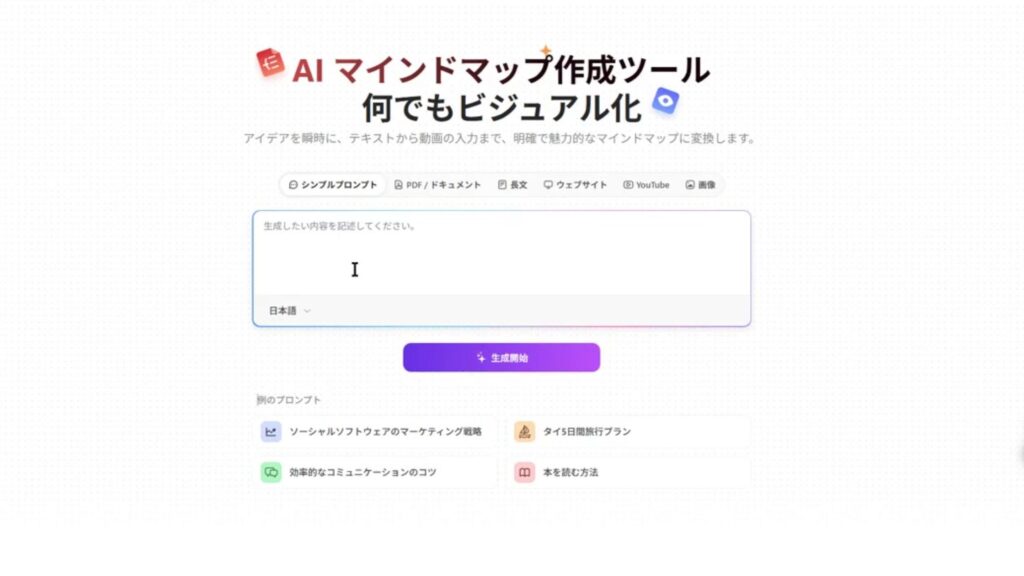
テキストをAIが自動的に解析し、瞬時にマインドマップへと変換してくれるMonicaの画期的な機能です。
おすすめな効果的な活用法
生成AIとの壁打ちチャット内容をコピペして、マインドマップ化する
この方法を使えば、チャット画面に散らばっていた文字情報が、視覚的に整理された思考の地図へと一瞬で生まれ変わります。
頭の中のモヤモヤが、驚くほどクリアになる体験をぜひ味わってください。一瞬です。
リサーチ作業も激変!「時短プラグイン」が便利すぎる
ブログの質って、執筆前のリサーチで決まりますよね。
でも、良い情報って海外の論文とか、長いYouTube動画の中に埋もれていることが多くて…
Monicaは、そんな膨大な情報から「欲しい部分だけ」を一瞬で抜き出してくれる、優秀なフィルターとしても活躍してくれます。
【ブロガー以外のクリエイターも必見】YouTube動画を「読む」時代
競合調査や学習のためにYouTubeを見ること、多いですよね。
でも、1時間の動画を全部見るのって、正直時間がもったいない…
Monicaのサイドバー機能を使えば、動画を開いた瞬間に「要約」ボタンが現れるんです。
クリック一つで、数時間の動画が数行のテキストに凝縮されます。
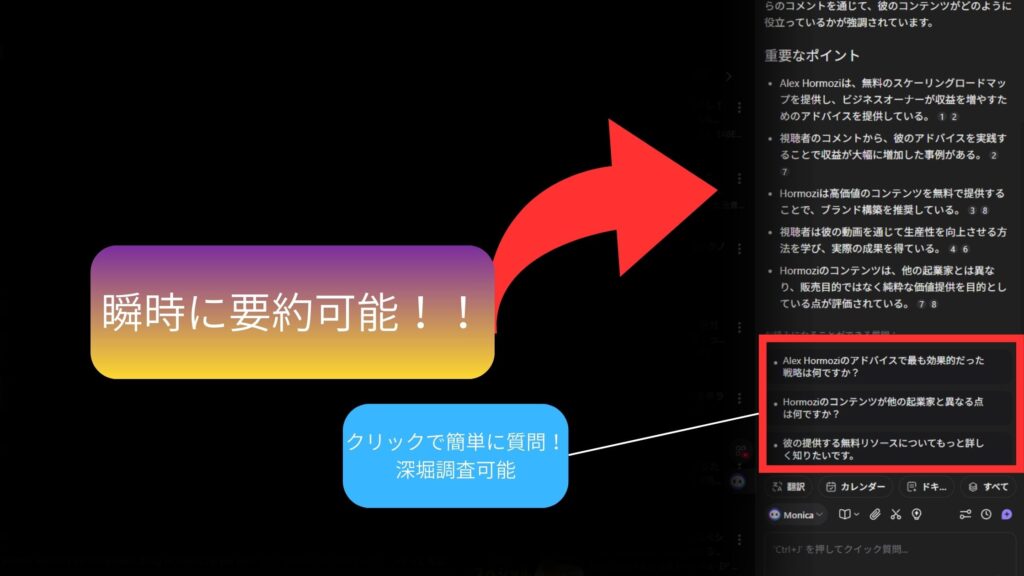
しかも、タイムスタンプ付きで出力されるので、気になった部分だけピンポイントで再生することも可能です。
これで、リサーチ時間が体感で10分の1以下になりました。
まさに「動画を読む」という新しい体験です。質問候補を数個出力し、クリックでその解答を瞬時に確認することができるので、疑問がすぐに解消します。
【情報収集の革命】40万文字の壁なんて存在しない
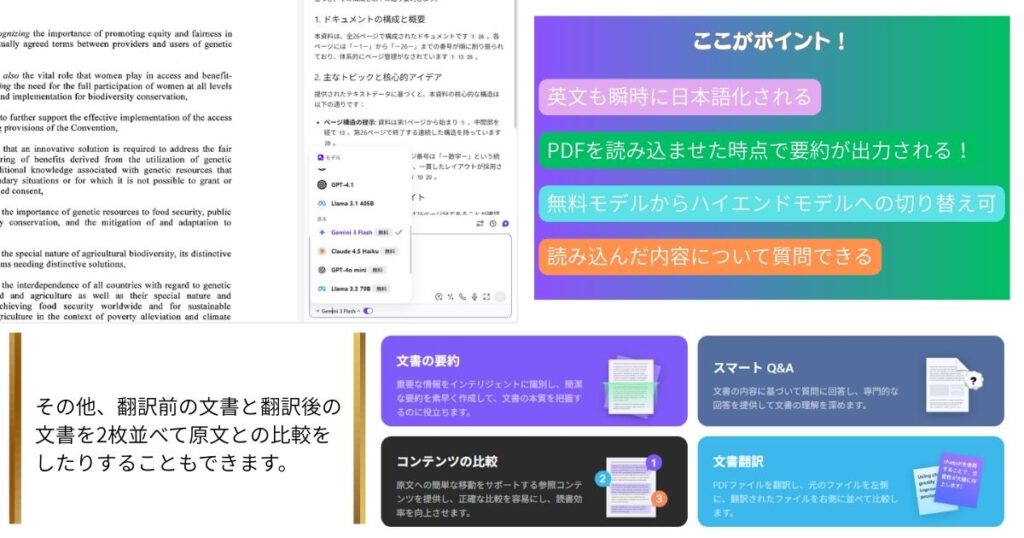
海外のドキュメントや、分厚いPDF資料。
翻訳ツールと格闘した経験、ありませんか?
Monicaの「ChatPDF」機能や「Web要約」を使えば、言語の壁も、文字数の壁も関係なくなります。
特に、長文処理に強いGemini 1.5 ProをMonica経由で使えば、40万文字を超えるマニュアルでも、一発で内容を把握できちゃいます。
「英語だから」「長すぎるから」という理由で諦めていた情報に、気軽にアクセスできるようになるんです。
Monicaの料金表
 Free |  Pro |  Max |  Ultra | |
|---|---|---|---|---|
| 月額料金 | US$0 | US$9.9/月 約 1,524 円/月 | US$24.9/月 約 3,833 円/月 | US$99.9/月 約 15,378 円/月 |
| 年額料金 | US$0 | US$8.3/月 約 1,278 円/月 年額一括:約 15,336円 | US$12.4/月 約 1,909 円/月 年額一括:約 22,908円 | US$82.9/月 約 12,761 円/月 年額一括:約 153,132円 |
| 基本モデルへの アクセス | 毎日 40 回 | 毎月 5,000 回 | 無制限 | 無制限 |
| 高度モデルへの アクセス | - | 毎月 200 回 | 無制限 | 無制限 |
| アドバンスクレジット ※高品質な生成の際に利用します | - | 1,500 | 4,500 | 20,000 |
正直な話、私が最終的に「MAX」プランに行き着いた理由
ここで、少し本音をお話しさせてください。 「結局、高いプランに課金しないと使い物にならないの?」と不安に思われたかもしれませんが、結論から言うと、最初は無料プランで全く問題ありません。
むしろ、いきなり最初から課金するのはおすすめしません。まずは無料で「ブラウザの横から一瞬でAIを呼び出せる」という、Monicaの最大の強みを体験してほしいからです。これだけでも、普段のネット検索や情報収集の効率は劇的に変わります。
実は私自身も、最初はFreeプランから始め、そこからProプラン、現在のMax(無制限)プランへと段階的にアップグレードしてきました。
無料・ProプランからMAXへ移行した「決定的な理由」
無料プランでも「ブラウザに最適なAIをプラグインする」という体験は十分に感動的でした。しかし、毎日ブログを書き、先ほど紹介した高度な「AIリレー(GPT→Claude→Gemini)」を日常的に回すようになると、どうしても「回数制限」という壁が見えてきます。
そこで月額約1,500円のProプランへ移行したのですが、最新の高性能モデル(GPT-5.2やClaude 4.5など)はAIにとって重い処理のため、何度もリライトをお願いしたり長文を読み込ませたりしていると、「あと今月は何回使えるかな…」と、どこかで使い方にブレーキをかけている自分に気づいたんです。
私が最終的にMAXプランに切り替えたのは、単に機能が増えるからではありません。 回数を気にせずAIを使い倒せる「精神的な自由」を手に入れるためです。
- 納得いくまで、何度でもAIに構成を練り直してもらう
- ちょっとした疑問でも、躊躇なく一番賢い最新モデルに投げる
- 複数のモデルで回答を比較して、一番良い表現を選ぶ
制限を気にせず、自分の思考を一切止めることなくAIと壁打ちできる環境。これこそが、ブログの執筆スピードと質を極限まで高めるための「最高の自己投資」だと実感しています。
まずは無料で「思考が途切れない快感」を味わってください
とはいえ、これはあくまで「毎日AIをフル稼働させるヘビーユーザー」の話です。 まずは、あなたのブラウザにMonicaを追加して、無料でその便利さを実感してみてください。「あ、これならもっとガッツリ使って執筆を自動化したいかも」と確信してから、上位プランを検討すれば十分です。
コスト比較:個別契約 vs Monica MAXプラン
冷静に計算してみましょう。
各社のAIを個別に契約したら、こんな感じになります。
| サービス名 | 月額料金(概算) | 年間コスト |
|---|---|---|
| ChatGPT Plus | 約3,000円 ($20) | 36,000円 |
| Claude Pro | 約3,000円 ($20) | 36,000円 |
| Gemini Advanced | 約3,000円 ($20) | 36,000円 |
| 合計 | 約9,000円 /月 | 108,000円 /年 |
個人クリエイターには、正直きついですよね…
でも、Monica MAXなら、これら全てのトップモデルが使い放題になりながら、コストを大幅に抑えることができます。
| MonicaMAXプラン | 2026/02/10時点の換算レート |
|---|---|
| Maxプラン月契約 | 月額プラン: $24.9/月(約3,880円) |
| Maxプラン年契約 | 年額プラン: $149/年(約23,210円)※月換算で約1,930円とお得! |
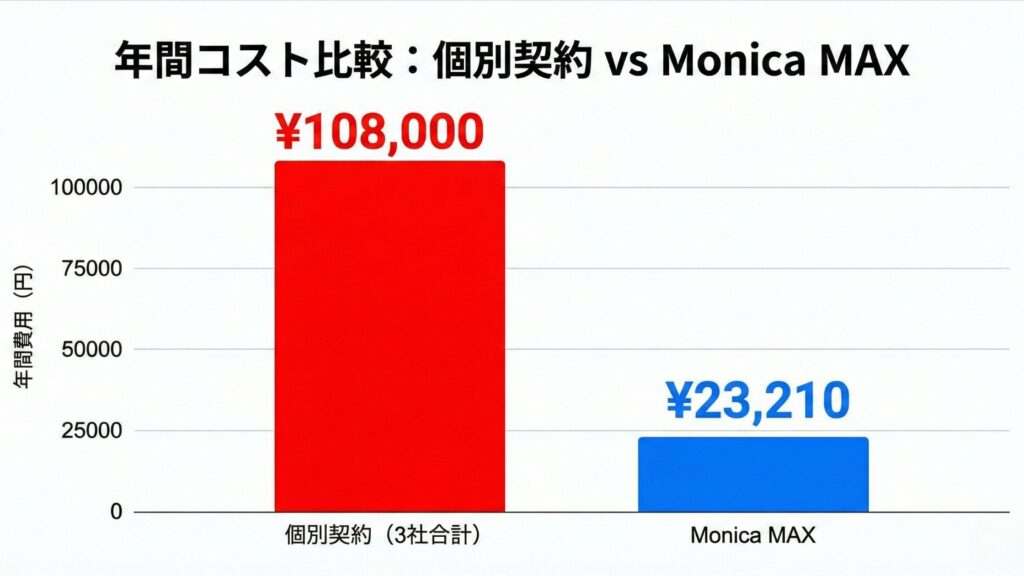
投資対効果で考えると、これほどコスパの良いツールは他にないと思います。
\ ※今なら年払いで大幅割引あり /
導入方法と、最初にやっておくべき設定
「便利そうだけど、設定が面倒そう…」
そう思われるかもしれませんが、大丈夫です。
MonicaはChrome拡張機能なので、インストールは3分もかかりません。
Chrome拡張機能としてのインストール手順
導入は、たったの3ステップです。
下記のリンクからMonicaの公式サイトにアクセスして、「Chromeに追加」ボタンをクリックします。
ポップアップが表示されるので、「拡張機能を追加」を選択。
これだけでインストール完了です。
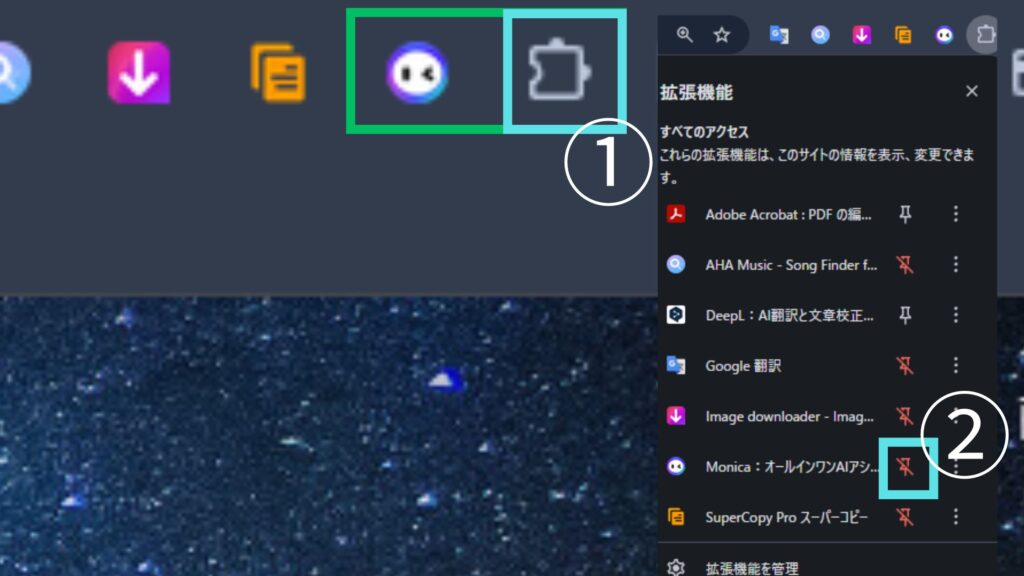
ブラウザ右上の「パズルピース」アイコンをクリックして、Monicaの横にあるピンマークを青色(固定)にします。
これで、いつでもワンクリックで呼び出せるようになります。
作業効率を爆上げするショートカット設定
インストールが終わったら、一つだけ覚えておいてほしいショートカットがあります。
「Cmd + M」(WindowsならCtrl + M)
これを押すだけで、どんな画面を開いていても、画面右側からMonicaがスッと現れます。
- 検索中に気になった単語を調べたり
- YouTubeを見ながら要約させたり
マウスを動かすことなくAIを呼び出せるこの感覚は、一度覚えると手放せません。
設定画面から、自分好みのショートカットに変更もできるので、ぜひ手に馴染むキーを設定してみてください。
【まとめ】AIを選ぶ時代は終了。これからは「AIを指揮する」時代です
ここまで、2026年の最適解としてのMonica活用術をお話ししてきました。
「GPTにするか、Claudeにするか」
その悩み、もう卒業しませんか?
これからのクリエイターに求められるのは、特定のAIに詳しくなることじゃありません。
それぞれのAIの「個性」を理解して、指揮者のようにタクトを振って、最高の作品を生み出すスキルです。
そのための「指揮台」として、Monica以上に優れたツールは、今のところ見当たりません。
私もMonicaを導入してから、ブログ執筆のスピードが劇的に上がりました。
何より、「書くこと」の楽しさを再発見できたんです。
まずは無料版で、その「全能感」を体験してみてください。
あなたのブラウザに「最強の外部脳」が宿る瞬間を、ぜひ楽しんでくださいね。
\ まずは無料で試してみてください! /