生成AIにExcelやPDFファイルの作成を依頼した際、ダウンロードリンクをクリックしても実際にはファイルがダウンロードされず、ブラウザの検索バーに 「sandbox:/mnt/data/」〜 といった文字列が表示されてしまうことがあります。

解決策として、生成AIに「そのファイルを直接ダウンロード可能なリンクを作成してください」と再度指示を送るだけで解決する。
 Yuu
Yuu私もやりましたが解決しませんでした。
「sandbox:/mnt/data/」 から始まるリンク切れ・ダウンロードエラーは、ChatGPTだけでなく、Microsoft CopilotやGemini でも起こります。
今回ご紹介する「内容をテキストコードとして出力し保存する方法」は、どの生成AIを利用している場合でも、「生成されたCSVとPDFを取り出すことのできるテクニック」です。
調査の結果、PCやスマートフォンのどちらでも利用可能な有効な方法が見つかりましたので、ぜひお試しください。
sandbox:/mnt/data/ はどこにあるのか?
結論から言うと、そのファイルはあなたのパソコンやスマホの中には存在しません。
「sandbox:/mnt/data/」というのは、AIが動いているサーバー上の仮想空間(サンドボックス)にある「一時的な置き場所」を指しています。
そのため、自分のPCのエクスプローラーやMacのFinderでどれだけ探しても、見つかることはありません。
では、なぜ「謎の文字列」が出てしまうのか?
ダウンロードリンクをクリックしてもファイルが保存されず、この文字列が出てしまう原因は、「AIが自分専用の作業スペース内にファイルを置いたまま、公開用リンクを作り忘れている状態」にあります。
生成AIがファイルを作成するとき、「sandbox(サンドボックス)」と呼ばれる仮想の作業部屋の中で作業を行っています。
「 /mnt/data/」 はその作業部屋にある「机の引き出し」の住所のようなもので、続くファイル名が引き出しの中に入っている「書類」にあたります。
本来であれば、AIは書類を私たちに渡すために「公開用のダウンロードリンク」を発行する必要があります。 しかし、AIがうっかりミスをすると…
 AI
AI📁 「書類は机の引き出し(/mnt/data/〜)に入れておきましたよ!」
このように、AIにしか見えない内部の住所をそのまま渡してしまうことがあります。これが、リンクをクリックしてもファイルが開かず、ブラウザの検索バーに飛んでしまう正体です。
- 生成AIの手元には、完成品が確実に存在する
- ただ、こちらに渡す「橋」が架かっていないだけ
諦める必要なし!確実に取り出す方法
原因はわかりました。では、どう解決するか?
AIの手元にはデータが確実に存在しています。 ダウンロードリンクが機能しないなら、AIに中身を「テキスト」として直接出力させるだけで解決します。
次のセクションでご紹介する「内容をテキストコードとして出力し保存する方法」を使えば、生成AIが作成したファイルとまったく同じものを、確実に手元に保存できます。
AIが作ったファイルをメモ帳で保存する方法【3ステップ】
ダウンロードリンクが使えなくても、焦る必要はありません。やることはたったの3ステップです。
- AIに「ファイルの中身コードをくれ」と頼む (下記プロンプト参照)
- メモ帳に貼り付ける →
- 拡張子を変えて保存する
これだけで、AIが作成したファイルとまったく同じものを確実に手元に保存できます。
※ Macの方は「テキストエディット」を開き、メニューの「フォーマット」→「標準テキストにする」に切り替えてから同じ手順で進めてください。
ダウンロードリンクを求めるのをやめて、代わりに以下のプロンプトをそのままコピーして入力してください。
ダウンロードリンクは不要です。そのファイルの中身(データ)を、コードブロック形式ですべて表示してください。CSVならカンマ区切りのテキストで、プログラムならコードそのものを表示してください。- 出力されたコードブロック右上の 「Copy(コピー)」ボタン をクリックするか、中身をすべて選択してコピーします。
- Windowsの 「メモ帳」 を開き、貼り付けます。

ここが最大のポイントです。そのまま保存するだけでは、Excelで開いた際に日本語が文字化けしてしまいます。
保存ダイアログで、以下の 3点を必ず設定 してください。
| 項目 | 設定値 |
|---|---|
| ファイル名 | ファイル名.csv |
| ファイルの種類 | すべてのファイル |
| エンコード | UTF-8(BOM付き) |

💡 ポイント: 保存ダイアログ下部の「エンコード」プルダウンから 「UTF-8(BOM付き)」 を選択してください。
「Excelで日本語が文字化けするのは、AIのせいではなく保存形式のせいです」
- Excelデータの場合 →
ファイル名.csv - テキストの場合 →
ファイル名.txt
※ Windows 11の新しいメモ帳ではデフォルトがUTF-8ですが、Excel互換性を高めるなら 「BOM付き」を明示的に選ぶのが確実です。古いメモ帳の場合は「UTF-8」を選びます。
上記手順で実際に保存したファイル
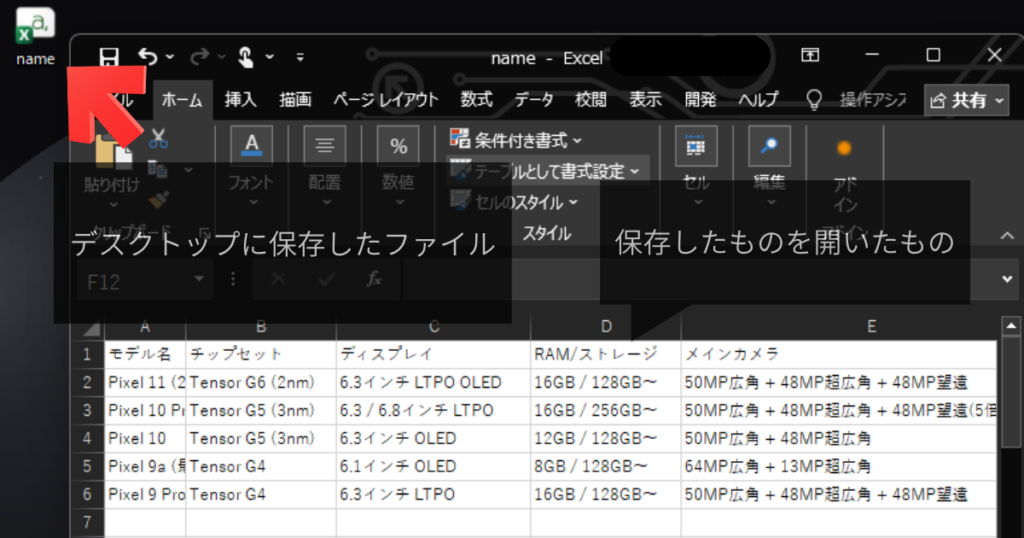
文字化けもせず問題なく保存することができました。
無事にCSVで保存できましたか?
保存したデータをもっと効率的に分析・処理するなら、ブラウザ上でサクッと使えるAIアシスタント「Monica」にデータを読み込ませるのがおすすめです。
日々の作業がさらに効率化されますよ!
Monicaの便利な使い方はこちらからご確認ください。

保存する拡張子がPDFの場合
.CSV の場合と同様に、以下のプロンプトをそのままコピーして入力してください。
PDFの中身を、デザインを含めて**1つのHTMLコード(CSS含む)**として出力してください。このように指示をすると、AIはHTMLコードをコードブロックの中に出力してくれます。
- 出力されたコードブロック右上の 「Copy(コピー)」ボタン をクリックするか、中身をすべて選択してコピーします。
- Windowsの 「メモ帳」 を開き、貼り付けます。
| 項目 | 設定値 |
|---|---|
| ファイル名 | report.html(任意の名前でOK) |
| ファイルの種類 | すべてのファイル |
| エンコード | UTF-8(BOM付き) |

保存した HTMLファイルをEdgeやChromeで開きます。レイアウトが正しく表示されているか確認しましょう。
- ダブルクリックで開く(標準設定のEdgeやChromeで開きます)
- 右クリックから開く(ファイルを右クリック >「プログラムから開く」から確認したいブラウザを選択します)

ブラウザの画面上で 「右クリック」→「印刷」 を選び、プリンターの選択肢で 「PDFとして保存(Microsoft Print to PDF)」 を選んで保存すれば完成です。
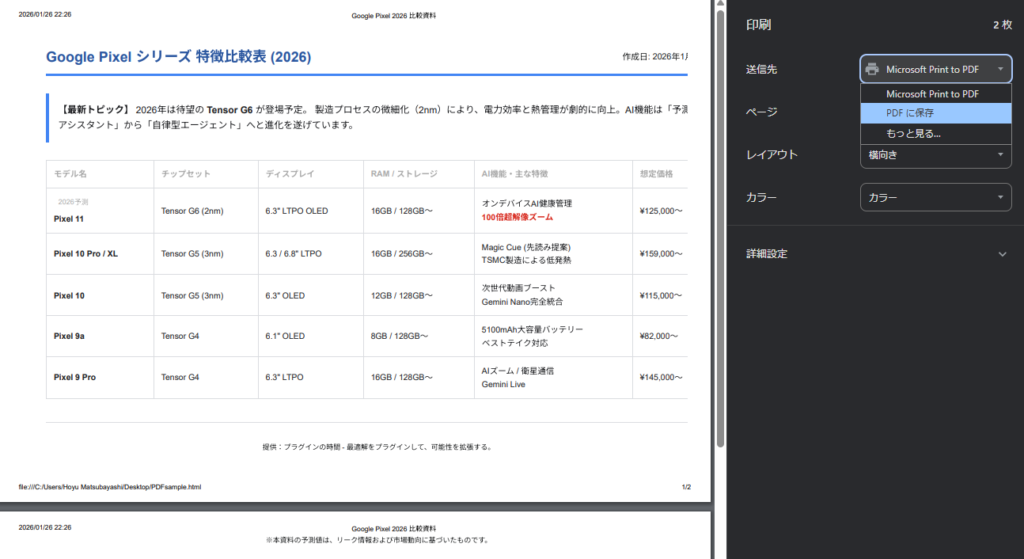
💡 ポイント: これで、AIが作ったレイアウトそのままのPDFが手に入ります。
上記手順で実際に作成したPDF
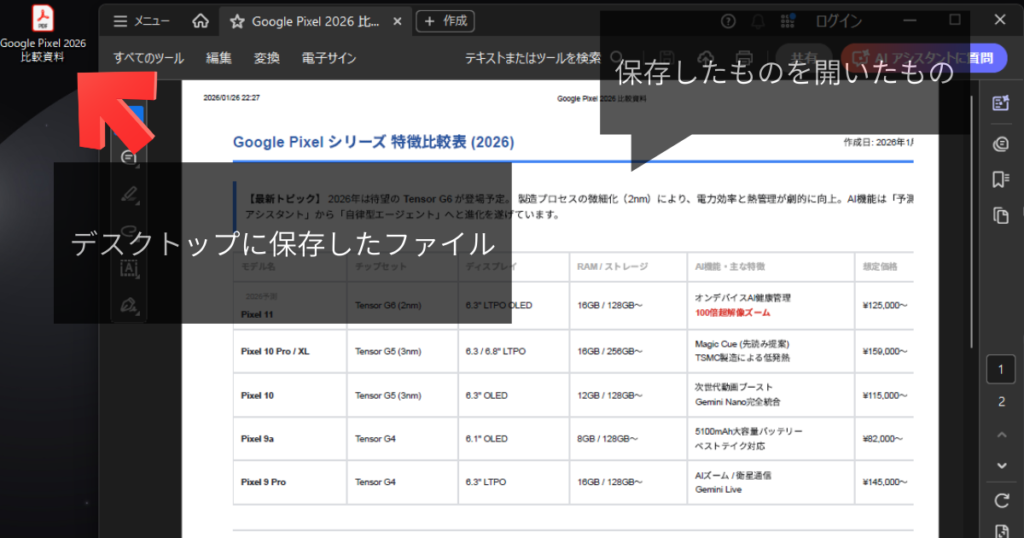
さらに便利に!AIで作ったPDFを自由に編集・加工するには?
ブラウザの「PDFとして保存」機能は手軽ですが、後から「テキストの一部を修正したい」「画像の位置を少しズラしたい」と思ったときに調整ができません。
AIで生成したデータを本格的に活用するなら、後から自由にテキストやレイアウトを触れる「専用のPDF編集ソフト」を導入すると劇的に作業効率が上がります。
中でも、使いやすさとコスパで圧倒的な人気なのが「Wondershare PDFelement」です。
WordやExcelのような直感的な操作画面なので、初心者でも迷わずPDFの直接編集が可能。「毎月のサブスク(固定費)は避けたい」という方に嬉しい、1度買えばずっと使える「永続ライセンス(買い切り版)」があるのが最大の魅力です!
Wondershare PDFelement 公式サイトで詳細を見る
スマホ(iPhone・Android)で保存する方法
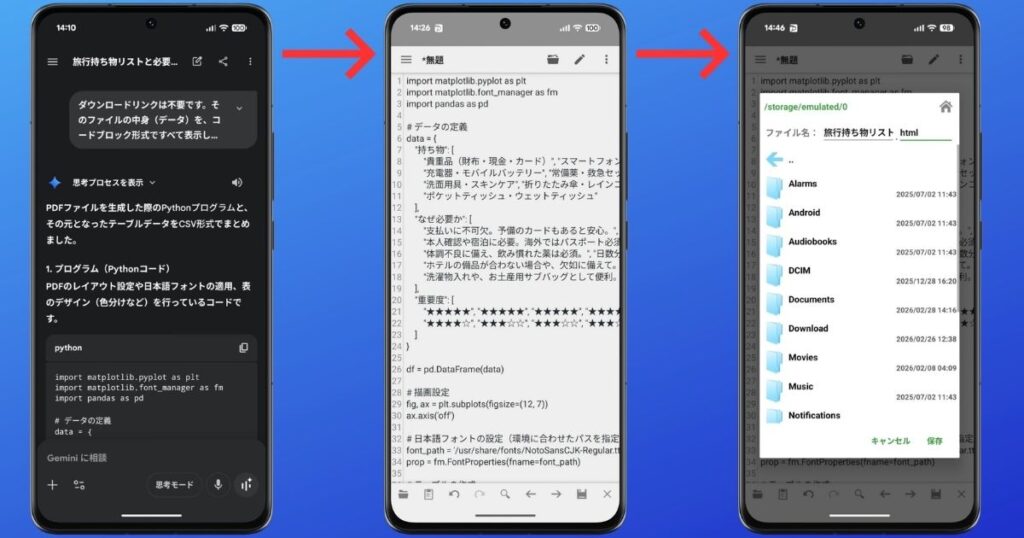
出先などパソコンがない環境でも、スマホ1台でAIからデータを引き出し、ファイルとして保存することは十分に可能です!
基本的な仕組みはPCと同じ「テキストで出力させて保存する」ですが、スマホの場合は標準のメモアプリだと拡張子(.csv や .html)の変更が少し難しいため、無料のテキストエディタアプリを使うのが確実な解決策になります。
スマホでAIが作ったファイルを保存するまでの手順をご紹介します。
事前準備:無料のテキストエディタアプリを用意する
スマホで「ファイル名.csv」のように拡張子を指定して保存するために、あらかじめ以下の無料アプリなどをインストールしておくとスムーズです。
| デバイス | アプリ名 |
|---|---|
| iPhone (iOS) | ・「LiquidLogic」 ・「Kodex」など |
| Android | ・「QuickEdit 」 ・Text Editor」など |
※テキストを拡張子付きで保存できるアプリであれば、使い慣れたお好きなものでOKです!
スマホでの保存手順
PC版と同じプロンプトを使います。以下をそのままコピーして入力してください。
ダウンロードリンクは不要です。そのファイルの中身(データ)を、コードブロック形式ですべて表示してください。CSVならカンマ区切りのテキストで、プログラムならコードそのものを表示してください。インストールしておいたテキストエディタアプリを開き、新規作成画面に先ほどコピーしたテキストをそのまま貼り付けます。
ここからの保存手順が最大のポイントです。
- アプリのメニューから「名前を付けて保存」などを選択します。
- ファイル名を決めて、末尾の拡張子を正しく書き換えます。
- Excelデータの場合 →
ファイル名.csv - HTML/PDF用データの場合 →
ファイル名.html
- Excelデータの場合 →
- 保存先をスマホ内の「ファイル」アプリ(iPhone)や任意のフォルダ(Android)に指定して保存します。
※文字コード(エンコード)が選べるエディタアプリの場合は、PC版と同様に「UTF-8」を選択しておくと、後で表計算アプリなどで開いた際の文字化けを防ぐことができます。
保存したファイルは、スマホの標準「ファイル」アプリからいつでも引き出せます。
- CSVの場合: スマホ版のExcelアプリやGoogleスプレッドシートアプリに読み込ませるか、GoogleドライブやAirDropなどでPCに共有すれば、そのまま作業の続きが行えます。
- HTMLの場合: 保存したファイルをスマホのブラウザ(SafariやChrome)で開くことで、レイアウトされた状態を確認できます。スマホからPDF化したい場合は、ブラウザの共有メニューから「プリント(印刷)」を開き、印刷プレビュー画面をピンチアウト(拡大)してPDFとして保存する機能が使えます。
よくある質問
- ChatGPTやCopilotで「sandbox:/mnt/data/」と表示されてダウンロードできません。
-
それはAIのサーバー上にある仮想フォルダへのパスです。直接アクセスはできませんが、AIに「コードブロック形式で中身を表示して」と指示することで、テキストとして保存可能です。
- iPhoneやAndroidなどのスマホでもこの方法は使えますか?
-
はい、可能です。スマホのブラウザでコードをコピーし、メモアプリなどに貼り付けて保存すれば、PCと同様にファイルとして扱えます。
- 保存したCSVファイルが文字化けします。
-
保存時のエンコード(文字コード)が原因です。メモ帳で保存する際に「UTF-8(BOM付き)」を選択してください。
まとめ:sandbox:/mnt/data/は保存できる!
「sandbox:/mnt/data/」 のエラーに遭遇しても、データはAIの手元に確実に存在しています。 ダウンロードリンクが使えないなら、AIに直接テキストとして出力させてしまえばいいだけです。
慣れてしまえばたったの3ステップ。ぜひ次にエラーが出たときは、ダウンロードリンクを何度も押し直すのではなく、この方法を試してみてください。